
Organizowanie folderów API
Ostatnia aktualizacja: 9.10.2026Możesz organizować swoje interfejsy API w folderach.
Tworzenie folderu
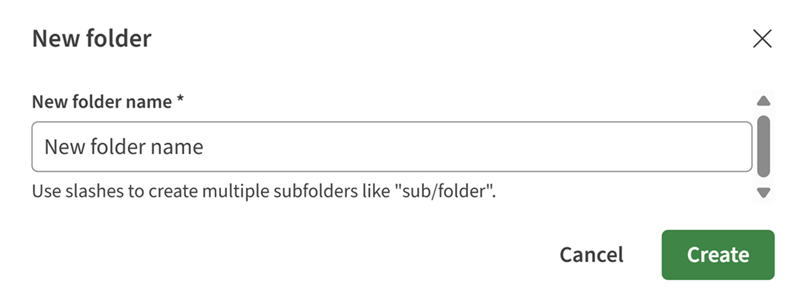
- Wprowadź nazwę i kliknij Utwórz.
Nazwa nie może zawierać żadnego z następujących znaków: " : < > \ | * ?
Możesz użyć ukośników, aby utworzyć wiele podfolderów, takich jak "sub/folder". Obowiązuje limit 10 zagnieżdżonych folderów.
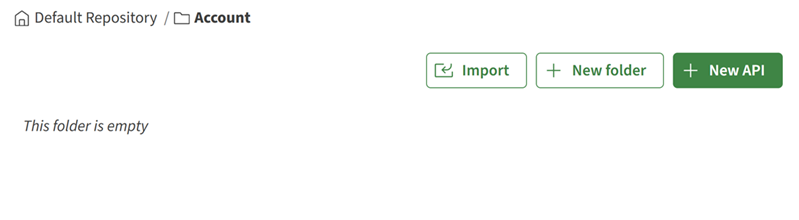
Nowy folder zostaje utworzony i otwiera się na stronie informacji ogólnych. Możesz
zacząć dodawać interfejsy API do folderu.
Dodawanie API do folderu
Możesz dodać nowe lub już istniejące interfejsy API do swoich folderów.
- Aby dodać nowe API w swoim folderze:
- Kliknij Nowe API.
Aby uzyskać więcej informacji, zobacz Tworzenie nowego API.
- Kliknij Nowe API.
- Aby dodać istniejące API w swoim folderze:
- W lewym panelu kliknij
 obok API, które chcesz przenieść w swoim
folderze.
obok API, które chcesz przenieść w swoim
folderze.
- Wybierz folder, do którego chcesz przenieść API, i kliknij
Przenieś.
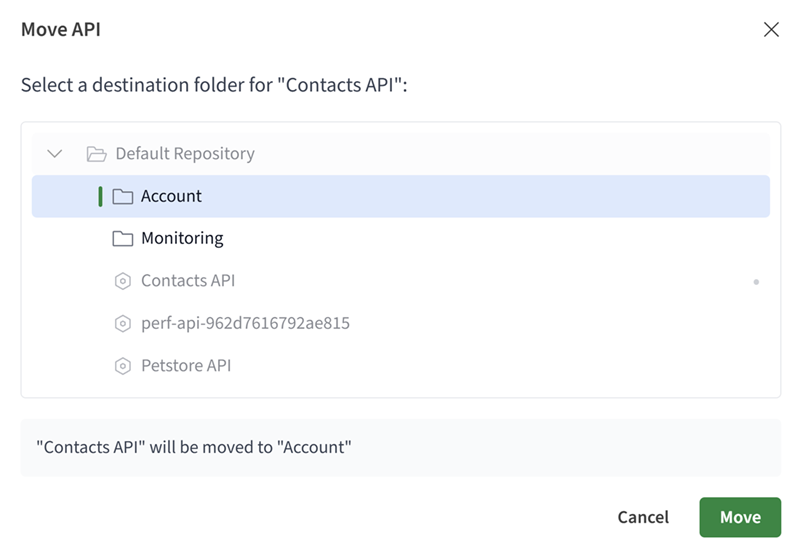
Twoje API jest widoczne w wybranym folderze. - W lewym panelu kliknij
Zmiana nazwy folderu
- W lewym panelu kliknij przycisk obok folderu, którego nazwę chcesz zmienić, i kliknij
Zmień nazwę.
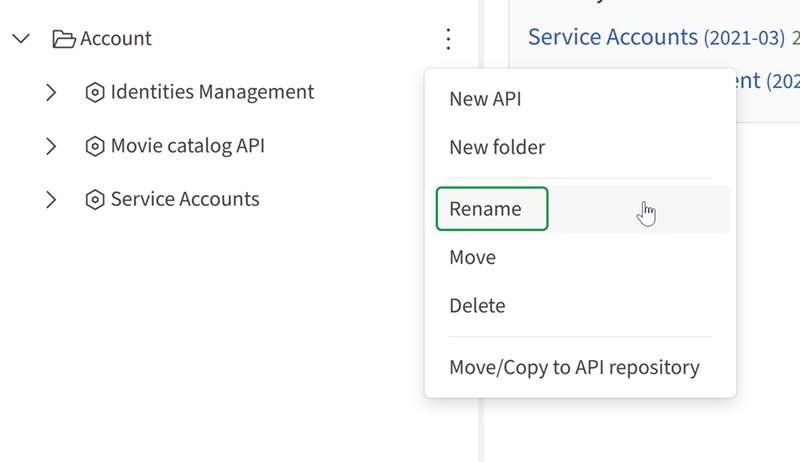
Nazwa Twojego folderu została zmieniona.
Usuwanie folderu
Możesz usunąć folder. Jednak jeśli zawartość folderu jest opublikowana lub udostępniona, usunięcie folderu jest wówczas niemożliwe. Najpierw upewnij się, że przeniesiono zawartość folderu, jeśli jest to konieczne.
- W lewym panelu kliknij przycisk obok folderu, który chcesz usunąć, i kliknij
Usuń.
Jeśli folder jest pusty, zostaje natychmiast usunięty.
- Aby potwierdzić decyzję, wprowadź nazwę folderu, który chcesz
usunąć.
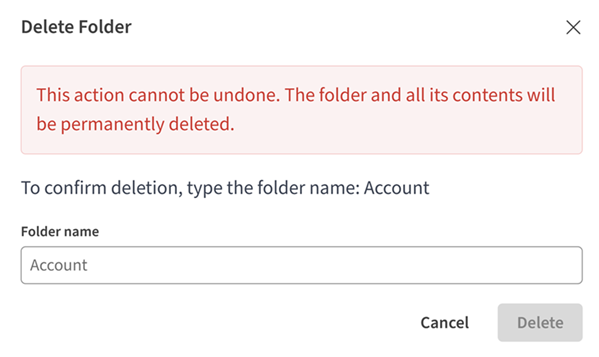
Twój folder został usunięty i zniknął z lewego panelu.