
Organizando pastas de API
Última atualização: 20/10/2026Você pode organizar suas APIs em pastas.
Criando uma pasta
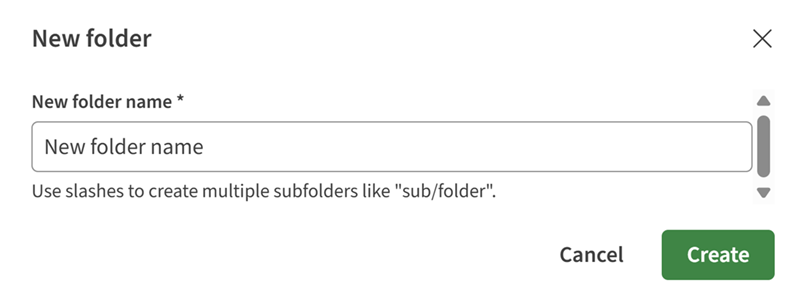
- Digite um nome e clique em Criar.
O nome não pode conter nenhum dos seguintes caracteres: " : < > \ | * ?
Você pode usar barras para criar várias subpastas, como "sub/folder". Há um limite de 10 pastas aninhadas.
Agora uma nova pasta é criada e abre na página de informações gerais. Você pode começar a adicionar APIs à pasta.
Adicionando uma API a uma pasta
Você pode adicionar APIs novas ou já existentes às suas pastas.
- Para adicionar uma nova API à sua pasta:
- Clique em Nova API.
Para obter mais informações, consulte Criando uma nova API.
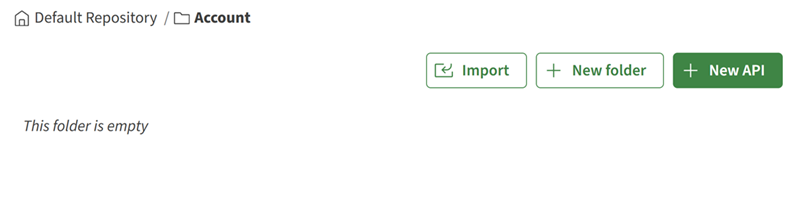
- Clique em Nova API.
- Para adicionar uma API existente à sua pasta:
- No painel esquerdo, clique em
 ao lado da API que você deseja mover na sua
pasta.
ao lado da API que você deseja mover na sua
pasta.
- Selecione a pasta para a qual você deseja mover a API e clique em Mover.
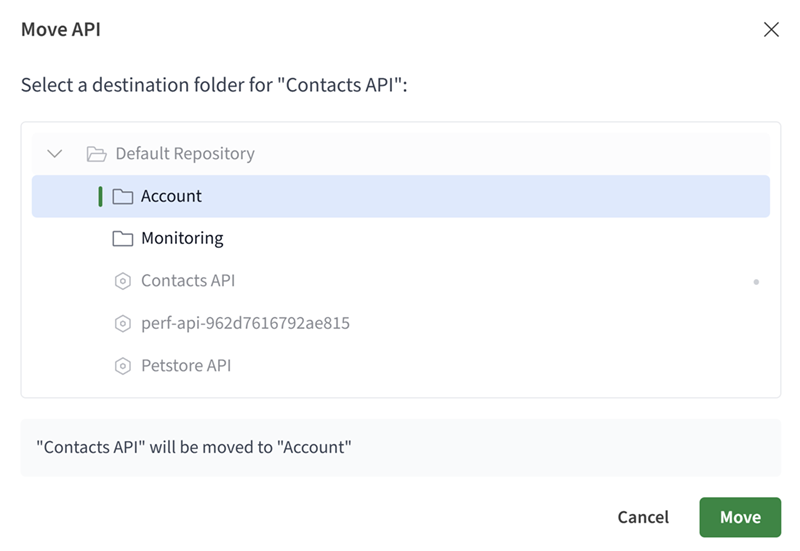
Sua API está visível na pasta selecionada. - No painel esquerdo, clique em
Renomeando uma pasta
- No painel esquerdo, clique no botão ao lado da pasta que deseja renomear e clique em Renomear.
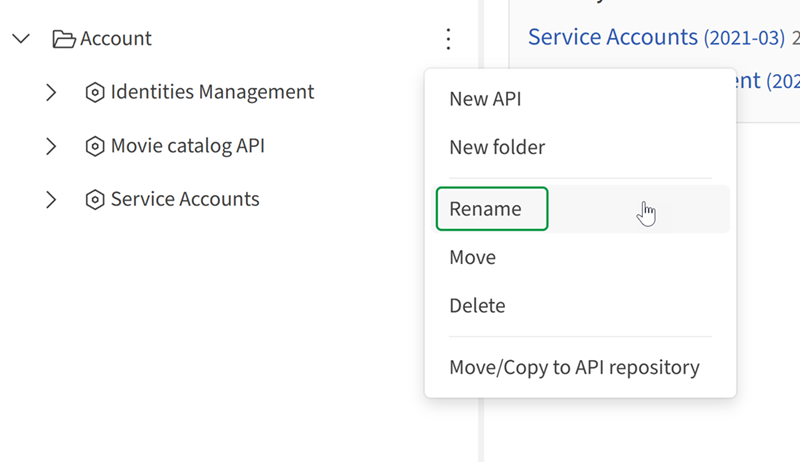
Sua pasta foi renomeada.
Excluindo uma pasta
Você pode excluir uma pasta. No entanto, se o conteúdo da sua pasta estiver publicado ou compartilhado, será impossível excluí-la. Primeiro, certifique-se de mover o conteúdo da pasta, se necessário.
- No painel esquerdo, clique no botão ao lado da pasta que deseja excluir e clique em Excluir.
Se a pasta estiver vazia, ela será excluída imediatamente.
- Para confirmar sua decisão, digite o nome da pasta que deseja excluir.
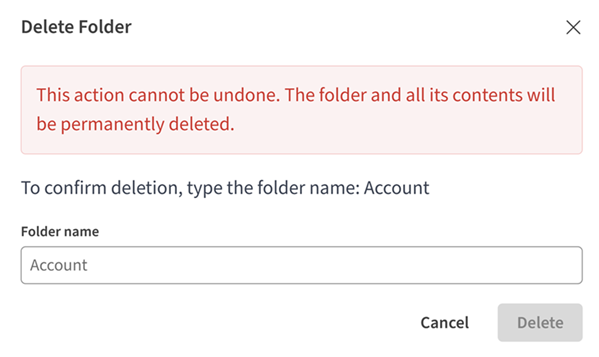
Sua pasta foi excluída e removida do painel esquerdo.