
Организация папок API
Последнее обновление: 2026-11-03Вы можете организовать свои API по папкам.
Создание папки
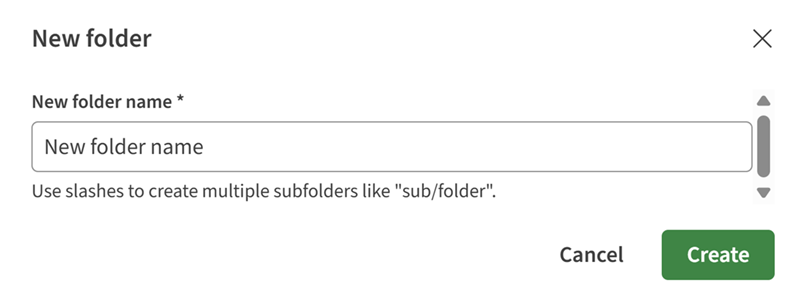
- Введите имя и нажмите Создать.
Имя не может содержать ни один из следующих символов: " : < > \ | * ?
Вы можете использовать косую черту для создания нескольких вложенных папок, например "sub/folder". Действует ограничение в 10 вложенных папок.
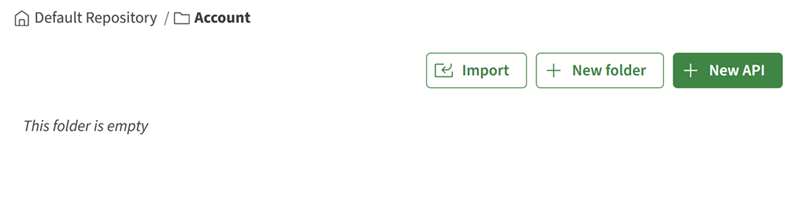
Новая папка создана и открывается на странице общей информации. Вы можете
начать добавлять API в папку.
Добавление API в папку
Вы можете добавлять новые или уже существующие API в свои папки.
- Чтобы добавить новый API в свою папку:
- Нажмите Новый API.
Для получения дополнительных сведений см. Создание нового API.
- Нажмите Новый API.
- Чтобы добавить существующий API в вашу папку:
- На панели слева нажмите
 рядом с API, который вы хотите переместить в свою
папку.
рядом с API, который вы хотите переместить в свою
папку.
- Выберите папку, в которую хотите переместить API, и нажмите
Переместить.
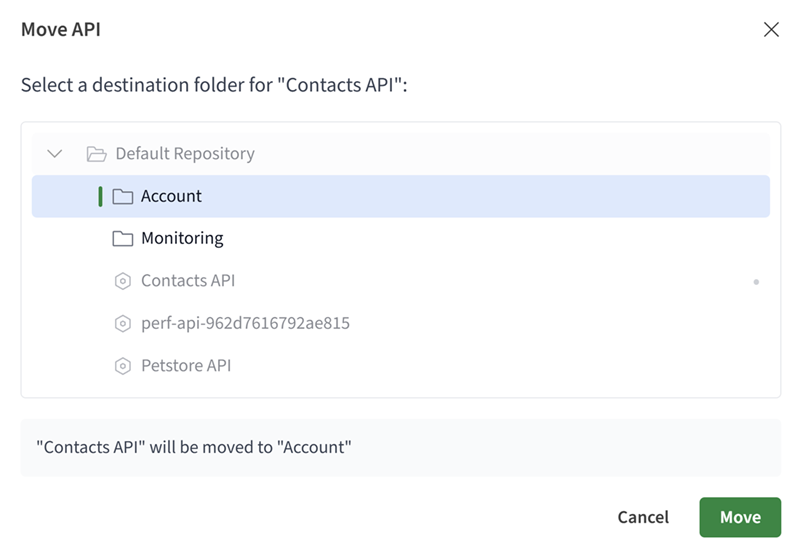
Ваш API отображается в выбранной вами папке. - На панели слева нажмите
Переименование папки
- На левой панели нажмите кнопку рядом с папкой, которую вы хотите переименовать, и нажмите
Переименовать.
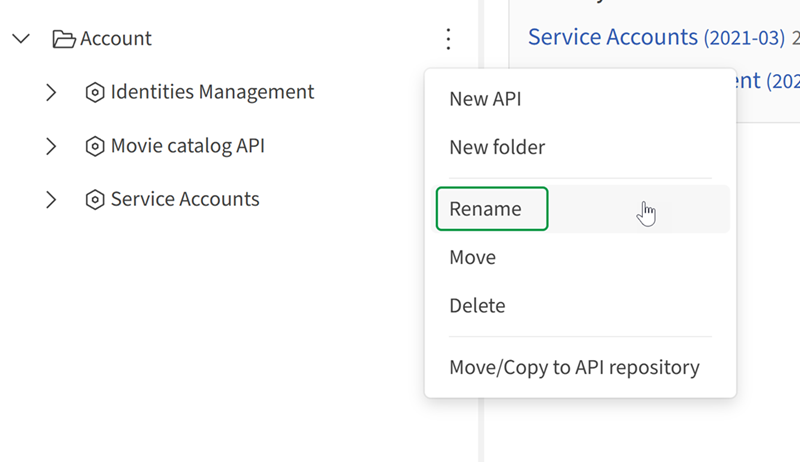
Ваша папка переименована.
Удаление папки
Пользователь может удалить папку. Однако, если содержимое вашей папки опубликовано или к нему предоставлен общий доступ, удалить папку невозможно. Сначала обязательно переместите содержимое папки, если это необходимо.
- На левой панели нажмите кнопку рядом с папкой, которую вы хотите удалить, и нажмите
Удалить.
Если папка пуста, она немедленно удаляется.
- Чтобы подтвердить свое решение, введите имя папки, которую вы хотите
удалить.
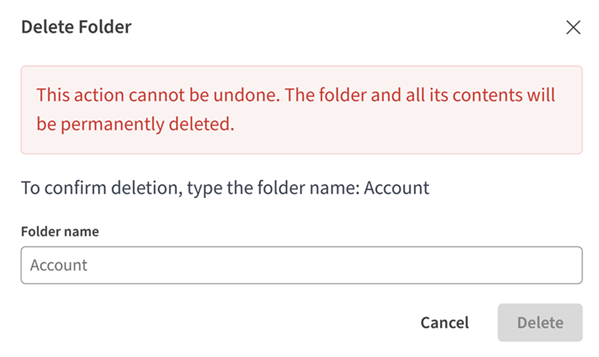
Ваша папка удалена и убрана с левой панели.