
組織 API 資料夾
上次更新:2026/9/30您可以將 API 組織到資料夾中。
建立資料夾
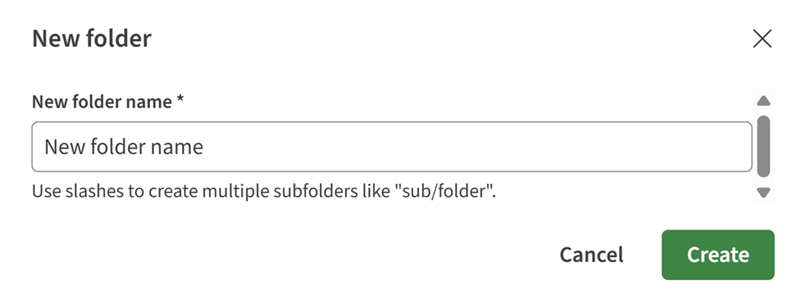
- 輸入名稱並按一下 建立。
名稱不能包含以下任何字元:" : < > \ | * ?
您可以使用斜線建立多個子資料夾,例如「sub/folder」。 最多限制為 10 個巢狀資料夾。
現在已建立新資料夾,並在一般資訊頁面上開啟。您可以
開始將 API 新增至資料夾。
將 API 新增至資料夾
您可以將新的或現有的 API 新增至您的資料夾。
- 若要在您的資料夾中新增 API:
- 按一下 新增 API。
如需詳細資訊,請參閱 建立新 API。
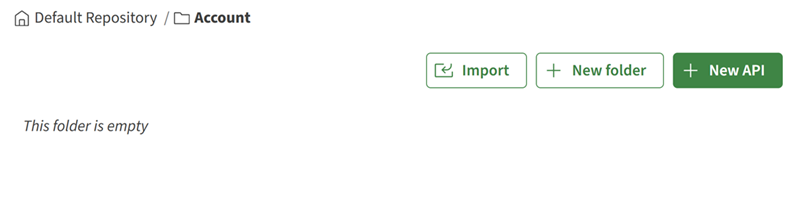
- 按一下 新增 API。
- 若要在您的資料夾中新增現有 API:
- 在左側面板上,按一下您要移至資料夾中的 API 旁邊的
 按鈕。
按鈕。
- 選取您要將 API 移至其中的資料夾,然後按一下
移動。
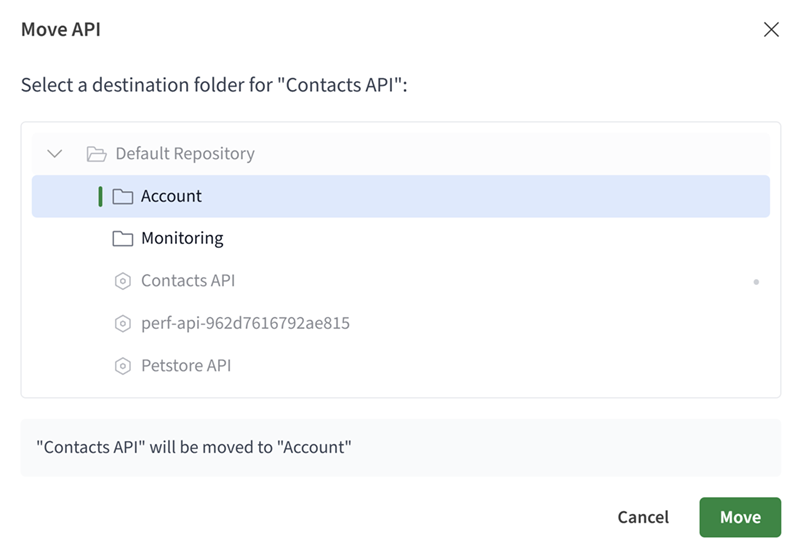
您的 API 會顯示在您選取的資料夾中。 - 在左側面板上,按一下您要移至資料夾中的 API 旁邊的
重新命名資料夾
- 在左側面板上,按一下您要重新命名的資料夾旁邊的 按鈕,然後按一下
重新命名。
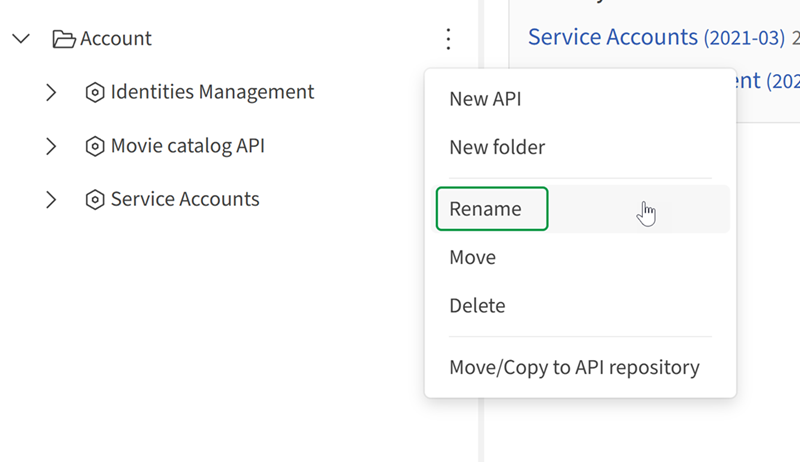
您的資料夾已重新命名。
刪除資料夾
您可以刪除資料夾。但是,如果您的資料夾內容已發佈或 共用,則無法刪除該資料夾。首先,請確保在需要時移動 資料夾的內容。
- 在左側面板上,按一下您要刪除的資料夾旁邊的 按鈕,然後按一下
刪除。
如果資料夾是空的,它會立即被刪除。
- 若要確認您的決定,請輸入您要
刪除的資料夾名稱。
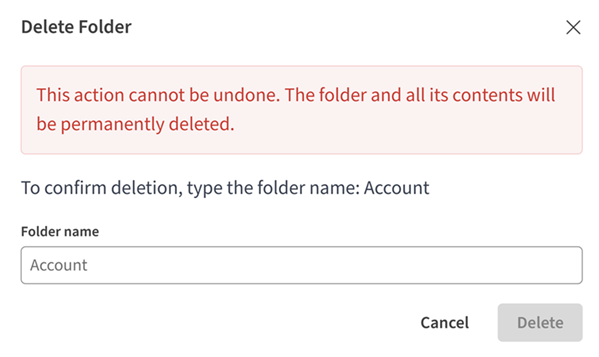
您的資料夾已刪除並從左側面板中移除。