
Organisera API-mappar
Senast uppdaterad: 2026-10-20Du kan organisera dina API:er i mappar.
Skapa en mapp
- Ange ett namn och klicka på Skapa.
Namnet får inte innehålla något av följande tecken: " : < > \ | * ?
Du kan använda snedstreck för att skapa flera undermappar som "sub/folder". Det finns en gräns på 10 nästlade mappar.
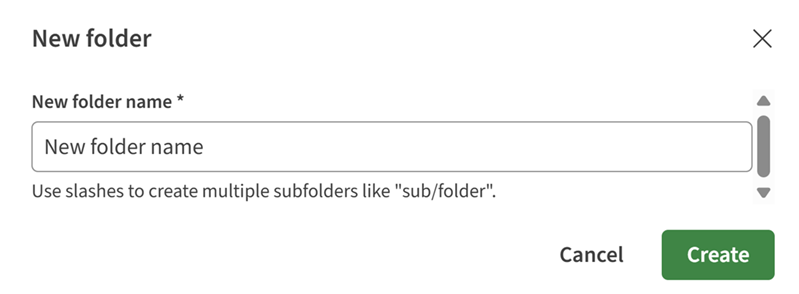
En ny mapp skapas nu och öppnas på sidan för allmän information. Du kan
börja lägga till API:er i mappen.
Lägga till ett API i en mapp
Du kan lägga till nya eller redan befintliga API:er i dina mappar.
- För att lägga till ett nytt API i din mapp:
- Klicka på Nytt API.
För mer information, se Skapa ett nytt API.
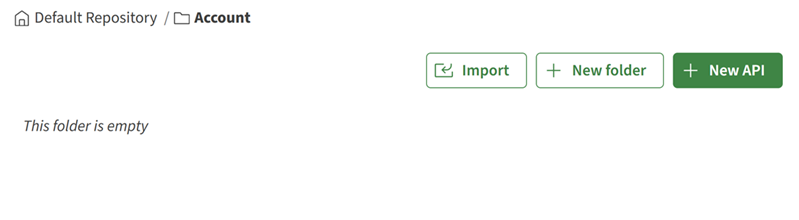
- Klicka på Nytt API.
- För att lägga till ett befintligt API i din mapp:
- I den vänstra panelen klickar du på
 bredvid det API som du vill flytta i din
mapp.
bredvid det API som du vill flytta i din
mapp.
- Välj den mapp som du vill flytta API:et till och klicka på
Flytta.
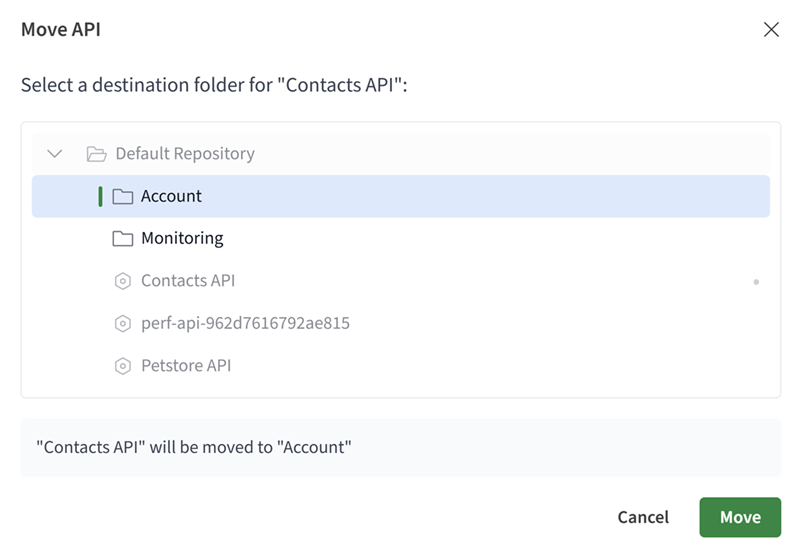
Ditt API är synligt i mappen du valde. - I den vänstra panelen klickar du på
Byta namn på en mapp
- I den vänstra panelen klickar du på knappen bredvid mappen som du vill byta namn på och klickar på
Byt namn.
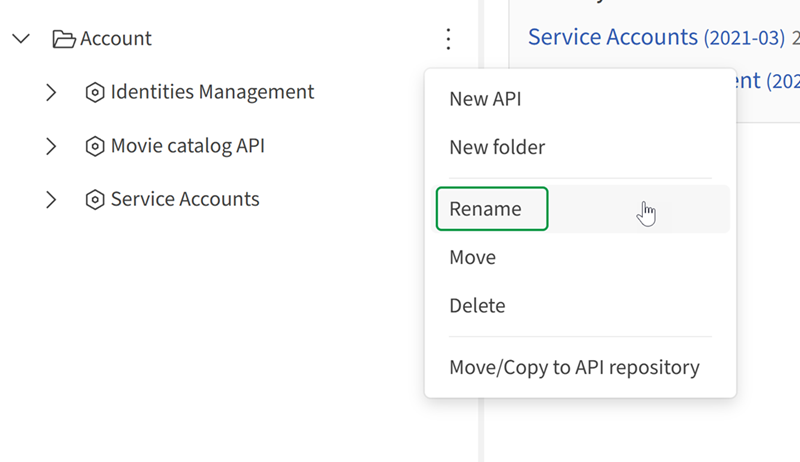
Din mapp har bytt namn.
Radera en mapp
Du kan ta bort en mapp. Men om innehållet i din mapp är publicerat eller delat är det omöjligt att ta bort mappen. Se först till att flytta mappens innehåll om det behövs.
- I den vänstra panelen klickar du på knappen bredvid mappen som du vill ta bort och klickar på
Ta bort.
Om mappen är tom tas den bort omedelbart.
- För att bekräfta ditt beslut anger du namnet på mappen som du vill
ta bort.
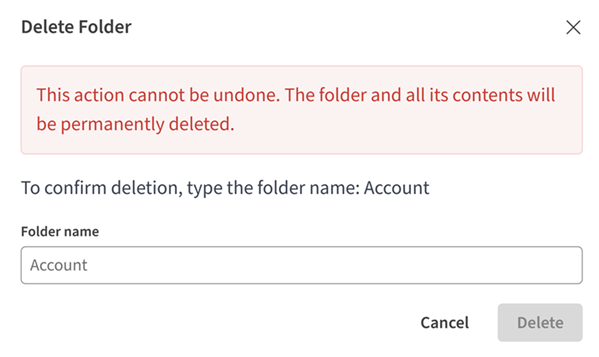
Din mapp raderas och tas bort från den vänstra panelen.