
API-mappen organiseren
Laatst bijgewerkt: 30-09-2026U kunt uw API's in mappen organiseren.
Een map maken
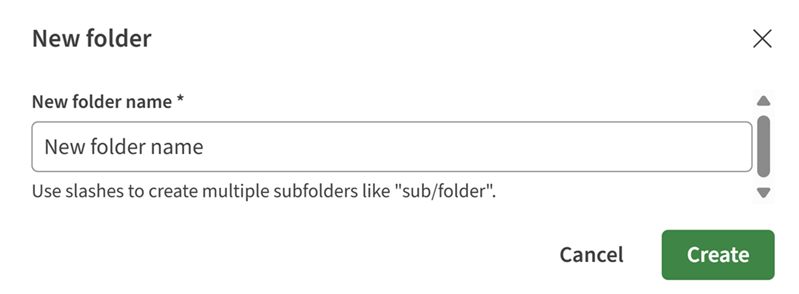
- Voer een naam in en klik op Maken.
De naam mag geen van de volgende tekens bevatten: " : < > \ | * ?
U kunt schuine strepen gebruiken om meerdere submappen te maken, zoals "sub/map". Er is een limiet van 10 geneste mappen.
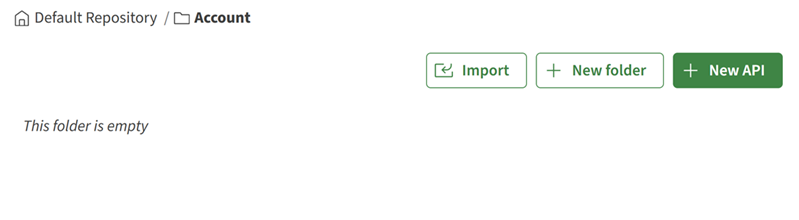
Er is nu een nieuwe map gemaakt en deze wordt geopend op de pagina met algemene informatie. U kunt
beginnen met het toevoegen van API's aan de map.
Een API toevoegen aan een map
U kunt nieuwe of reeds bestaande API's toevoegen aan uw mappen.
- Een nieuwe API toevoegen aan uw map:
- Klik op Nieuwe API.
Zie Een nieuwe API maken voor meer informatie.
- Klik op Nieuwe API.
- Een bestaande API toevoegen aan uw map:
- Klik in het linkerpaneel op de knop
 naast de API die u naar uw map wilt
verplaatsen.
naast de API die u naar uw map wilt
verplaatsen.
- Selecteer de map waarnaar u de API wilt verplaatsen en klik op
Verplaatsen.
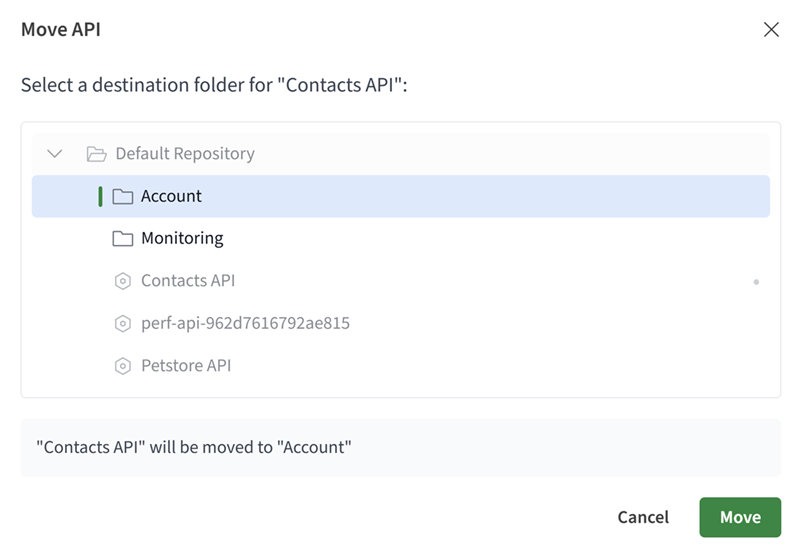
Uw API is zichtbaar in de map die u hebt geselecteerd. - Klik in het linkerpaneel op de knop
De naam van een map wijzigen
- Klik in het linkerpaneel op de knop naast de map waarvan u de naam wilt wijzigen en klik op
Naam wijzigen.
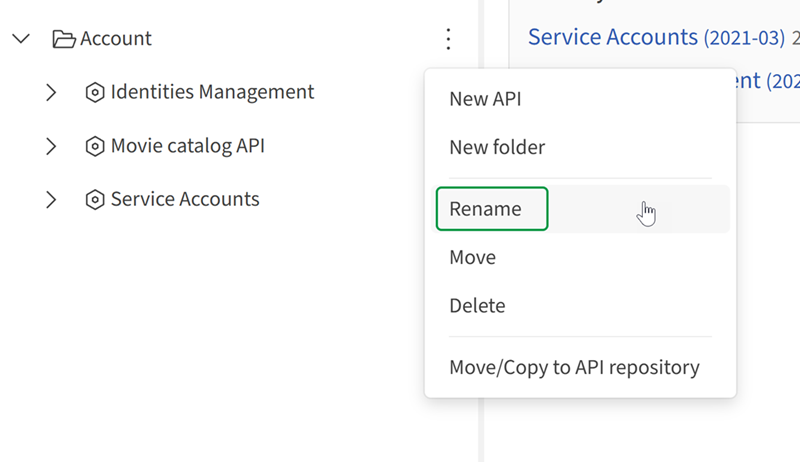
De naam van uw map is gewijzigd.
Een map verwijderen
U kunt een map verwijderen. Als de inhoud van uw map echter is gepubliceerd of gedeeld, is het onmogelijk om de map te verwijderen. Zorg er eerst voor dat u de inhoud van de map indien nodig verplaatst.
- Klik in het linkerpaneel op de knop naast de map die u wilt verwijderen en klik op
Verwijderen.
Als de map leeg is, wordt deze onmiddellijk verwijderd.
- Voer de naam in van de map die u wilt
verwijderen om uw beslissing te bevestigen.
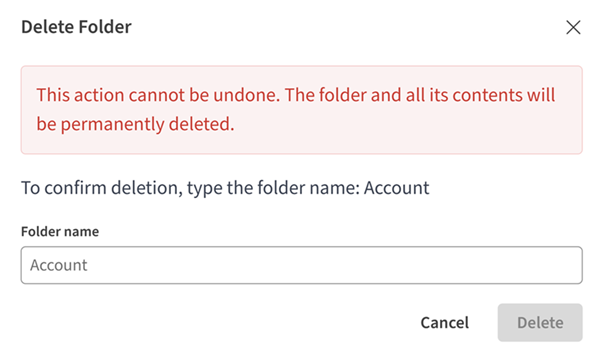
Uw map is verwijderd en uit het linkerpaneel gehaald.