
Organiser les dossiers d'API
Dernière mise à jour : 20/10/2026Vous pouvez organiser vos API à l'aide de dossiers.
Créer un dossier
- Saisissez un nom et cliquez sur Create (Créer).
Le nom ne peut contenir aucun des caractères suivants : " : < > \ | * ?
Utilisez le caractère / pour créer plusieurs sous-dossiers, par exemple "sous/dossier". La limite est de dix dossiers imbriqués.
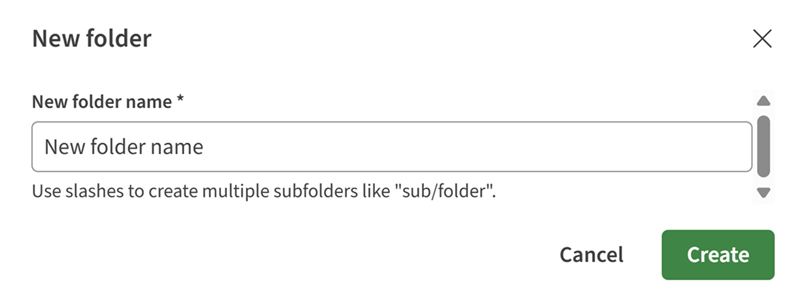
Un nouveau dossier est créé et s'ouvre sur la page des informations générales. Vous pouvez ajouter des API au dossier.
Ajouter une API dans un dossier
Vous pouvez ajouter de nouvelles API ou des API existantes dans vos dossiers.
- Pour ajouter une nouvelle API dans votre dossier :
- Cliquez sur New API (Nouvelle API).
Pour plus d'informations, consultez Créer une API.
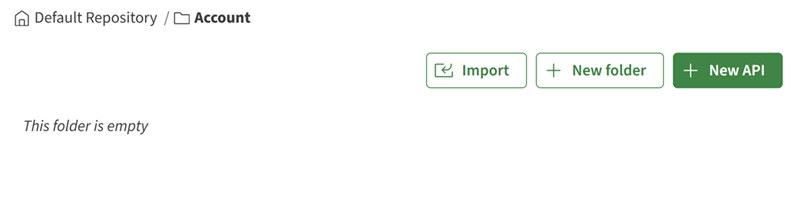
- Cliquez sur New API (Nouvelle API).
- Pour ajouter une API existante dans votre dossier :
- Dans le panneau de gauche, cliquez sur
 à côté de l'API à déplacer dans votre
dossier.
à côté de l'API à déplacer dans votre
dossier.
- Sélectionnez le dossier dans lequel déplacer l'API et cliquez sur Move (Déplacer).
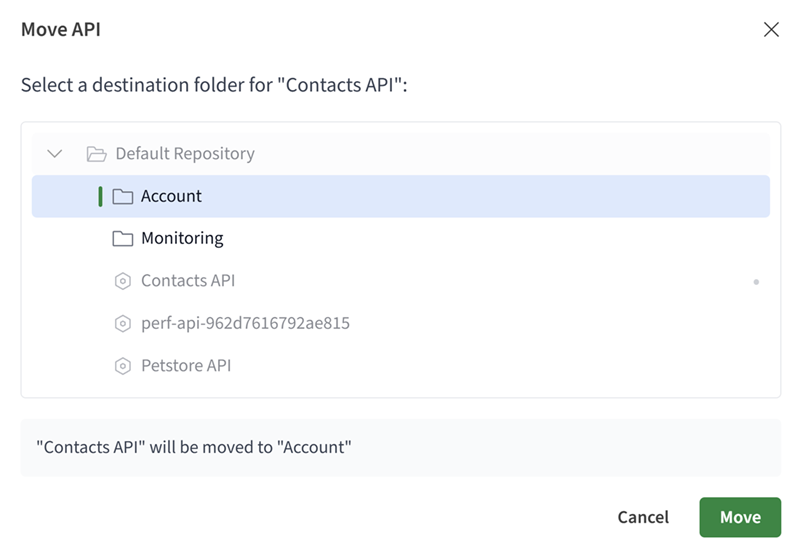
Vous pouvez voir votre API dans le dossier sélectionné. - Dans le panneau de gauche, cliquez sur
Renommer un dossier
- Dans le panneau de gauche, cliquez sur le bouton près du dossier à renommer, puis cliquez sur Rename (Renommer).
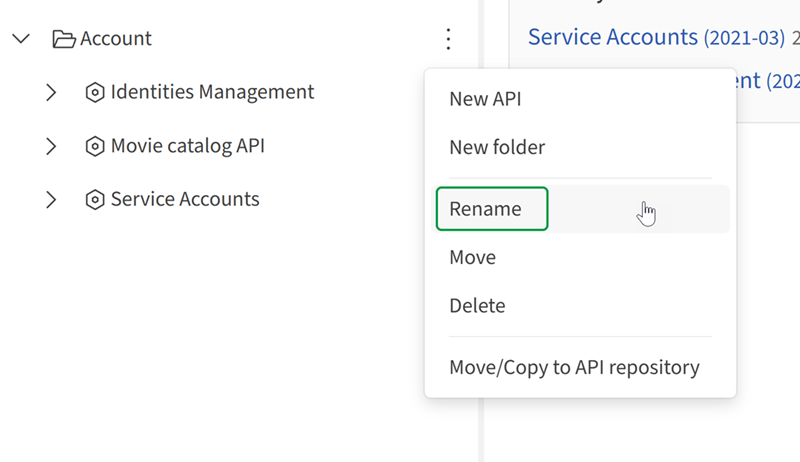
Votre dossier a été renommé.
Supprimer un dossier
Vous pouvez supprimer un dossier. Cependant, si le contenu de votre dossier est publié ou partagé, vous ne pouvez pas le supprimer. Assurez-vous d'abord de déplacer le contenu du dossier.
- Dans le panneau de gauche, cliquez sur le bouton près du dossier à supprimer, puis cliquez sur Delete (Supprimer).
Si le dossier est vide, il est immédiatement supprimé.
- Pour confirmer votre décision, saisissez le nom du dossier à supprimer.
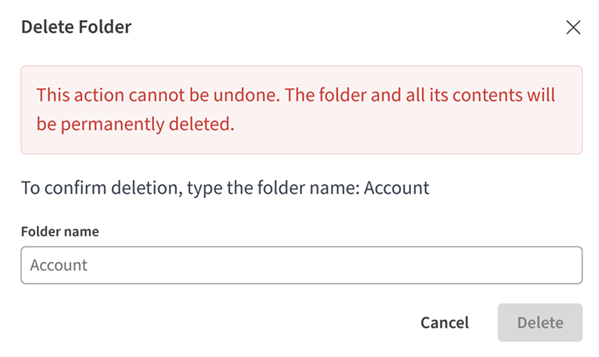
Votre dossier a été supprimé et ne se trouve plus dans le panneau de gauche.