
Verwalten von OAuth-Clients in My Qlik
Letzte Aktualisierung: 20.10.2026OAuth ist ein Sicherheitsprotokoll für Autorisierung und Delegierung. Damit können Anwendungen von Drittanbietern auf API-Ressourcen zugreifen, ohne die Anmeldedaten des Endbenutzers offenzulegen. Ein OAuth-Client fordert einen Autorisierungscode an, tauscht ihn gegen ein Zugriffstoken aus und nutzt das Token für den Zugriff auf Inhalte über APIs.
Über OAuth-Clients in Qlik Cloud
OAuth-Clients in Qlik Cloud werden je nach Verwendungszweck auf verschiedenen Ebenen konfiguriert:
-
OAuth-Clients auf Organisationsebene
-
Gelten für alle Mandanten über mehrere Abonnements und Regionen hinweg.
-
Werden typischerweise verwendet, um auf Mandanteninformationen zuzugreifen, z. B. zum Auflisten von Mandanten.
-
Werden vom Servicekontobesitzer in My Qlik verwaltet.
-
-
OAuth-Clients auf regionaler Ebene
-
Gelten für eine bestimmte Lizenznummer in einer Region.
-
Werden vom Servicekontobesitzer in My Qlik verwaltet
-
-
Mandantenspezifische OAuth-Clients
-
Gelten für einen einzelnen Mandanten.
-
Werden von Mandantenadministratoren im Aktivitätscenter Verwaltung des Mandanten verwaltet.
-
Weitere Einzelheiten finden Sie unter Erstellen und Verwalten von OAuth-Clients.
-
Erstellen und Verwalten von OAuth-Clients auf Organisationsebene
Sie können OAuth-Clients auf Organisationsebene auf der Seite OAuth-Clients in My Qlik erstellen und verwalten.
Zugreifen auf die Seite „OAuth-Clients“
Gehen Sie folgendermaßen vor:
-
Melden Sie sich mit Ihren Anmeldeinformationen als Servicekontobesitzer bei My Qlik an.
-
Klicken Sie oben auf der Seite auf Alle meine Mandanten auflisten.
-
Klicken Sie im linken Bereich auf OAuth.
-
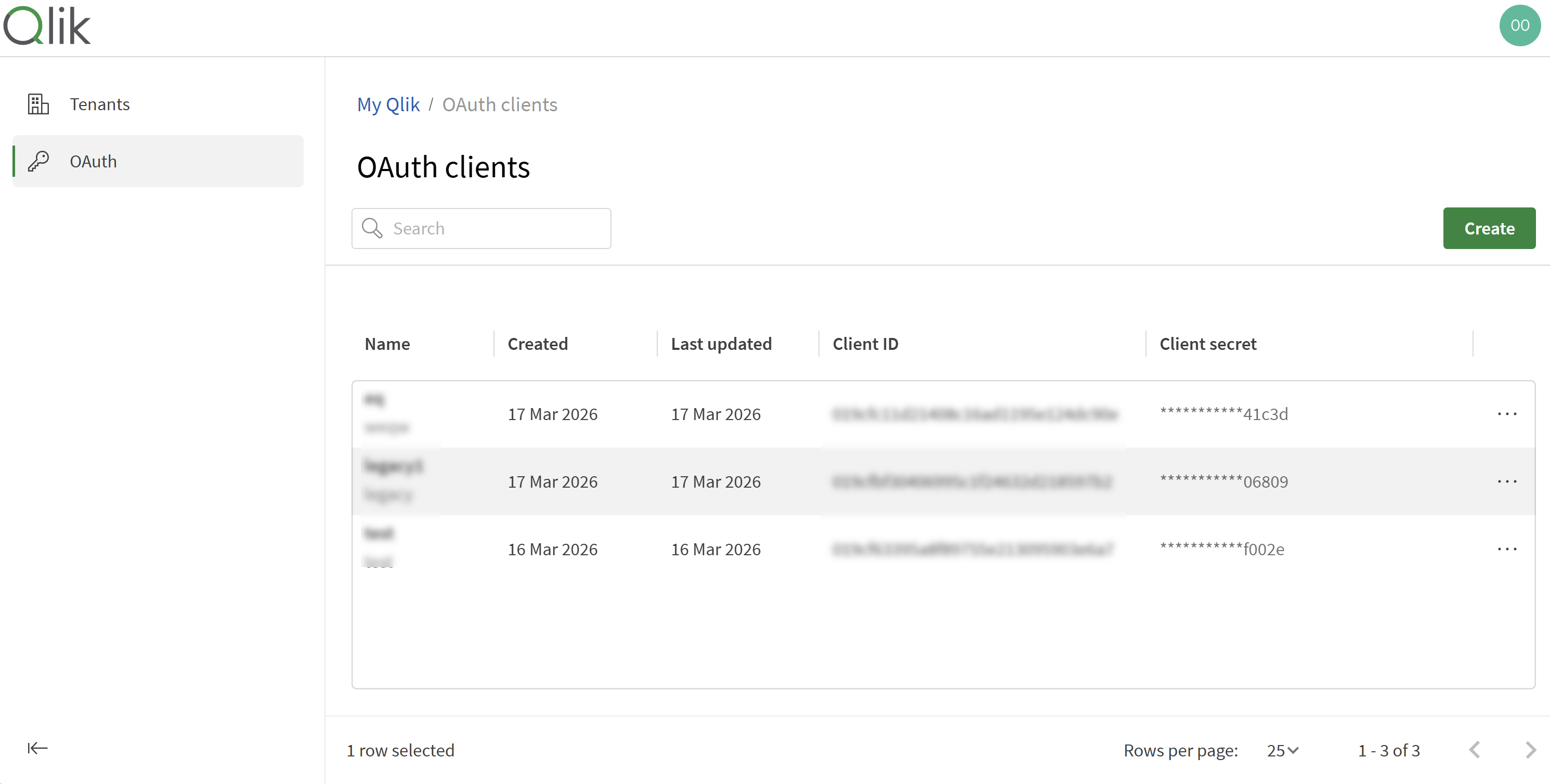
Die Seite OAuth-Clients wird geöffnet, wo Sie OAuth-Clients auf Organisationsebene erstellen und verwalte können.
Die Seite OAuth-Clients.
Suchen und Anzeigen von OAuth-Clients
Auf der Seite OAuth-Clients können Sie:
-
Nach Namen suchen.
-
Nach Region, Status oder Abonnement-ID filtern.
-
Nach Namen, Erstellungs- oder letztem Aktualisierungsdatum oder Client-ID sortieren.
-
Spalten zum Neuanordnen ziehen.
Erstellen von OAuth-Clients
Gehen Sie folgendermaßen vor:
-
Klicken Sie auf der Seite OAuth-Clients auf Erstellen.
-
Geben Sie einen Namen für den OAuth-Client ein.
-
Fügen Sie optional eine Beschreibung hinzu.
-
Klicken Sie auf Erstellen. Eine Client-ID und ein Client-Schlüssel werden angezeigt.
-
Klicken Sie auf
 , um die Client-ID zu kopieren.
 -
Klicken Sie auf Schlüssel kopieren, um den Client-Schlüssel zu kopieren.
InformationshinweisSie können später nicht mehr auf den Client-Schlüssel zugreifen. Behandeln Sie ihn wie ein Kennwort und legen Sie ihn nicht in Quellcode oder Repositorys offen. -
Klicken Sie auf Schließen.
Nachdem Sie den Client erstellt haben, können Sie die Client-ID in Ihren Anwendungen verwenden. Sie können sie später über das Kontextmenü ( ) für den OAuth-Client abrufen.
Bearbeiten von OAuth-Clients
Gehen Sie folgendermaßen vor:
-
Suchen Sie auf der Seite OAuth-Clients den OAuth-Client.
- Klicken Sie auf und wählen Sie Umbenennen aus.
- Ändern Sie gegebenenfalls den Namen und die Beschreibung.
- Klicken Sie auf Änderungen speichern.
Löschen von OAuth-Clients
Sie können einen OAuth-Client löschen, wenn er nicht mehr benötigt wird oder wenn Sie den Zugriff widerrufen möchten.
Gehen Sie folgendermaßen vor:
-
Suchen Sie auf der Seite OAuth-Clients den OAuth-Client.
- Klicken Sie auf und wählen Sie Löschen aus.
- Bestätigen Sie das Löschen.
Verwalten von Client-Schlüsseln
Wenn ein geheimer Client-Schlüssel kompromittiert wurde oder wenn Ihre Sicherheitsrichtlinie regelmäßige Aktualisierungen erfordert, können Sie Schlüssel hinzufügen oder entfernen. Um Ausfallzeiten zu vermeiden, können Sie mehrere Client-Schlüssel (maximal 5) hinzufügen, Ihre Client-Anwendung aktualisieren und dann den alten Schlüssel entfernen.
Hinzufügen eines geheimen Client-Schlüssels
Gehen Sie folgendermaßen vor:
-
Suchen Sie auf der Seite OAuth-Clients den OAuth-Client.
- Klicken Sie auf und wählen Sie dann Schlüssel verwalten aus.
- Klicken Sie auf Neuen Client-Schlüssel generieren.
-
Kopieren Sie den geheimen Client-Schlüssel und die Client-ID und speichern Sie sie an einem sicheren Ort.
InformationshinweisSie können später nicht mehr auf den Client-Schlüssel zugreifen. - Klicken Sie auf Schließen.
Entfernen eines geheimen Client-Schlüssels
Gehen Sie folgendermaßen vor:
-
Suchen Sie auf der Seite OAuth-Clients den OAuth-Client.
- Klicken Sie auf und wählen Sie dann Schlüssel verwalten aus.
- Klicken Sie neben dem Client-Schlüssel, den Sie entfernen möchten, auf
 .
. - Klicken Sie auf Schließen.
Erstellen von OAuth-Clients auf regionaler Ebene
Gehen Sie folgendermaßen vor:
-
Melden Sie sich mit Ihren Anmeldeinformationen als Servicekontobesitzer bei My Qlik an.
-
Klicken Sie neben
Meine Mandanten auf und wählen Sie OAuth-Clients verwalten aus. -
Im Dialogfeld können Sie
-
Neue OAuth-Clients erstellen
-
Vorhandene Clients anzeigen
-
Client-Schlüssel neu generieren
-
Clients löschen
-
Nächste Schritte: Erstellen von OAuth-Client-Anwendungen
Nachdem Sie einen OAuth-Client bei Qlik Cloud registriert haben, können Sie OAuth-Client-Anwendungen für den Zugriff auf Qlik Cloud Inhalte erstellen. Verwenden Sie die Client-ID und den Client-Schlüssel, die Ihrem OAuth-Client zugeordnet sind. Sie können die Client-ID jederzeit über das Kontextmenü () für den OAuth-Client abrufen.
Bearbeiten Sie Tutorials im Abschnitt OAuth Overview des Qlik Developer Portal. In diesen Tutorials erfahren Sie, wie Sie mit gängigen Programmiersprachen Client-Anwendungen erstellen.