
My Qlik'te OAuth istemcileri yönetimi
Son güncelleme: 20.10.2026OAuth, yetkilendirme ve temsilci atama için bir güvenlik protokolüdür. Üçüncü taraf uygulamaların API kaynaklarına son kullanıcı kimlik bilgilerini göstermeden erişmesine izin verir. Bir OAuth istemcisi bir yetkilendirme kodu talep eder, bunu bir erişim belirteciyle takas eder ve belirteci API'ler aracılığıyla içeriğe erişmek için kullanır.
Qlik Cloud'daki OAuth istemcileri hakkında
Qlik Cloud'da OAuth istemcileri, kullanım şekillerine bağlı olarak farklı düzeylerde yapılandırılır:
-
Kuruluş düzeyinde OAuth istemcileri
-
Birden çok abonelik ve bölge genelindeki tüm kiracılara uygulanır.
-
Genellikle kiracıları listeleme gibi kiracı bilgilerine erişmek için kullanılır.
-
My Qlik'te hizmet hesabı sahibi (SAO) tarafından yönetilir.
-
-
Bölgesel OAuth istemcileri
-
Bir bölgedeki belirli bir lisans numarasına uygulayın.
-
My Qlik'teki SAO tarafından yönetilir.
-
-
Kiracıya özel OAuth istemcileri
-
Tek bir kiracıya uygulayın.
-
Kiracı yöneticileri tarafından kiracının Yönetim etkinlik merkezinde yönetilir.
-
Ayrıntılı bilgi için bkz. OAuth istemcileri oluşturma ve yönetme.
-
Kuruluş düzeyindeki OAuth istemcilerini oluşturma ve yönetme
My Qlik'teki OAuth istemcileri sayfasında kuruluş düzeyinde OAuth istemcileri oluşturabilir ve yönetebilirsiniz.
OAuth istemcileri sayfasına erişme
Aşağıdakileri yapın:
-
Hizmet hesabı sahibi (SAO) kimlik bilgilerinizle My Qlik'te oturum açın.
-
Sayfanın üst kısmındaki Tüm kiracılarımı listele seçeneğine tıklayın.
-
Sol bölmede, OAuth öğesine tıklayın.
-
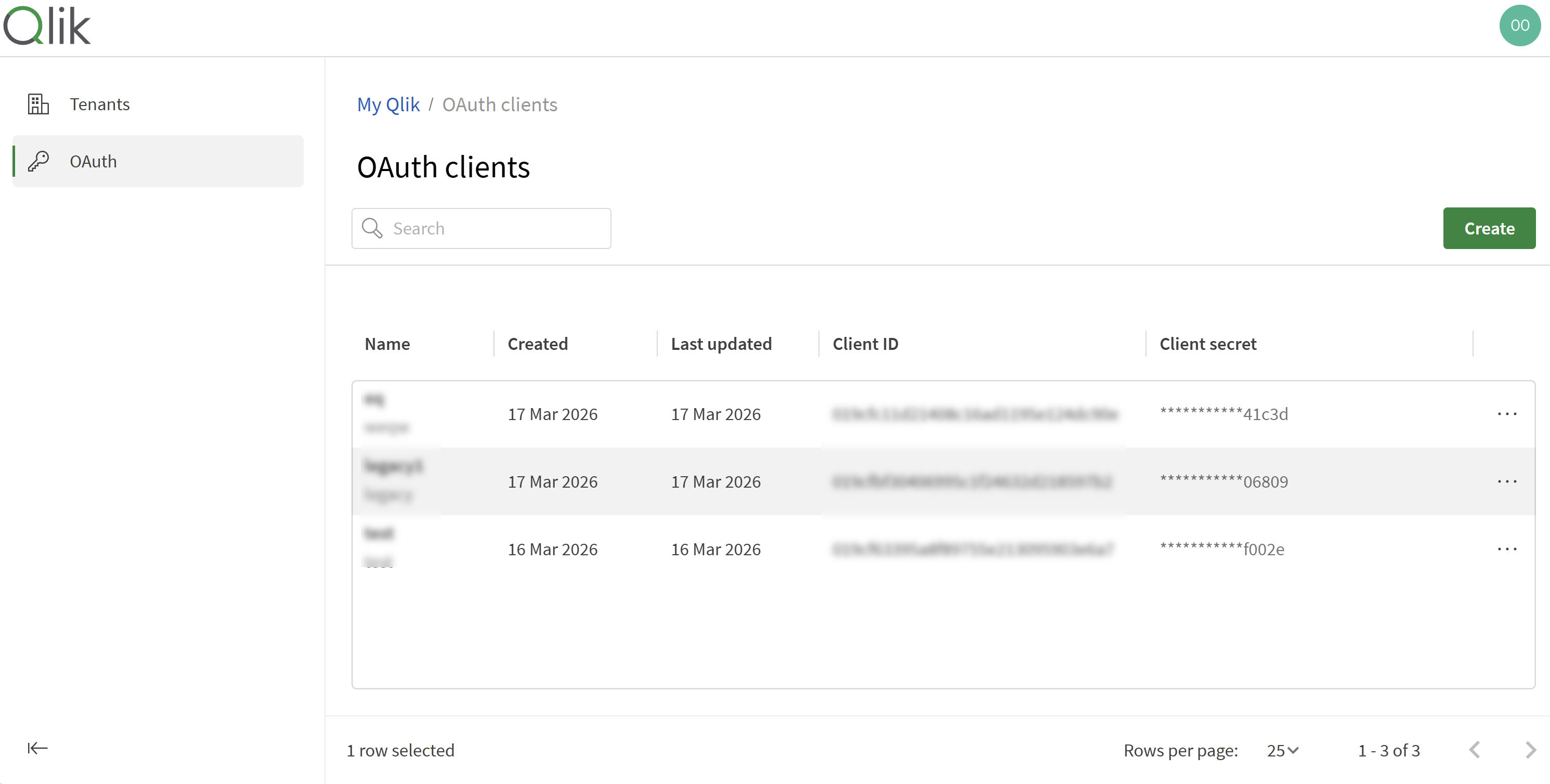
OAuth istemcileri sayfası açılır; burada kuruluşunuz için OAuth istemcileri oluşturabilir ve yönetebilirsiniz.
OAuth istemcileri sayfası.
OAuth istemcilerini bulma ve görüntüleme
OAuth istemcileri sayfasında şunları yapabilirsiniz:
-
Ada göre ara.
-
Bölgeye, duruma veya abonelik kimliğine göre filtrele.
-
Ada, oluşturma veya son güncelleme tarihine ya da istemci kimliğine göre sırala.
-
Sütunları yeniden sıralamak için sürükleyin.
OAuth istemcileri oluşturma
Aşağıdakileri yapın:
-
OAuth istemcileri sayfasında, Oluştur'a tıklayın.
-
OAuth istemcisi için bir ad girin.
-
İsteğe bağlı olarak açıklama ekleyin.
-
Oluştur'a tıklayın. Bir istemci kimliği ve istemci gizli anahtarı görüntülenir.
-
İstemci kimliğini kopyalamak için
 'a tıklayın.
 -
İstemci gizli anahtarını kopyalamak için Gizli anahtarı kopyala'ya tıklayın.
Bilgi notuİstemci parolasına daha sonra erişemeyeceksiniz. Bunu bir parola gibi değerlendirin ve kaynak kodunda veya depolarda ifşa etmeyin. -
Kapat'a tıklayın.
İstemciyi oluşturduktan sonra, istemci kimliğini uygulamalarınızda kullanabilirsiniz. Bunu daha sonra OAuth istemcisi için bağlam menüsünden ( ) alabilirsiniz.
OAuth istemcilerini düzenleme
Aşağıdakileri yapın:
-
OAuth istemcileri sayfasında, OAuth istemcisini bulun.
-
öğesine tıklayın ve Yeniden Adlandır'ı seçin.
- Gerektiğinde adı veya açıklamayı değiştirin.
- Değişiklikleri kaydet'e tıklayın.
OAuth istemcilerini silme
Artık gerek kalmadığında veya erişimini iptal etmek için bir OAuth istemcisini silebilirsiniz.
Aşağıdakileri yapın:
-
OAuth istemcileri sayfasında, OAuth istemcisini bulun.
-
öğesine tıklayın ve Sil öğesini seçin.
- Silme işlemini onaylayın.
İstemci parolalarını yönetme
Bir istemci parolası tehlikeye girerse veya güvenlik politikanız periyodik güncellemeler gerektiriyorsa parolaları ekleyebilir ya da kaldırabilirsiniz. Kesinti süresini önlemek için birden fazla istemci parolası (en fazla 5) ekleyebilir, istemci uygulamanızı güncelleyebilir ve ardından eski parolayı kaldırabilirsiniz.
İstemci parolası ekleme
Aşağıdakileri yapın:
-
OAuth istemcileri sayfasında, OAuth istemcisini bulun.
-
seçeneğine tıklayıp Parolaları yönet'i seçin.
- Yeni bir istemci parolası oluştur'a tıklayın.
-
İstemci parolasını ve istemci kimliğini kopyalayın ve güvenli bir şekilde saklayın.
Bilgi notuİstemci parolasına daha sonra erişemeyeceksiniz. - Kapat'a tıklayın.
İstemci parolası kaldırma
Aşağıdakileri yapın:
-
OAuth istemcileri sayfasında, OAuth istemcisini bulun.
-
seçeneğine tıklayıp Parolaları yönet'i seçin.
- Kaldırmak istediğiniz istemci parolasının yanındaki
 seçeneğine tıklayın.
 - Kapat'a tıklayın.
Bölge düzeyinde OAuth istemcileri oluşturma
Aşağıdakileri yapın:
-
Hizmet hesabı sahibi (SAO) kimlik bilgilerinizle My Qlik'te oturum açın.
-
Kiracılarım öğesinin yanındaki seçeneğine tıklayın ve OAuth istemcilerini yönet öğesini seçin.
-
İletişim kutusunda şunları yapabilirsiniz:
-
Yeni OAuth istemcileri oluştur
-
Mevcut istemcileri görüntüle
-
İstemci gizli anahtarlarını yeniden oluştur
-
İstemcileri sil
-
Sonraki adımlar: OAuth istemci uygulamaları geliştirme
Qlik Cloud ile bir OAuth istemcisi kaydettikten sonra, Qlik Cloud içeriğine erişmek için OAuth istemci uygulamaları geliştirebilirsiniz. OAuth istemcinizle ilişkili istemci kimliğini ve istemci gizli anahtarını kullanın. OAuth istemcisi için istemci kimliğini bağlam menüsünden () istediğiniz zaman alabilirsiniz.
Qlik Geliştirici Portalı'nın OAuth'a Genel Bakış bölümündeki eğitimleri takip edin. Bu eğitimlerde, popüler programlama dillerini kullanarak istemci uygulamalarının nasıl oluşturulacağı ele alınmaktadır.