Accéder au contenu principal Passer au contenu complémentaire

Identifier des pays en fonction d'adresses d'entrée à l'aide d'OpenAI

Ce Job utilise des données d'entrée fixes contenant des adresses fournies par l'équipe des ventes, dans différents formats, sans nom de pays, les envoie vers OpenAI pour identifier les pays et affiche les résultats dans la console.

Avant de commencer

Avant d'exécuter ce Job, assurez-vous d'avoir les éléments suivants :

  • Un compte API OpenAI actif avec un jeton d'API valide.
  • Suffisamment de crédits d'API pour procéder à des requêtes de traduction.

Relier les composants

Procédure

  1. Créez un Job Standard et ajoutez les composants suivants en saisissant leur nom dans l'espace de modélisation graphique ou en les déposant depuis la Palette : un tFixedFlowInput, un tOpenAIClient et un tLogRow.
  2. Reliez le tFixedFlowInput au tOpenAIClient à l'aide d'un lien Row > Main.
  3. Reliez le tOpenAIClient au tLogRow à l'aide d'un lien Row > FLOW.
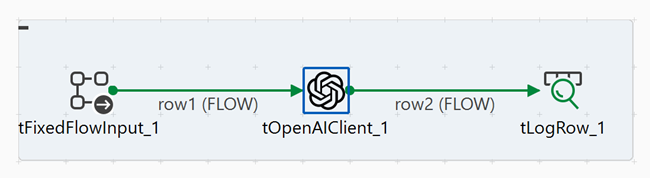
    Job affichant le tFixedFlowInput relié au tOpenAIClient, lui-même relié au tLogRow.

Configurer les composants

Procédure

  1. Double-cliquez sur le composant tFixedFlowInput pour ouvrir sa vue Component.
  2. Dans l'onglet Basic settings, cliquez sur Edit schema et définissez la colonne :
    • content (String)
  3. Cliquez sur OK pour fermer l'éditeur du schéma.
  4. Dans la zone Mode, sélectionnez Use Inline Table.
  5. Dans le champ Content, ajoutez une ligne pour chaque adresse :
    "23 Shevchenka St., Kyiv, 01001"
    "17 Rue de la République, Lyon, 69002"
    "東京都新宿区西新宿3丁目7−1"
    "Avenida Paulista, São Paulo"
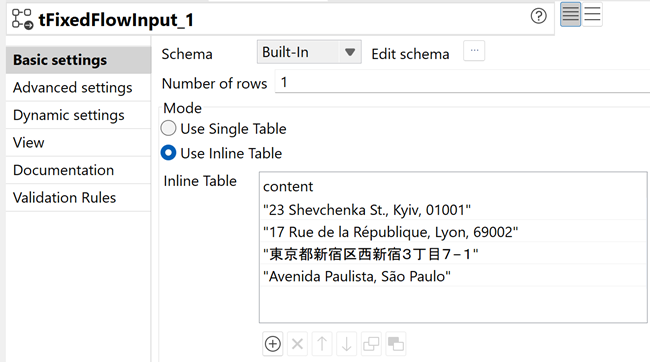
    Configuration du tFixedFlowInput affichant le contenu avec les adresses dans différents formats, sans le nom des pays.
  6. Cliquez sur OK pour fermer la vue du composant.
  7. Double-cliquez sur le composant tOpenAIClient pour ouvrir sa vue Component.
  8. Dans l'onglet Basic settings, configurez les paramètres suivants :
    • Cliquez sur Sync columns afin de récupérer le schéma du tFixedFlowInput.
    • Dans le champ Token, cliquez sur le bouton [...] et saisissez votre jeton API OpenIA dans la boîte de dialogue de mot de passe, puis cliquez sur OK.
    • Dans le champ Model, cliquez sur le bouton [...] et sélectionnez gpt-3.5-turbo dans la liste.
    • Dans le champ Prompt, saisissez l'instruction suivante :
      Given the following addresses, guess the country names.
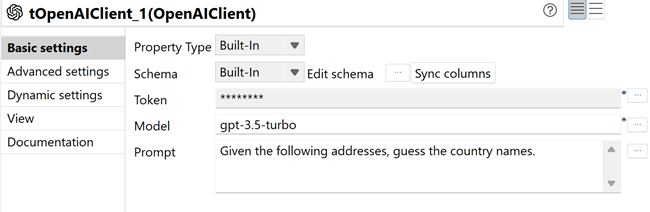
    Vue Basic settings du tOpenAIClient affichant le champ Model avec la valeur gpt-3.5-turbo et le prompt d'identification de pays.
  9. Cliquez sur OK pour fermer l'éditeur de schéma et sur OK pour fermer la vue du composant.
  10. Double-cliquez sur le composant tLogRow pour ouvrir sa vue Component.
  11. Dans l'onglet Basic settings, conservez le Mode Table (print values in cells of a table) par défaut.
  12. Cliquez sur OK pour fermer la vue du composant.

Exécuter le Job

Procédure

  1. Appuyez sur les touches Ctrl+S pour enregistrer le Job.
  2. Appuyez sur F6 pour exécuter le Job.

Résultats

Le Job lit les adresses des données d'entrée fixes, envoie chaque adresse à l'API OpenAI pour identifier le pays et affiche dans la console les noms de pays identifiés correspondant aux adresses. Le modèle OpenAI analyse les modèles des formats, codes postaux, noms de villes et rues afin d'en déterminer le pays. Chaque adresse est traitée de manière individuelle.
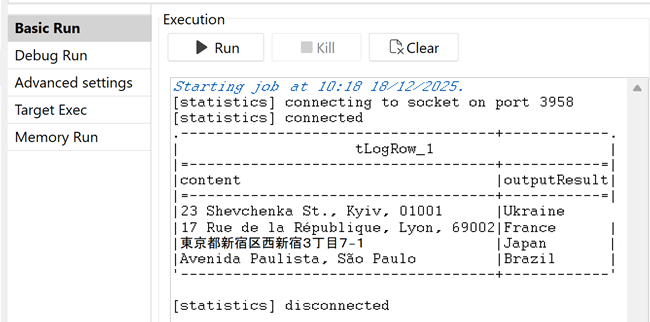
Console de la vue Run affichant les résultats d'exécution, avec les adresses et les noms de pays identifiés affichés sous forme de table.

Cette page vous a-t-elle aidé ?

Si vous rencontrez des problèmes sur cette page ou dans son contenu – une faute de frappe, une étape manquante ou une erreur technique – faites-le-nous savoir.