Insérer et mettre à jour des données à l'aide de services Web OData
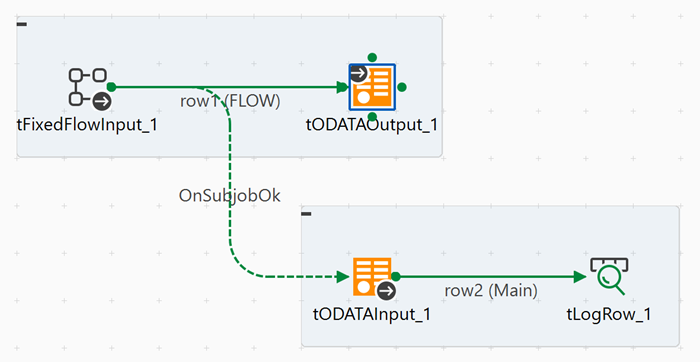
Le Job suivant présente comment insérer des données dans un service OData à l'aide de données fixes, pios de mettre à jour les enregistrements insérés via les composants tODataInput et tODataOutput.
Avant de commencer
Relier les composants
Procédure
-
Reliez le tODATAInput au tLogRow à l'aide d'un lien Row > Main.
Configurer les composants
Procédure
-
Dans la vue Basic settings, configurez les données fixes à insérer dans le service OData.
Cliquez sur Edit schema et définissez le schéma pour qu'il corresponde à la structure de l'entité OData. Par exemple, pour une entité Person :
- UserName (String)
- FirstName (String)
- LastName (String)
- Email (String)
Dans la zone Mode, sélectionnez Use Single Table et cliquez sur le bouton [+] pour ajouter des enregistrements d'exemple avec les valeurs appropriées pour chaque colonne.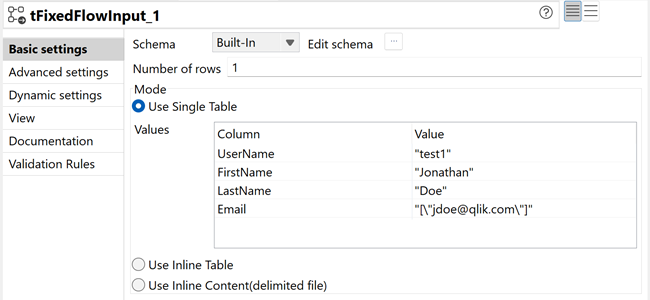
-
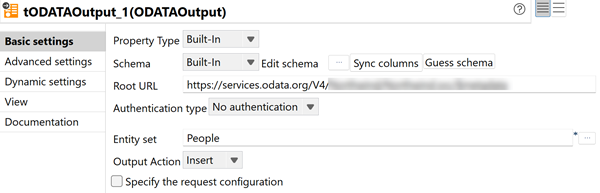
Dans sa vue Basic settings, configurez l'opération de sortie.
- Dans le champ Root URL, saisissez l'URL de votre service OData, par exemple : https://services.odata.org/V4/ABCD pour le service de référence TripPin.
- Dans la liste Authentication type, sélectionnez la méthode d'authentification appropriée, par exemple No authentication.
- Cliquez sur Sync columns afin de récupérer le schéma du composant précédent.
- Dans le champ Entity set, saisissez ou sélectionnez l'ensemble d'entités cibles, par exemple : People.
- Dans la liste Output action, sélectionnez Insert pour ajouter les nouveaux enregistrements au service OData.
-
Dans la vue Basic settings, configurez la connexion pour récupérer les données insérées.
- Dans le champ Root URL, saisissez la même URL de service OData que celle utilisée dans le tODATAOutput.
- Dans la liste Authentication type, sélectionnez la même méthode d'authentification.
- Dans le champ Entity set, saisissez le même ensemble d'entités, par exemple : People.
- Dans la liste Return type, sélectionnez Record afin de parser la réponse dans des enregistrements individuels.
Cliquez sur Guess schema pour récupérer automatiquement le schéma en fonction de l'ensemble d'entités.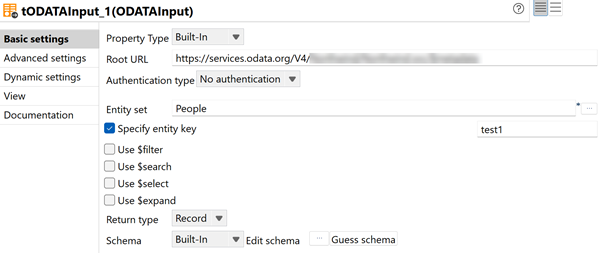
Exécuter le Job
Procédure
- Appuyez sur les touches Ctrl + S pour sauvegarder votre Job.
- Appuyez sur F6 pour l’exécuter.
Résultats
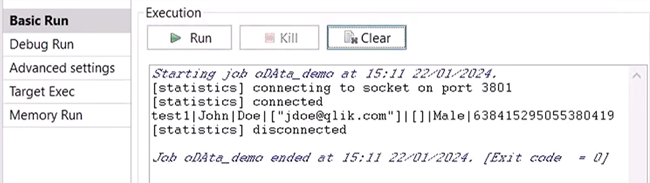
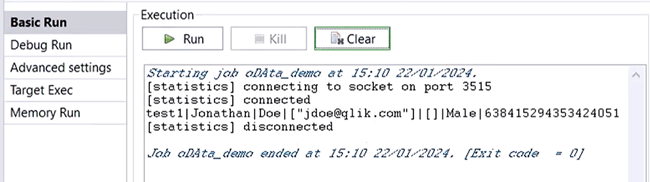
Le Job insère les enregistrements de données fixes dans le service OData, récupère tous les enregistrements du même ensemble d'entités et les affiche dans la console. Ce Job présente un cycle complet d'écriture et lecture à l'aide de services Web OData pour l'intégration de données.
Que faire ensuite
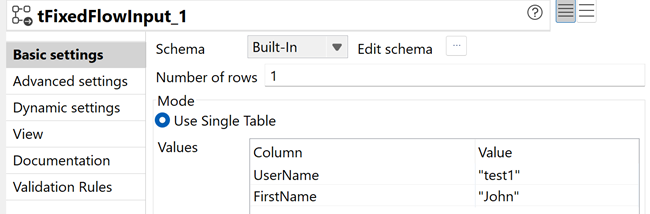
- Modifier la configuration du composant tFixedFlowInput pour ne conserver que l'entité et le nom à modifier, par exemple pour passer de Johnathan à John.
- Modifier la configuration du composant tODATAOutput afin de sélectionner Update dans la liste Output action et Patch pour Update type, afin d'écraser l'enregistrement existant.
- Exécutez le Job à nouveau. L'enregistrement concernant les personnes a été mis à jour et la nouvelle valeur du prénom s'affiche dans la console de la vue Run.