Analyser des commentaires clients avec le modèle de résumé de texte Llama
Ce Job lit des messages de commentaires client·es depuis un fichier CSV, utilise le composant tOllamaClient pour générer des résumés et des analyses de sentiments basé·es sur l'IA, et écrit en sortie les résultats enrichis dans un nouveau fichier.
Avant de commencer
Avant d'exécuter ce Job, assurez-vous des éléments suivants :
Configurer l'environnement Ollama en suivant les instructions du fichier Ollama README.
Installer Llama 3.2 avec la commande : ollama run llama3.2. Pour plus d'informations, consultez la documentation Ollama (en anglais).
Placer le fichier CSV dans le répertoire de votre choix, C:/temp/ par exemple.
Relier les composants
Procédure
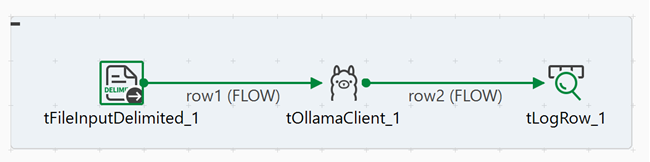
Créez un Job Standard et ajoutez les composants suivants en saisissant leur nom dans l'espace de modélisation graphique ou en les déposant depuis la Palette : tFileInputDelimited, tOllamaClient et tLogRow.
Reliez le tFileInputDelimited au tOllamaClient à l'aide d'un lien Row > FLOW.
Reliez le tOllamaClient au tLogRow à l'aide d'un lien Row > FLOW.
Configurer les composants
Procédure
Double-cliquez sur le tFileInputDelimited pour ouvrir sa vue Component.
Dans l'onglet Basic settings, configurez les paramètres suivants :
Dans le champ File name/Stream, sélectionnez ou saisissez le chemin d'accès à votre fichier d'échantillon, par exemple "C:/temp/sample-customer-feedback.csv".
Dans le champ Row Separator, conservez la valeur par défaut : "\n".
Dans le champ Field Separator, modifiez la valeur par défaut à ",".
Cliquez sur Edit schema et définissez les colonnes suivantes :
feedback_id (String)
customer_name (String)
feedback_text (String)
date_received (Date)
Cliquez sur OK pour fermer l'éditeur de schéma et sur OK pour fermer la vue du composant.
Double-cliquez sur le tOllamaClient pour ouvrir sa vue Component.
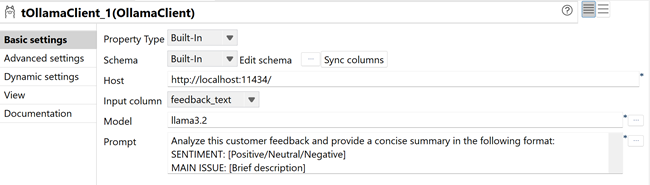
Dans l'onglet Basic settings, configurez les paramètres suivants :
Cliquez sur le bouton Sync columns pour récupérer le schéma du tFileInputDelimited.
Dans la liste Input column, sélectionnez : feedback_text.
Dans le champ Host, saisissez : http://localhost:11434 (hôte Ollama par défaut).
Dans le champ Model, cliquez sur le bouton [...] et sélectionnez llama3.2 dans la liste.
Dans le champ Prompt, saisissez l'instruction suivante :
Analyze this customer feedback and provide a concise summary in the following format:
SENTIMENT: [Positive/Neutral/Negative]
MAIN ISSUE: [Brief description]
ACTION: [Recommended action]

Keep the response under 100 words.
Double-cliquez sur le composant tLogRow pour afficher sa vue Component.
Cliquez sur Sync columns afin de récupérer le schéma du composant précédent.
Dans la zone Mode, sélectionnez Table pour afficher dans la console les résultats de recherche, dans une table formatée.
Cliquez sur OK pour fermer la vue du composant.
Exécuter le Job
Procédure
Appuyez sur les touches Ctrl+S pour enregistrer le Job.
Appuyez sur F6 pour exécuter le Job.
Résultats
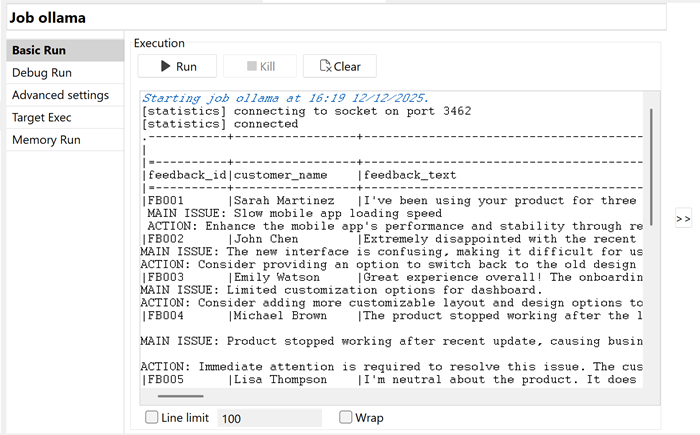
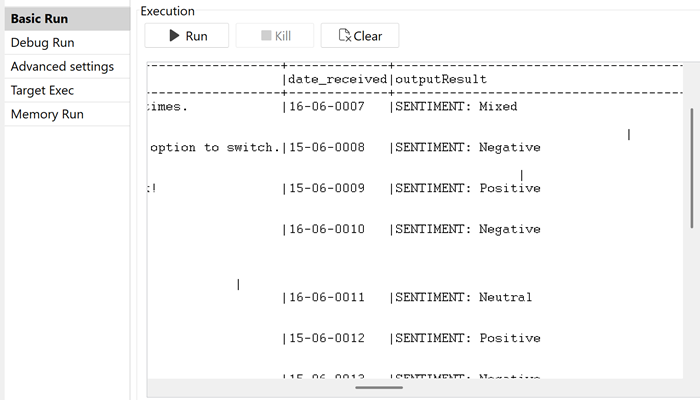
Le Job lit les commentaires client·s depuis le fichier CSV d'entrée, envoie chaque message de commentaire vers le modèle local Ollama Llama 3.2 pour analyse et écrit les données enrichies (y compris l'analyse de sentiments, l'identification des problèmes et les actions recommandées générées par l'IA) dans la console.
Le texte de sortie contient les données de commentaires originales et l'analyse générée par l'IA dans la colonne outputResult, fournissant des informations structurées pour chaque message client·e.
Si vous rencontrez des problèmes sur cette page ou dans son contenu – une faute de frappe, une étape manquante ou une erreur technique – faites-le-nous savoir.