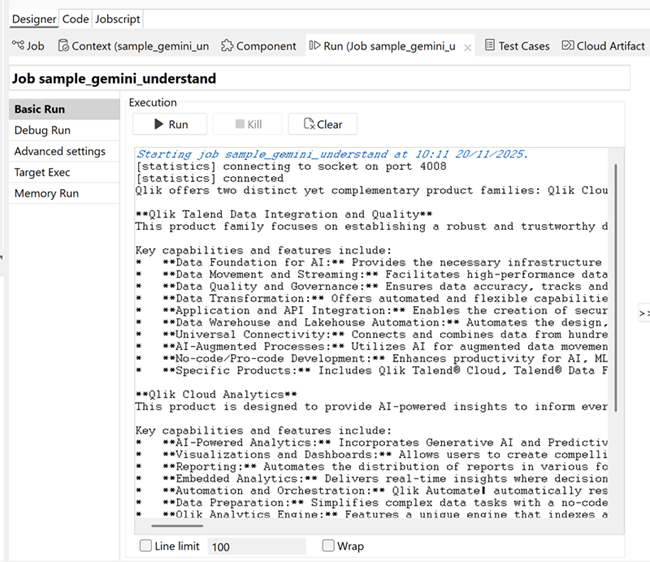
Le Job suivant a pour objectif d'accéder à une API Gemini, à l'aide d'un modèle Gemini pour extraire les informations provenant de pages en ligne concernant des produits Qlik, de comparer les informations et d'afficher les résultats dans la console d'exécution.
Avant de commencer
Ce scénario utilise les fonctionnalités des modèles Gemini. Pour plus d'informations, consultez la documentation Gemini correspondante.
Relier les composants
Procédure
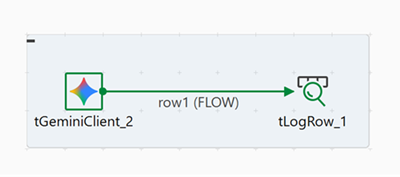
Glissez-déposez les composants suivants de la Palette dans l'espace de modélisation graphique : tGeminiClient et tLogRow.
Reliez les deux composants à l'aide d'un lien Row > FLOW.
Configurer les composants
Procédure
Double-cliquez sur le composant tGeminiClient pour afficher sa vue Component.
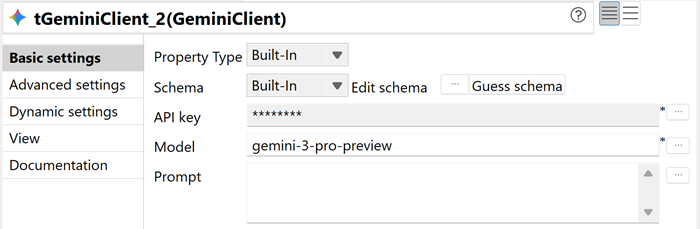
Dans la vue Basic settings, saisissez votre clé API Gemini et sélectionnez le modèle Gemini à utiliser.
Dans ce scénario, le modèle gemini-3-pro-preview est utilisé. Pour plus d'informations concernant les modèles Gemini supportant les fichiers PDF, consultez la documentation Gemini.
Vous pouvez laisser vide le champ Prompt, car il sera renseigné dans la vue Advanced settings comme code JSON.
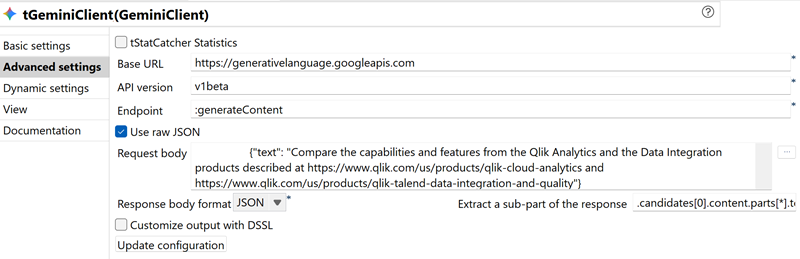
Dans la vue Advanced settings, saisissez la version d'API de votre choix et configurez la requête JSON référençant votre PDF et fournissant le prompt.
Pour ce faire, sélectionnez Use raw JSON et saisissez le code JSON suivant dans le champ Request body :
{
      "contents": [
          {
              "parts": [
                  {"text": "Compare the capabilities and features from the Qlik Analytics and the Data Integration products described at https://www.qlik.com/us/products/qlik-cloud-analytics and https://www.qlik.com/us/products/qlik-talend-data-integration-and-quality"}
              ]
          }
      ],
      "tools": [
          {
              "url_context": {}
          }
      ]
  }
Dans ce scénario, deux pages Web du site de Qlik, concernant les produits Qlik Analytics et Data Integration, sont traitées et comparées.
Double-cliquez sur le composant tLogRow pour afficher sa vue Component.
Cliquez sur Sync columns afin de récupérer le schéma du composant précédent, si nécessaire.
Dans la zone Mode, sélectionnez Basic, puis Print content with log4j pour afficher les résultats du Job dans la console.
Exécuter le Job
Procédure
Appuyez sur les touches Ctrl + S pour sauvegarder votre Job.
Appuyez sur F6 pour l’exécuter.
Résultats
La console de la vue Run affiche les résultats de la comparaison des deux produits Qlik et de leurs fonctionnalités.
Si vous rencontrez des problèmes sur cette page ou dans son contenu – une faute de frappe, une étape manquante ou une erreur technique – faites-le-nous savoir.

 Dans ce scénario, deux pages Web du site de Qlik, concernant les produits Qlik Analytics et Data Integration, sont traitées et comparées.