
テスト アシスタントの使用
最終更新日時: 2026/09/30[テスト アシスタント] を使用して、データについて質問し、データが正しく転送され、最新であることを確認します。間違ったデータや機密データを共有していないことを確認することもできます。
質問する
[データ タスク] ページからテスト アシスタントを起動します。
- データ タスクを実行します。
- 完了したら、メニュー バーの [テスト アシスタント] をクリックします。右側のパネルで [テスト アシスタント] が開きます。
質問するには、次の方法で質問を入力して送信します。
- キーボードの ENTER キーを押します。
- [Enter] をクリックします。
データは、 [メタデータ] として定義されている場合にのみ、テスト アシスタントで使用できます。
- [データセット] タブに移動します。
- [メタデータ] チェック ボックスを選択します。
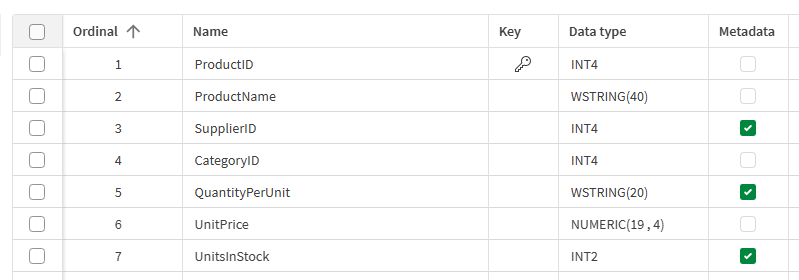
- タスクを実行します。完了すると、選択したデータについて質問できるようになります。
質問の履歴
過去の質問を閲覧、コピー、削除、または再度質問できます。回答をコピーすることもできます。
会話を保存することはできません。
 をクリックし、質問の上にマウスを移動して、 [コピー]、 [再送信]、または [削除] のアクションを選択します。

履歴から質問を削除すると、元に戻すことはできません。
設定
| 設定 | 説明 |
| コンテキスト内のドキュメント数 | コンテキストとしてモデルに渡される関連ドキュメントの数です。 |
| プロンプト テンプレート | 含めるドキュメントをフィルタリングするために AI が従う必要のあるテンプレートを入力します。 |
| [Filter] (フィルター) | 含めるドキュメントをフィルターするための式を入力します。 フィルターはメタデータに基づいており、ファイルベースのナレッジ マートにはメタデータがないため、構成するフィルターについては慎重に検討してください。データを含めるのではなく、除外する方が適切な場合もあります。 詳細については、「テスト アシスタントの使用」を参照してください。 |
| ドキュメント検索 | ドロップダウン リストからオプションを選択します。
|
| 回答の生成 | ドロップダウン リストからオプションを選択します。
|
フィルターの例
テスト アシスタントは、 [設定] で使用する [フィルター] を定義するのに役立ちますが、フィルターの形式はベクター データベースに応じて異なります。
ナレッジ マートの例
以下の表は、尋ねることができる質問とテスト アシスタントによって返されるフィルターの例を示しています。
| ベクター データベース | 質問 | フィルターとして使用する回答 | 形式 | ドキュメント |
|---|---|---|---|---|
| Elasticsearch | metadata.UnitsInStock = 39 のドキュメントのフィルターを記述 | {'terms': {'metadata.UnitsInStock': [39]}}
|
JSON | |
| OpenSearch | metadata.UnitsInStock = 39 のドキュメントのフィルターを記述 | {'terms': {'metadata.UnitsInStock': [39]}}
|
JSON | フルテキスト クエリ |
| Pinecone | UnitsInStock = 39 のベクトルを取得するための Mongo スタイルのフィルター | {"UnitsInStock": 39}
|
JSON | メタデータによるフィルタリング |
| Snowflake Cortex | metadata.UnitsInStock = 39 の行をフィルタリング する Cortex SQL クエリを記述 |
|
SQL | SQL 構文 |
| Databricks | metadata.UnitsInStock = 39 の行をフィルタリング する Databricks SQL クエリを記述 | {"metadata LIKE": "%\"UnitsInStock\":39%"} |
SQL | SQL 構文 |
回答はデータに応じて異なることに注意してください。これらは一例です。
ファイルベースのナレッジ マートの例
[フィルター] を使用して、検索を特定のファイルに限定します。以下の表に例を示します。
| ベクター データベース | フィルター | 形式 | ドキュメント |
|---|---|---|---|
| Elasticsearch | {"terms": {"source_id.keyword": ["gs://ai-ready/test/hello.txt"]}}
|
JSON | |
| OpenSearch | {"terms": {"source_id.keyword": ["gs://ai-ready/test/hello.txt"]}}
|
JSON | フルテキスト クエリ |
| Pinecone | {"source_id": "s3://username-filebased/docxfiles/newF/cv.docx"}
|
JSON | メタデータによるフィルタリング |
| Snowflake Cortex | "source_id" like "s3://username-filebased/pdf/small_pdf/%"
|
SQL | SQL 構文 |
| Databricks | "source_id" like "s3://username-filebased/pdf/small_pdf/%"
|
SQL | SQL 構文 |
回答はデータに応じて異なることに注意してください。これらは一例です。