
Panoramica App
Ultimo aggiornamento: 09/10/2025Quando si apre un'app dall'hub, viene visualizzata la panoramica App. Da qui è possibile visualizzare e gestire tutto il contenuto dell'app. Il contenuto dell'area principale dipende dalla categoria selezionata: fogli, segnalibri o racconti.
Se l'hub è stato disabilitato dall'amministratore, all'avvio di Qlik Sense viene visualizzata la panoramica App.
Il contenuto fa parte dell'app pubblicata nella parte superiore dell'area principale. Non è possibile aggiungere alcun contenuto alla parte di base dell'app pubblicata. Il contenuto privato viene visualizzato in I miei fogli/I miei segnalibri/I miei racconti. A seconda dei diritti di accesso, può essere consentita la pubblicazione del contenuto privato affinché possa essere esplorato da altri utenti dell'app.
Panoramica App
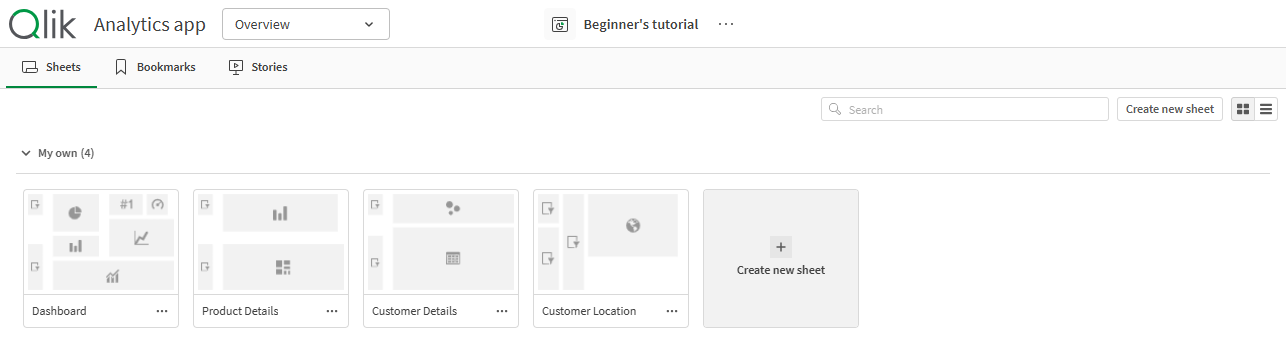
È possibile visualizzare ulteriori informazioni sull'app nell'area dei dettagli dell'app. L'area dei dettagli dell'app visualizza il nome dell'app, le informazioni sulla pubblicazione e le informazioni sul caricamento dei dati. Mostra anche l'ultima volta in cui l'app è stata creata, pubblicata, oltre a quando è stata aggiornata l'ultima volta. Ulteriori azioni sono disponibili per l'app nell'area dei dettagli dell'app, facendo clic su  e selezionando l'azione. È possibile aprire l'area dei dettagli dell'app dalla barra di navigazione facendo clic sul nome dell'app o facendo clic su > Dettagli.
Area con i dettagli dell'app
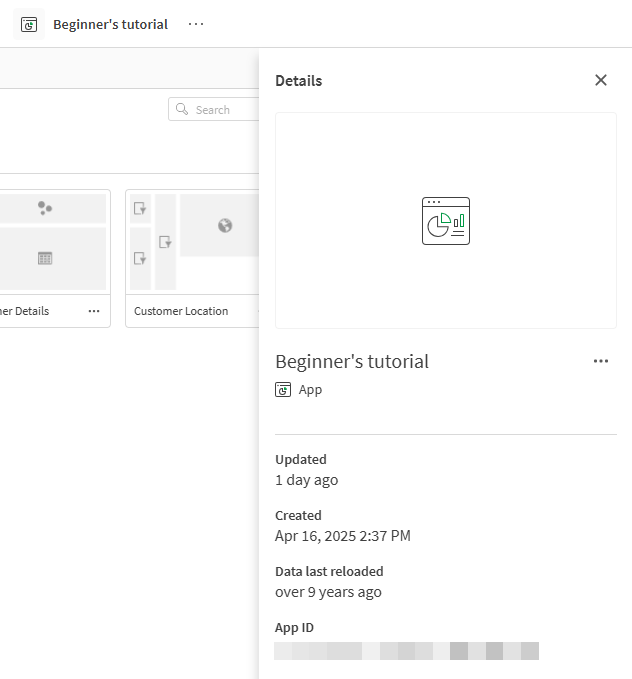
Barra di navigazione
Panoramica sulla barra di navigazione nell'app.

Nella barra di navigazione, è possibile:
- Fare clic su Qlik per navigare nell'hub.
-
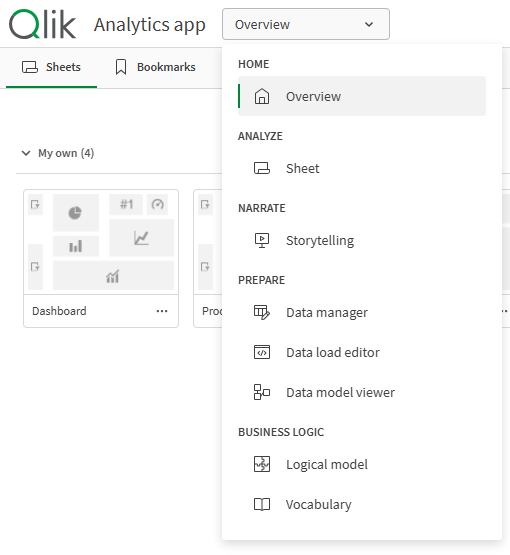
È possibile navigare tra le aree dell'app utilizzando il relativo menu di navigazione.
Il menu di navigazione dell'app sostituisce le schede Analizza, Narra e Prepara nella barra di navigazione precedente.
Menu di navigazione dell'app
- Fare clic sul nome dell'app per aprire i dettagli dell'app, ad esempio, per modificare il nome dell'app o modificarne le impostazioni.
-
Fare clic su
per eseguire azioni in base alla visualizzazione utilizzata. Le seguenti opzioni sono disponibili in tutte le sezioni delle app:
-
Mostra dettagli/Nascondi dettagli
-
Modalità touch screen
-
Guida
-
Impostazioni
In Panoramica, Gestione dati e Sistema di visualizzazione modello dati, sono disponibili le seguenti opzioni:
-
Aggiungi dati
Le seguenti opzioni sono disponibili in Fogli:
-
Scarica foglio come PDF
-
Duplica foglio
-
Elimina foglio
-
Incorpora foglio
Le seguenti opzioni sono disponibili in Racconto:
-
Scarica racconto in formato PPT
-
Scarica racconto in formato PDF
-
Duplica racconto
-
Elimina racconto
-
Pulsante Crea nuovo foglio e passaggio da una vista all'altra
Pulsante Crea nuovo foglio e opzioni di visualizzazione

| Voce interfaccia utente | Descrizione |
|---|---|
| Crea nuovo foglio | Creare un nuovo foglio. |

|
Passare alla vista griglia. |

|
Passare alla vista elenco. |
Visualizzazione di fogli, segnalibri o racconti
Fogli, segnalibri e racconti

| Voce interfaccia utente | Descrizione |
|---|---|

|
Consente di accedere a tutti i fogli nell'app e alla creazione di un nuovo foglio. |

|
Consente di accedere a tutti i segnalibri nell'app. |

|
Consente di accedere a tutti i racconti nell'app e alla creazione di un nuovo racconto. |
Dettagli foglio
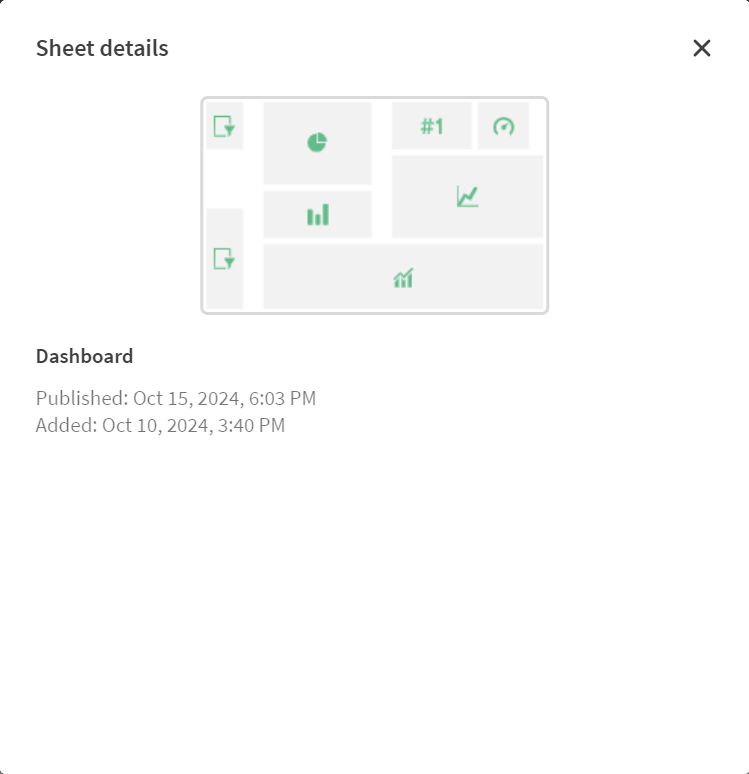
Fare clic su e selezionare Dettagli su un foglio o un racconto per visualizzarne i dettagli, ad esempio le informazioni di pubblicazione e la descrizione.
Vista dettagli foglio
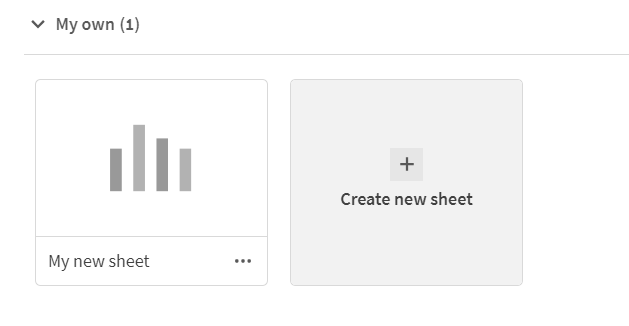
Fogli privati
È possibile riordinare e modificare il titolo e la descrizione di racconti e fogli privati. È anche possibile pubblicarli, modificarli, duplicarli ed eliminarli.
Fogli privati
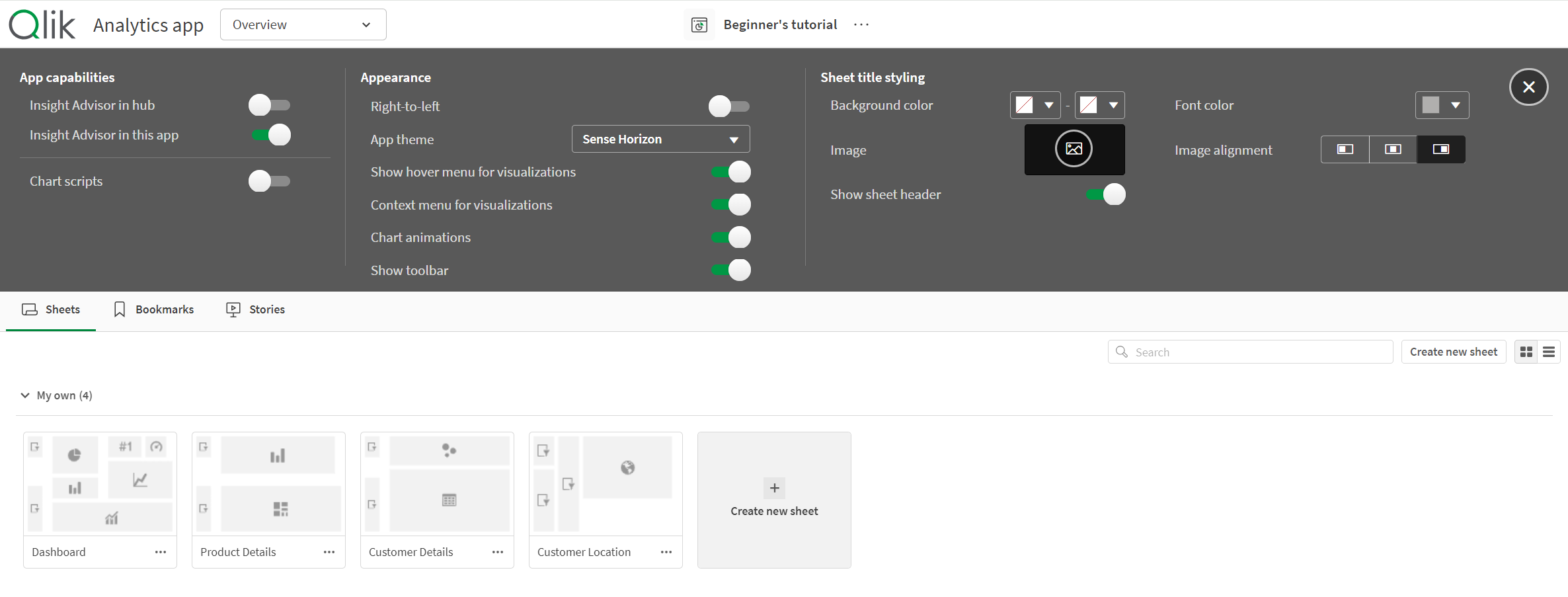
Impostazioni app
Se la propria app non è stata pubblicata, è possibile fare clic su  per aprire Opzioni dell'app. Per ulteriori informazioni, vedere Applicazione di stili a un'app.
Impostazioni dell'app in un'app non pubblicata
Azioni a sfioramento
| Azione | Descrizione |
|---|---|
| Pressione prolungata e trascinamento | Spostamento di una voce in una nuova posizione. |
| Sfioramento prolungato e rilascio | Consente di aprire il menu di scelta rapida. |
Ulteriori informazioni
- Strutturazione di un'app tramite fogli
- Gestione dati
- editor di caricamento dati
- Sistema di visualizzazione modello dati
- L'hub
- Caricamento e gestione dei dati con Gestione dati
- Pubblicazione di un'app dall'hub
- Applicazione di stili a un'app
- Pubblicazione di un foglio
- Pubblicazione di un racconto
- Utilizzo dei racconti