
Appöversikt
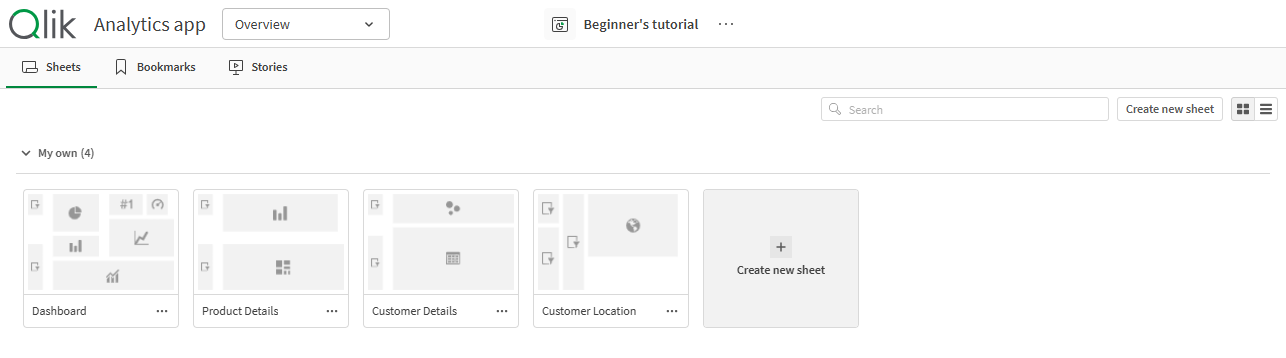
Senast uppdaterad: 2025-10-09När du öppnar en app från hubben hamnar du i app-översikten. Här kan du se och hantera allt innehåll i appen. Vad som visas i huvudområdet beror på vilken kategori du har valt: ark, bokmärken eller berättelser.
Om hubben har inaktiverats av din administratör kommer du till appöversikten när Qlik Sense startas.
Du hittar innehållet som ingår i den publicerade appen i huvudområdets övre del. Det går inte att lägga till innehåll i basdelen av den publicerade appen. Ditt privata innehåll visas under Mina ark/Mina bokmärken/Mina berättelser. Beroende på din behörighet kan du ha tillåtelse att publicera ditt privata innehåll så att andra som använder appen kan utforska det.
Appöversikt
Du kan visa ytterligare information om din app i appdetaljområdet. I appens detaljområde visas appens namn, publiceringsuppgifter och information om dataladdning.Det visar också när appen skapades, publicerades och senast uppdaterades. Ytterligare app-åtgärder finns tillgängliga i appdetaljområdet genom att klicka på  och välja åtgärden. Du kan öppna appdetaljområdet från appnavigeringsfältet genom att klicka på appnamnet eller klicka på > Detaljer.
Området för appdetaljer

Navigeringsfältet
Navigeringsfältet i appöversikten

I navigeringsfältet kan du:
- Klicka på Qlik och gå till hubben.
-
Navigera mellan områdena i appen med appnavigeringsmenyn.
Appnavigeringsmenyn ersätter flikarna Analysera, Berätta och Förbered i det tidigare navigeringsfältet.
Appnavigeringsmenyn

- Öppna appdetaljerna genom att klicka på appnamnet, om du till exempel vill redigera appnamnet eller ändra appinställningarna.
-
Klicka på
och utfärda åtgärder utifrån vilken vy du är i. Följande är tillgängligt i alla avsnitt i appar:
-
Visa detaljer/Dölj detaljer
-
Touch-skärmläge
-
Hjälp
-
Inställningar
I Översikt, Datahanteraren och Datamodellvyn finns följande att tillgå:
-
Lägg till data
I Ark är följande tillgängligt:
-
Hämta arket som PDF
-
Skapa kopia av ark
-
Ta bort ark
-
Bädda in ark
I Storytelling är följande tillgängligt:
-
Hämta berättelsen som PowerPoint
-
Hämta berättelsen som PDF
-
Skapa kopia av berättelse
-
Ta bort berättelse
-
Knapp för att skapa nytt ark och vyväxlingar
Skapa nytt ark-knapp och visningsalternativ

| UI-element | Beskrivning |
|---|---|
| Skapa nytt ark | Skapa ett nytt ark. |

|
Växla till rutnätsvy. |

|
Växla till listvy. |
Visa ark, bokmärken eller berättelser
Ark, bokmärken och berättelser

| UI-element | Beskrivning |
|---|---|

|
Åtkomst till alla ark i appen och möjlighet att skapa ett nytt ark. |

|
Åtkomst till alla bokmärken i appen. |

|
Åtkomst till alla berättelser i appen och möjlighet att skapa en ny berättelse. |
Information om ark
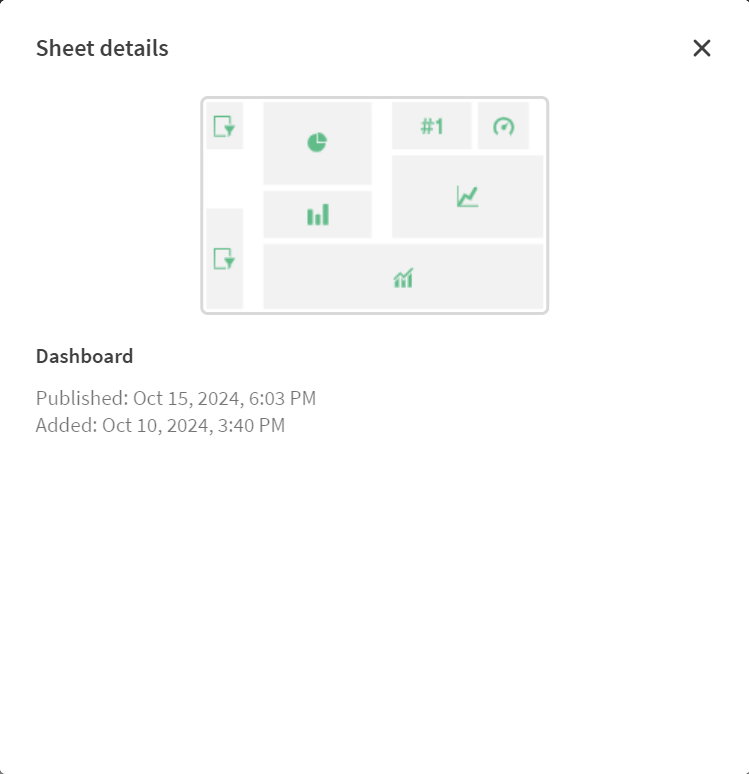
Klicka på och välj Detaljer på ett ark eller en berättelse för att visa information som publiceringsinformation och beskrivning.
Detaljerad vy för ark
Privata ark
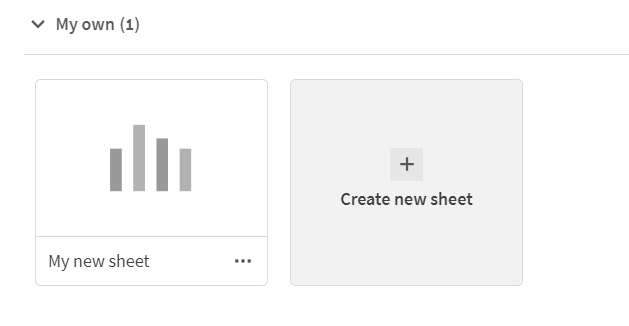
Du kan flytta om och ändra titeln och beskrivningen på privata ark och berättelser. Du kan även publicera, redigera, kopiera och ta bort dem.
Privata ark
Appinställningar
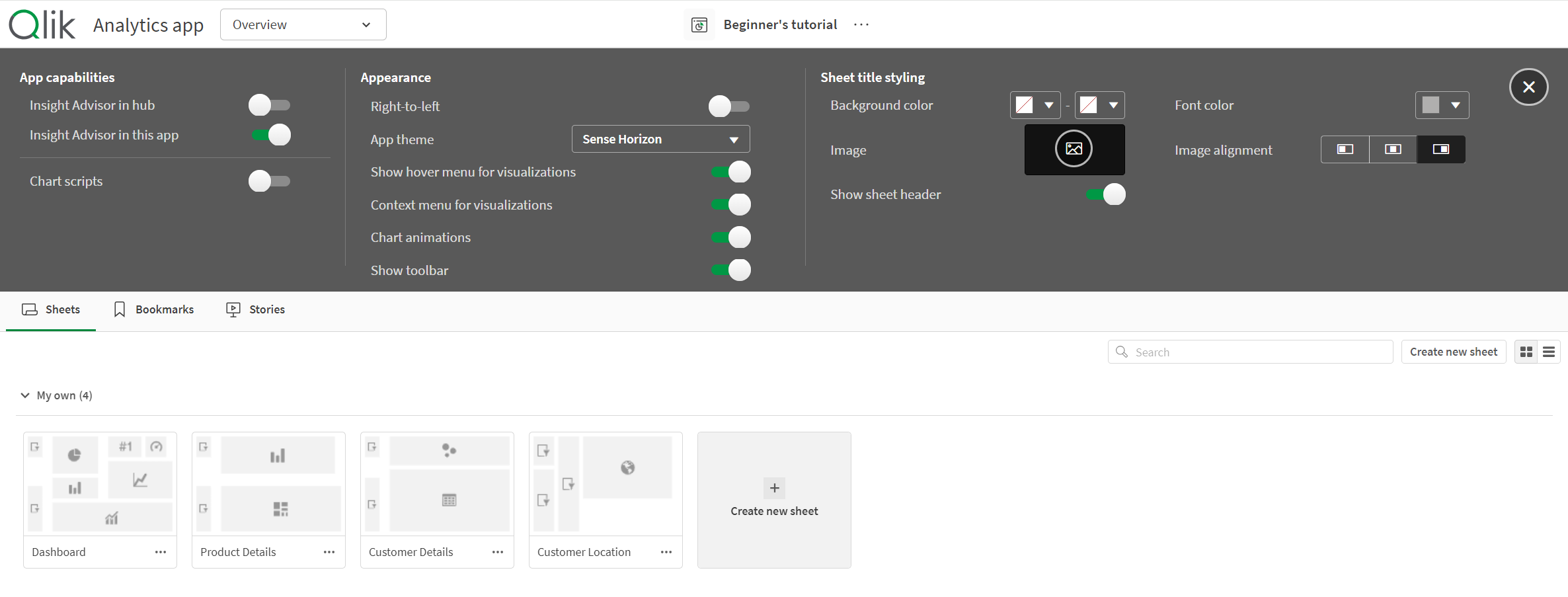
Om din app inte har publicerats ännu kan du klicka på  för att öppna Appalternativ. Mer information finns i Styla en app.
App-inställningar i en opublicerad app
Tryckgester
| Åtgärd | Beskrivning |
|---|---|
| Tryck länge och dra | Flytta ett element till en ny plats. |
| Tryck länge och släpp | Öppna en snabbmeny. |