
App-overzicht
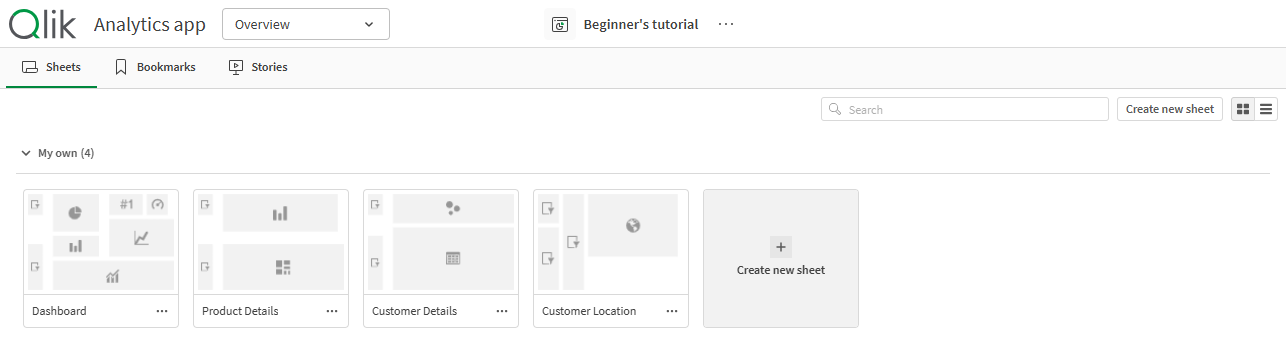
Laatst bijgewerkt: 15-10-2025Als u vanuit de hub een app opent, gaat u naar het app-overzicht. Hier ziet en beheert u alle inhoud in de app. De inhoud van het hoofdgebied is afhankelijk van welke categorie u hebt geselecteerd: werkbladen, bladwijzers of presentaties.
Als de hub is uitgeschakeld door de beheerder, komt u in het app-overzicht wanneer Qlik Sense wordt gestart.
U vindt de inhoud die deel uitmaakt van de gepubliceerde app in het bovenste gedeelte van het hoofdgebied. U kunt geen inhoud toevoegen aan het basisgedeelte van de gepubliceerde app. Uw privé-inhoud wordt weergegeven onder Mijn werkbladen/Mijn bladwijzers/Mijn presentaties. Afhankelijk van uw toegangsrechten, is het u mogelijk toegestaan om uw privé-inhoud te publiceren zodat andere gebruikers van de app deze kunnen verkennen.
App-overzicht
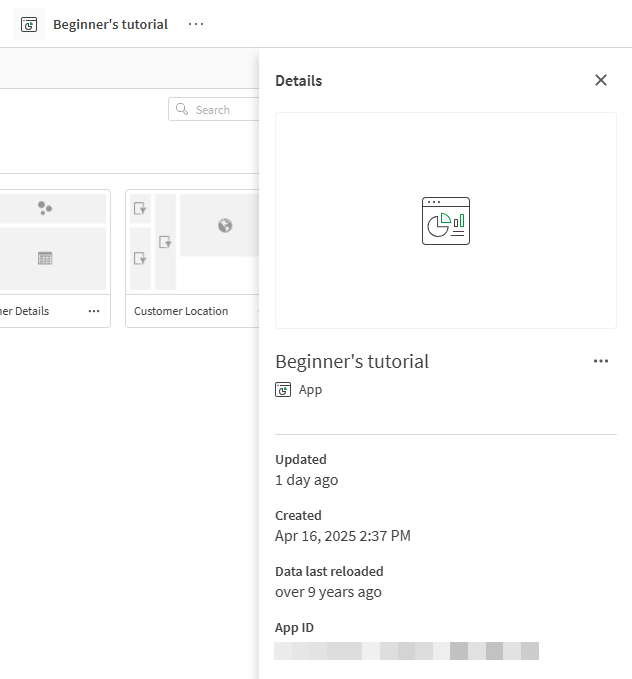
U kunt extra informatie over uw app bekijken in het gedeelte App-details. Het gedeelte App-details geeft de naam van de app, informatie over de publicatie en gegevenslading weer. Het laat ook zien wanneer de app is gemaakt, gepubliceerd en wanneer de app voor het laatst is bijgewerkt. Extra appacties zijn beschikbaar in het informatiegebied van de app door te klikken op  en de actie te selecteren. U kunt het informatiegebied van de app openen vanuit de app-navigatiebalk door te klikken op de app-naam of door te klikken op > Details.
Informatiegebied van de app
Navigatiebalk
Navigatiebalk in app-overzicht

In de navigatiebalk kunt u:
- Klik op Qlik om door de hub te navigeren.
-
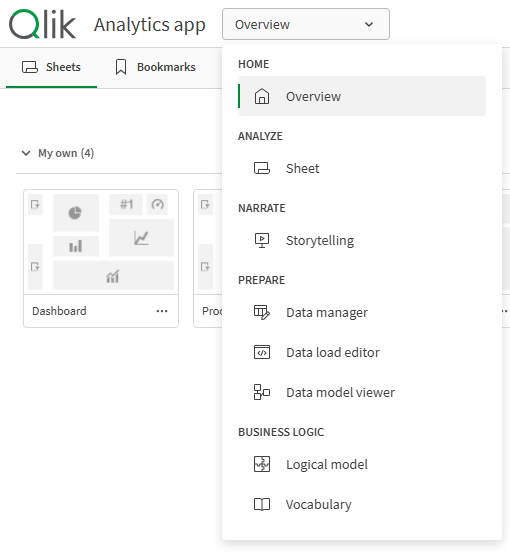
Navigeer tussen gebieden van de app met behulp van het app-navigatiemenu.
Het app-navigatiemenu vervangt de tabbladen Analyseren, Vertellen en Voorbereiden in de vorige navigatiebalk.
App-navigatiemenu
- Klik op de app-naam om de app-details te openen, bijvoorbeeld om de naam van de app of de app-instellingen te wijzigen.
-
Klik op
om acties uit te voeren op basis van de weergave waarin u zich bevindt. In alle secties van de app is het volgende beschikbaar:
-
Details tonen/Details verbergen
-
Touchscreenmodus
-
Help
-
Instellingen
In Overzicht, Gegevensbeheer en Gegevensmodelviewer zijn de volgende opties beschikbaar:
-
Gegevens toevoegen
In Werkbladen is het volgende beschikbaar:
-
Werkblad downloaden als PDF
-
Werkblad dupliceren
-
Werkblad verwijderen
-
Werkblad insluiten
In Presentatie is het volgende beschikbaar:
-
Presentatie downloaden als PowerPoint
-
Presentatie downloaden als PDF
-
Presentatie dupliceren
-
Presentatie verwijderen
-
Nieuwe-werkbladknop en weergavewisselknoppen
De knop Nieuw werkblad maken en weergave-opties

| UI-item | Beschrijving |
|---|---|
| Nieuw werkblad maken | Maak een nieuw werkblad. |

|
Rasterweergave inschakelen. |

|
Lijstweergave inschakelen. |
Werkbladen, bladwijzers of presentaties weergeven
Werkbladen, bladwijzers en presentaties

| UI-item | Beschrijving |
|---|---|

|
Toegang tot alle werkbladen in de app en het maken van een nieuw werkblad. |

|
Toegang tot alle bladwijzers in de app. |

|
Toegang tot alle presentaties in de app en een nieuwe presentatie maken. |
Werkbladgegevens
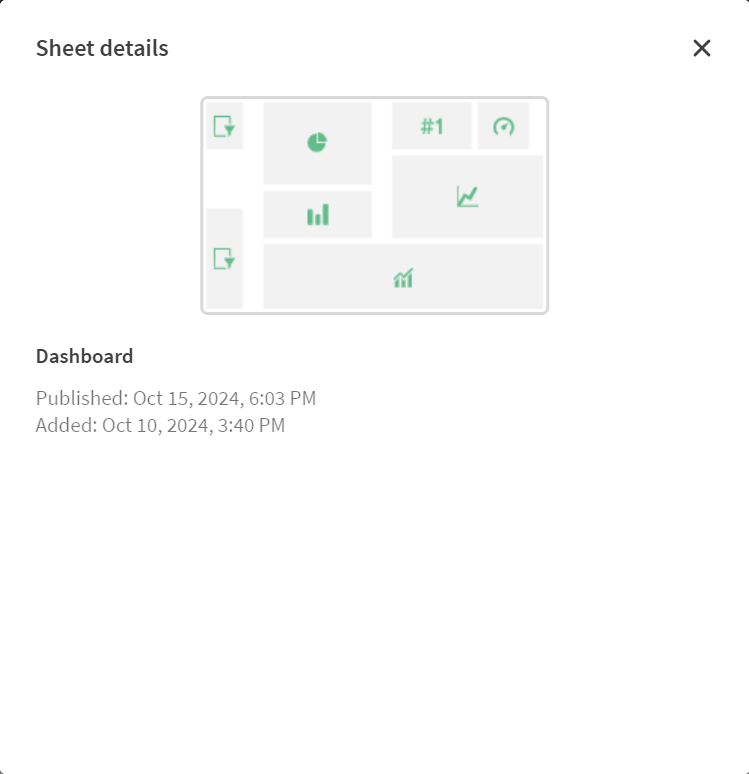
Klik op van een werkblad of presentatie en selecteer Details om er details over weer te geven, zoals informatie over de publicatie en de beschrijving.
Weergave werkbladdetails
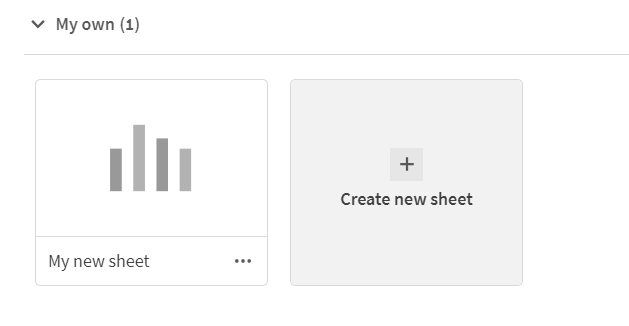
Privéwerkbladen
U kunt de titel en omschrijving van privéwerkbladen en -presentaties herordenen en wijzigen. U kunt ze ook publiceren, bewerken, dupliceren of verwijderen.
Privéwerkbladen
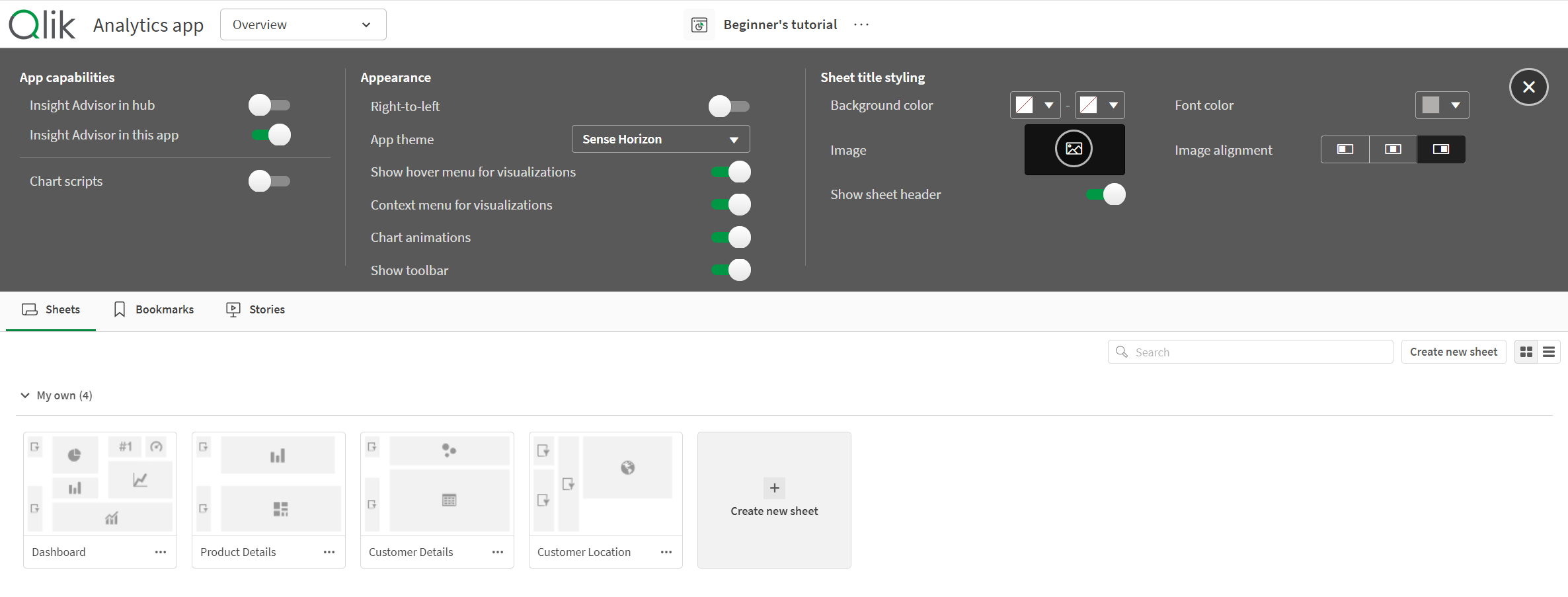
App-instellingen
Als uw app niet gepubliceerd is, klik dan op  om App-opties te openen. Ga voor meer informatie naar Een app vormgeven.
App-instellingen in een niet-gepubliceerde app
Aanraakfuncties
| Actie | Beschrijving |
|---|---|
| Lang aanraken en slepen | Een item verplaatsen naar een nieuwe locatie |
| Lang aanraken en loslaten | Het snelmenu openen. |