
앱 개요
마지막 업데이트: 2025. 10. 15.허브에서 앱을 열면 앱 개요에 연결됩니다. 여기서 앱 내의 모든 콘텐츠를 보고 관리할 수 있습니다. 기본 영역의 콘텐츠는 선택한 범주(시트, 북마크 또는 스토리)에 따라 달라집니다.
관리자가 허브를 비활성화한 경우 Qlik Sense 시작 시 앱 개요에 연결됩니다.
기본 영역 상단 부분에서 게시된 앱의 일부인 콘텐츠를 찾을 수 있습니다. 게시된 앱의 기본 부분에 콘텐츠를 추가할 수는 없습니다. 사용자의 비공개 콘텐츠는 내 시트/내 북마크/내 스토리 아래에 표시됩니다. 액세스 권한에 따라 다른 사용자가 앱을 탐색할 수 있도록 비공개 콘텐츠를 게시할 수도 있습니다.
앱 개요
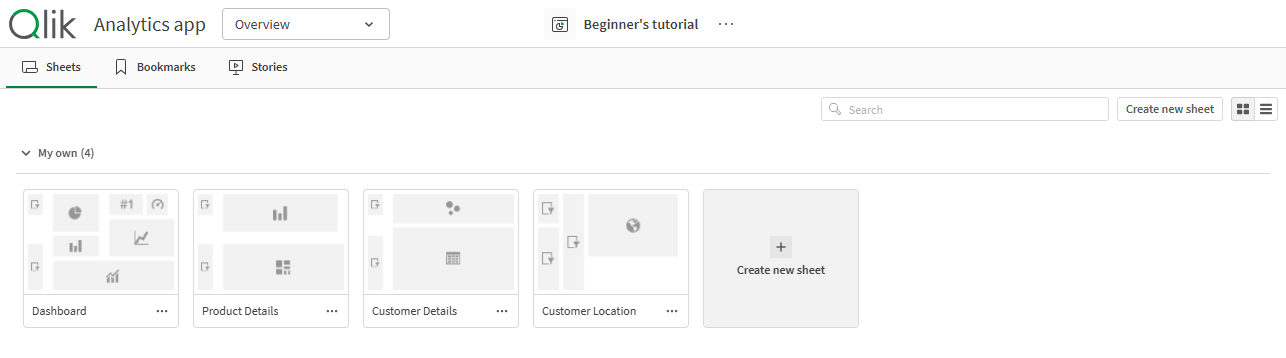
앱 세부 정보 영역에서 앱에 대한 추가 정보를 볼 수 있습니다. 앱 세부 정보 영역에는 앱 이름, 게시 정보, 데이터 로드 정보가 표시됩니다. 또한 앱이 만들어진 날짜, 게시된 날짜, 앱이 마지막으로 업데이트된 날짜도 표시됩니다. 추가 앱 작업은 앱 세부 정보 영역에서  을 클릭하고 작업을 선택하여 사용할 수 있습니다. 앱 이름을 클릭하거나 > 세부 정보를 클릭하여 앱 탐색 막대에서 앱 세부 정보 영역을 열 수 있습니다.
앱 세부 정보 영역
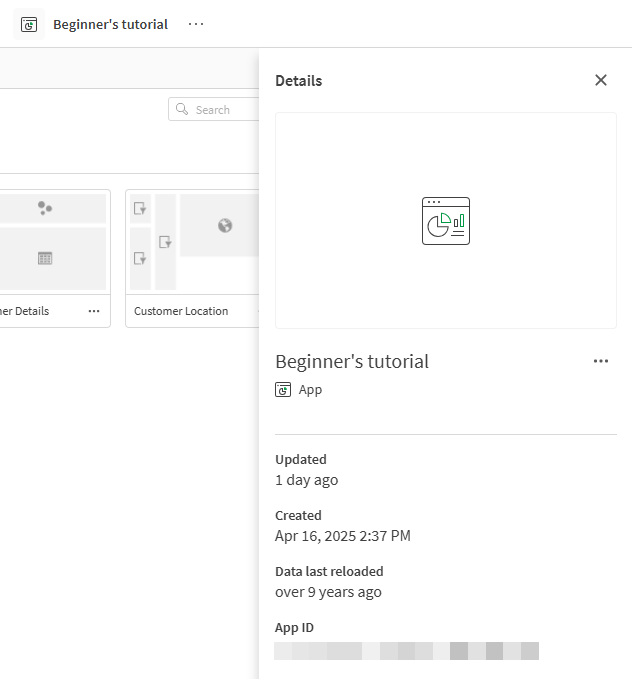
탐색 막대
앱 개요의 탐색 막대

탐색 막대에서 다음을 수행할 수 있습니다.
- 허브로 이동하려면 Qlik을 클릭합니다.
-
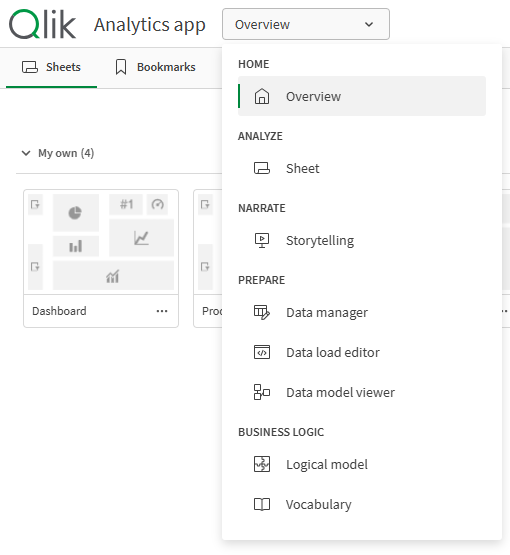
앱 탐색 메뉴를 사용하여 앱 영역 간을 탐색합니다.
앱 탐색 메뉴는 이전 탐색 막대의 분석, 설명 및 준비 탭을 바꿉니다.
앱 탐색 메뉴
- 예를 들어 앱 이름을 편집하거나 앱 설정을 변경하려면 앱 이름을 클릭하여 앱 세부 정보를 엽니다.
-
사용 중인 보기에 따라 작업을 수행하려면
을 클릭합니다. 앱의 모든 섹션에서 다음을 사용할 수 있습니다.
-
세부 정보 표시/세부 정보 숨기기
-
터치 화면 모드
-
도움말
-
설정
개요, 데이터 관리자 및 데이터 모델 뷰어에서 다음을 사용할 수 있습니다.
-
데이터 추가
스프레드시트에서는 다음을 사용할 수 있습니다.
-
PDF로 시트 다운로드
-
시트 복제
-
시트 삭제
-
포함 시트
스토리텔링에서는 다음을 사용할 수 있습니다.
-
PowerPoint로 스토리 다운로드
-
PDF로 스토리 다운로드
-
스토리 복제
-
스토리 삭제
-
새로운 시트 버튼 및 보기 설정/해제 만들기
새 시트 만들기 버튼 및 보기 옵션

| UI 항목 | 설명 |
|---|---|
| 새 시트 만들기 | 새 시트를 만듭니다. |

|
그리드 보기를 설정/해제합니다. |

|
목록 보기를 설정/해제합니다. |
시트, 북마크 또는 스토리 표시
시트, 북마크 및 스토리

| UI 항목 | 설명 |
|---|---|

|
앱의 모든 시트에 액세스하고 새 시트를 만듭니다. |

|
앱의 모든 북마크에 액세스합니다. |

|
앱의 모든 스토리에 액세스하고 새 스토리를 만듭니다. |
시트 세부 정보
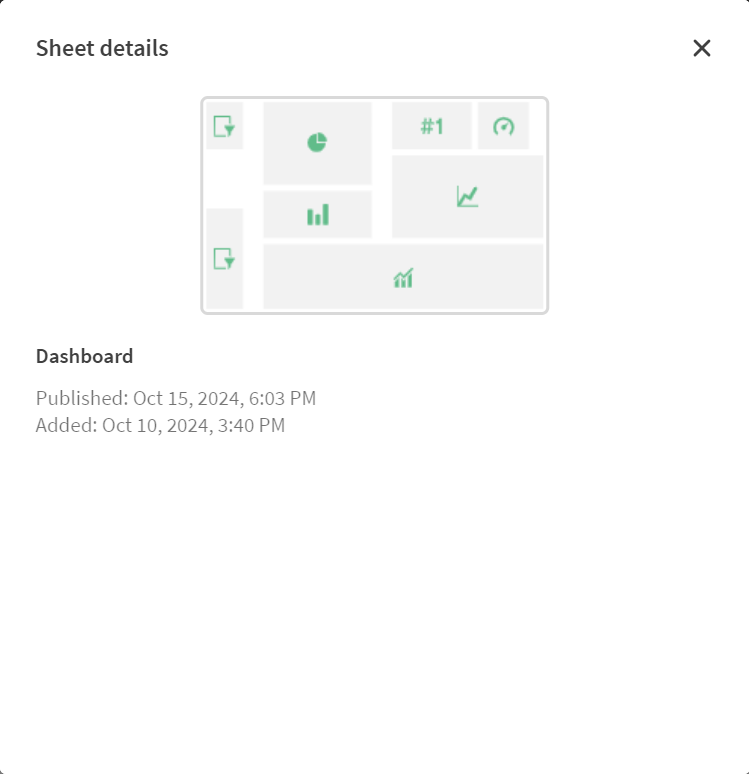
시트 또는 스토리에서 을 클릭하고 세부 정보를 선택하면 게시 정보 및 설명과 같은 세부 정보가 표시됩니다.
시트 세부 정보 보기
비공개 시트
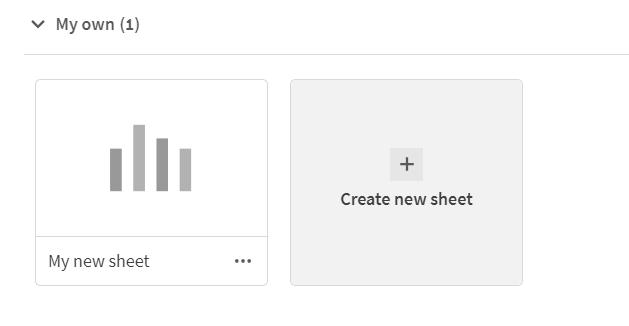
비공개 시트 및 스토리의 제목과 설명을 변경하거나 순서를 다시 지정할 수 있습니다. 또한 게시, 편집, 복제 및 삭제도 가능합니다.
비공개 시트
앱 설정
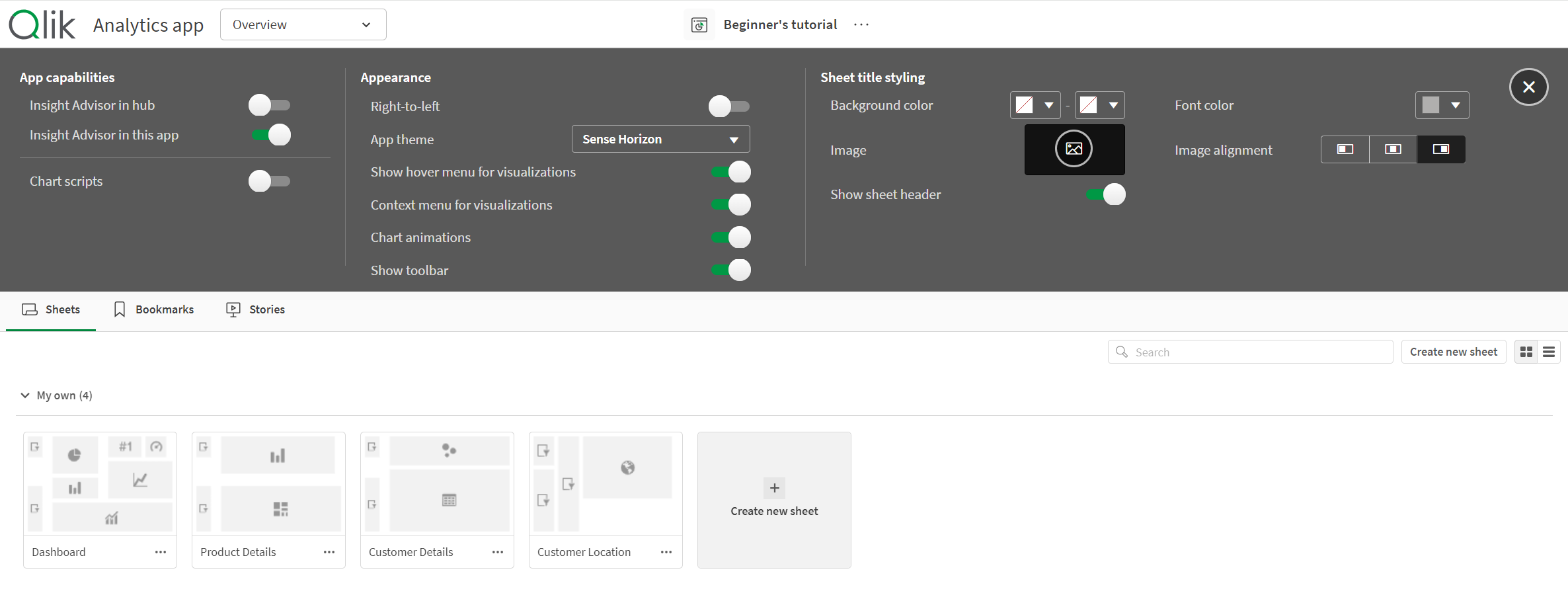
앱이 게시되지 않은 경우  를 클릭하여 앱 옵션을 열 수 있습니다. 자세한 내용은 앱 스타일링을 참조하십시오.
게시되지 않은 앱의 앱 설정
터치 제스처
| 동작 | 설명 |
|---|---|
| 길게 터치해서 끌기 | 항목을 새로운 위치로 이동합니다. |
| 길게 누른 후 놓기 | 바로 가기 메뉴를 엽니다. |