
Ultimo aggiornamento: 06/10/2025
Gli sviluppatori app aggiungono visualizzazioni e altri elementi ai fogli in un'app. I consumatori delle app interagiscono con il foglio per l'analisi dati. Gli sviluppatori di app e i consumatori di app possono interagire con Advisor informazioni strategiche per generare visualizzazioni utilizzando query in linguaggio naturale.
Fare clic su Fogli nel pannello risorse per selezionare e aprire un foglio.
Sviluppare fogli in modalità di modifica. Interagire con fogli in modalità di analisi. Sfogliare i dati con Advisor informazioni strategiche in Advisor informazioni strategiche.
Barra degli strumenti
La barra degli strumenti contiene opzioni per creare e navigare nei fogli e nella propria app. Nella barra degli strumenti, la barra delle selezioni contiene opzioni per effettuare selezioni nei propri dati e cancellare tali selezioni, oltre che per ricercare dati. Lo strumento Selezioni visualizza inoltre tutte le selezioni effettuate. Nella barra degli strumenti sono disponibili i seguenti pulsanti:
-
Risorse: aprire o chiudere il pannello risorse.
-
Fogli: aprire il pannello risorse per visualizzare Fogli.
-
Segnalibri: aprire il pannello risorse alla scheda Segnalibri.
-
Advisor informazioni strategiche: aprire o chiudere Advisor informazioni strategiche.
-
Ricerca intelligente (
 ): consente di eseguire ricerche nell'intero set di dati dell'app.
 -
Pulsanti di selezione:
-
Torna indietro(
 ): consente di tornare indietro nella selezione corrente.
 -
Vai avanti(
 ): consente di andare avanti nella selezione corrente.
 -
Cancella tutte le selezioni (
 ): cancella tutte le selezioni.
-
-
Strumento Selezioni (
 ): consente di aprir o chiudere lo strumento Selezioni.
 -
Foglio di modifica: consente di aprire o chiudere la modalità di modifica. Se il foglio non può essere modificato, fare clic su Duplica per modificare un duplicato del foglio.
Modifica
Fare clic su Modifica foglio per modificare un foglio.
Vista foglio in modalità di modifica
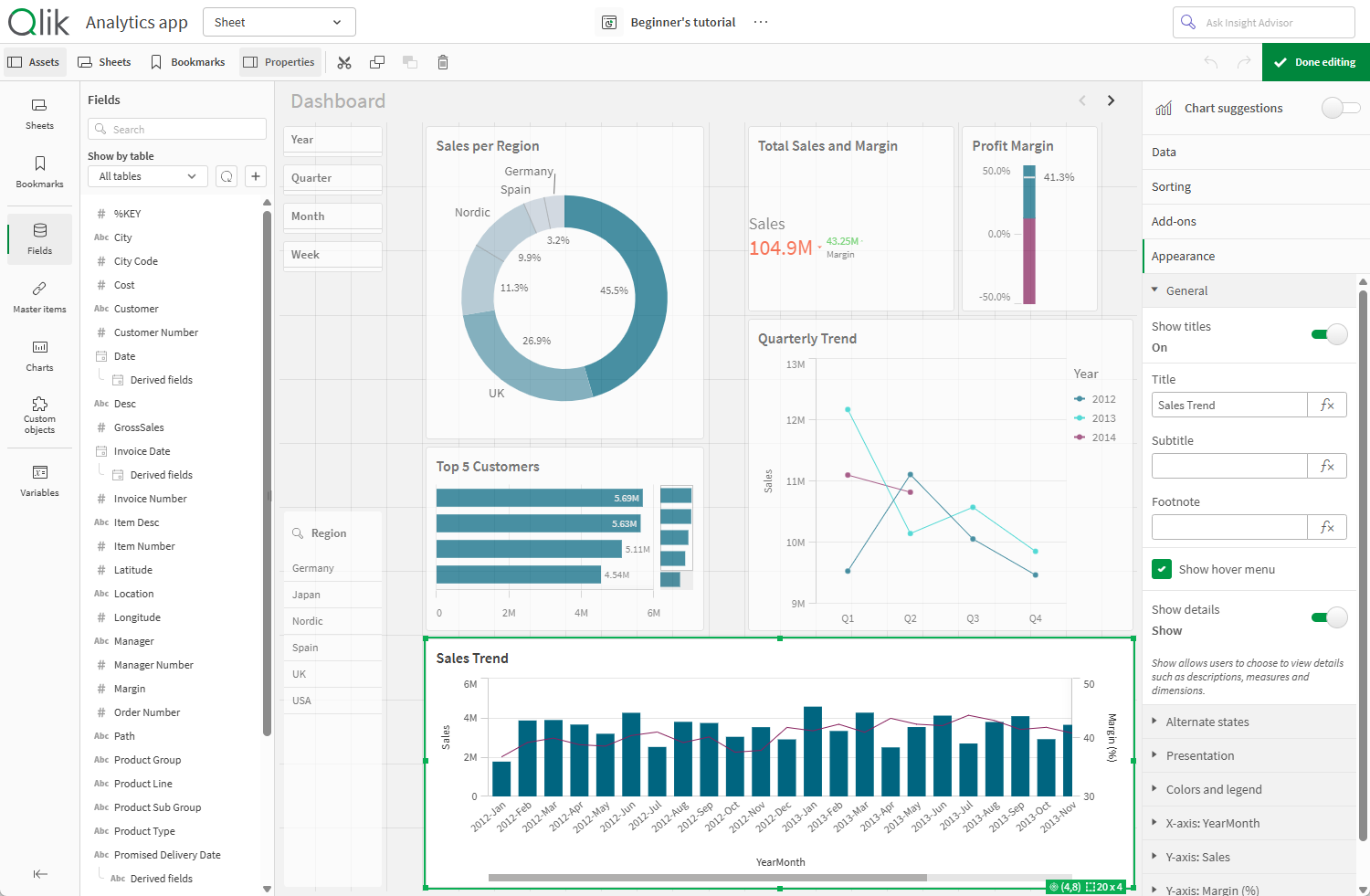
È possibile compiere le seguenti operazioni:
Fare clic su Fogli per aggiungere un nuovo foglio o per navigare in un foglio.
Fare clic su Risorse per aprire il pannello risorse. Aggiungere risorse al proprio foglio. Ad esempio, è possibile aggiungere una visualizzazione a un foglio.
Per la creazione assistita di visualizzazioni, fare clic su Usa esplorazione assistita per usare Advisor informazioni strategiche. Vedere: Creazione di visualizzazioni con Advisor informazioni strategiche
Fare clic su Proprietà per aprire il pannello delle proprietà. Configurare le proprietà per un foglio o una visualizzazione. Ad esempio, è possibile aggiungere dimensioni e misure a una visualizzazione. Vedere:Pannello delle proprietà
Pannello Risorse nella modalità di modifica
Nella modalità di modifica, il pannello risorse comprende le seguenti opzioni:
Fogli: consente di visualizzare e modificare i fogli nell'app.
Segnalibri: consente di visualizzare e modificare i segnalibri nell'app.
Campi: consente di aggiungere dati alle visualizzazioni dai campi disponibili.
Voci principali: consente di aggiungere dati alle visualizzazioni dalle voci principali disponibili.
Grafici: consente di aggiungere visualizzazioni al foglio.
Oggetti personalizzati: consente di aggiungere oggetti personalizzati al foglio.
Creazione di una visualizzazione mediante un oggetto personalizzato
Collegamenti di navigazione all'app: consente di aggiungere collegamenti alle app on-demand.
Viste dinamiche: consente di collegare un'app di base a un'app modello per utilizzare le visualizzazioni principali da quell'app come grafici dinamici nei fogli.
In base alla propria configurazione di Qlik Sense, potrebbero non essere disponibili tutte le risorse.
Pannello Risorse nella modalità di modifica
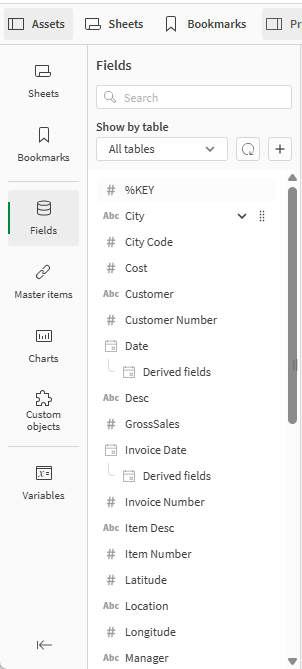
Fogli
Fogli comprende tutti i fogli disponibili per l'utente nell'app. Fare clic su Crea nuovo foglio per aggiungere un altro foglio all'app.
Segnalibri
L'opzione Segnalibri comprende tutti i segnalibri disponibili per l'utente nell'app. Fare clic su Crea nuovo segnalibro per aggiungere un altro segnalibro all'app.
Vedere la sezione: Memorizzazione di selezioni nei preferiti
Campi
I campi rappresentano i dati disponibili nella propria app. Trascinare un campo sul foglio per creare visualizzazioni con suggerimenti per il grafico. Trascinare un campo su una visualizzazione per aggiungere il campo a una visualizzazione.
In aggiunta, fare clic con il pulsante destro del mouse sui campi per eseguire le seguenti operazioni:
Creare una nuova dimensione principale. Vedere:Creazione di una dimensione principale da un campo
Creare una nuova misura principale. Vedere:Creazione di una misura principale da un campo
Creare una misura di calendario. Vedere:Creazione di misure di calendario
Visualizzare impostazioni di campo. Vedere:Sempre un valore selezionato
A seconda delle autorizzazioni utente nello spazio dell'app, è possibile ricaricare i dati dell'app e aggiungere nuovi dati da Risorse. Ricaricare i dati dell'app da Risorse facendo clic su  . Aggiungere ulteriori sorgenti dati all'app facendo clic su
  e selezionando Catalogo dati o File e altre risorse.
Data e ora
Tutti i campi data sono contrassegnati con il simbolo  e possono essere espansi per utilizzare gli attributi data e ora del campo. Gli attributi data e ora vengono creati automaticamente quando si utilizza la Gestione dati. Se per caricare i dati si utilizza lo script di caricamento dei dati, è necessario creare gli attributi data e ora utilizzando i campi derivati.
Vedere: Campi data e ora
Dati mappa
Tutti i campi riconosciuti come punti geografici nelle visualizzazioni delle mappe sono contrassegnati con  .
.
Vedere: Caricamento dei dati utente per la mappa
Voci principali
Creare dimensioni, misure e visualizzazioni come voci principali riutilizzabili nella propria app.
Vedere:
Grafici
Trascinare grafici sul foglio per creare visualizzazioni.
Vedere: Get started with visualizations
Oggetti personalizzati
Ottimizzare le proprie app con visualizzazioni dal design personalizzato.
Vedere: Creazione di una visualizzazione mediante un oggetto personalizzato
Collegamenti di navigazione app
Creare app su richiesta usando collegamenti di navigazione app. Le app On-demand caricano un sottogruppo dei dati caricati in forma aggregata da un'app di selezione.
Vedere: Creazione di un'app on-demand
Viste dinamiche
La creazione di viste dinamiche consente di interrogare e visualizzare i sottogruppi rilevanti di grandi set di dati in grafici che è possibile aggiornare dinamicamente quando vengono effettuate delle selezioni.
Vedere: Gestione dei dati con viste dinamiche
Variabili
Fare clic su  per aprire la finestra di dialogo delle variabili.
Vedere: Finestra di dialogo Variabili
Cerca
Trova le risorse mediante il campo di ricerca. Non appena si inizia a digitare in questo campo, vengono visualizzate tutte le voci che possiedono un nome o un tag contenente la stringa di ricerca.
Vedere: Ricerca nel pannello risorse
Pannello delle proprietà
Configurare le proprietà per un foglio o una visualizzazione nel pannello proprietà.
Fare clic su Proprietà nella barra degli strumenti di un foglio per aprire il pannello proprietà. È necessario essere in modalità di modifica.
Fare clic sul foglio per visualizzare le proprietà specifiche. Fare clic su una visualizzazione per visualizzare le proprietà specifiche.
Per i fogli, è possibile eseguire le seguenti azioni:
- Modificare titolo e descrizione di un foglio
- Aggiungere una miniatura per un foglio
Aggiungere un colore o un'immagine di sfondo a un foglio
- Modificare la spaziatura griglia, le dimensioni del foglio e la presentazione
- Applicare stati alternati al foglio
- Aggiungere azioni attivate quando gli utenti navigano nel foglio
A seconda della visualizzazione che si sta modificando, sono disponibili opzioni diverse. In genere, è possibile effettuare le seguenti operazioni:
- Aggiungere dimensioni e misure e specificare il modo in cui vengono visualizzate
- Impostare l'ordine e i criteri di ordinamento
- Modificare il modo in cui appare la visualizzazione
- Configurare suggerimenti a comparsa personalizzati
Vedere la sezione: Creazione e modifica di visualizzazioni
Analisi
Interagire con le visualizzazioni e i dati in un foglio.
Vista foglio nella modalità di analisi

È possibile compiere le seguenti operazioni:
Fare clic su Risorse per creare e gestire le risorse per la visualizzazione dei contenuti dell'app. Si tratta di un pannello risorse differente da quello visualizzato durante la modifica di un foglio. Per ulteriori informazioni sul pannello risorse nella modalità di modifica, vedere Pannello Risorse nella modalità di modifica.
Effettuare selezioni in una visualizzazione per esplorare le informazioni strategiche basate sulle selezioni. Vedere:Esplorazione con le selezioni
Creare preferiti basati sulle selezioni. Vedere:Memorizzazione di selezioni nei preferiti
Cercare nei dati. Vedere:Utilizzo della ricerca intelligente
Fare clic su Advisor informazioni strategiche per generare suggerimenti per le visualizzazioni che usano il linguaggio naturale e le opzioni di configurazione semplici. Vedere: Advisor informazioni strategiche
| Elemento interfaccia utente | Azione |
|---|---|
 | Consente di spostarsi indietro nelle selezioni. |
| Consente di spostarsi avanti nelle selezioni. |
| Consente di annullare tutte le selezioni. |
| Consente di aprire la ricerca intelligente per eseguire ricerche nell'intera serie di dati. Per ulteriori informazioni, vedere: Utilizzo della ricerca intelligente |
 | Consente di aprire lo strumento Selezioni, il quale è un'estensione della barra delle selezioni. |
Pannello risorse nella modalità di analisi
Nella modalità di analisi, fare clic su Risorse per aprire un pannello in cui è possibile creare e gestire le seguenti opzioni:
Fogli: consente di visualizzare e modificare i fogli nell'app e di creare e raggruppare i fogli.
Segnalibri: consente di visualizzare e sfogliare i segnalibri nell'app, oltre a creare nuovi segnalibri.
Memorizzazione di selezioni nei preferiti Memorizzazione di selezioni nei preferiti
Il pannello risorse può essere ridimensionato facendo clic e trascinando il bordo del pannello risorse. Per bloccare il pannello risorse aperto nella modalità di analisi, fare clic su  .
.
È possibile visualizzare Fogli o Segnalibri a schermo intero facendo clic su  .
.
È possibile visualizzare Fogli come una griglia o un elenco. I Fogli possono essere raggruppati. Per ulteriori informazioni, vedere Raggruppamento di fogli.
Pannello risorse nella modalità di analisi
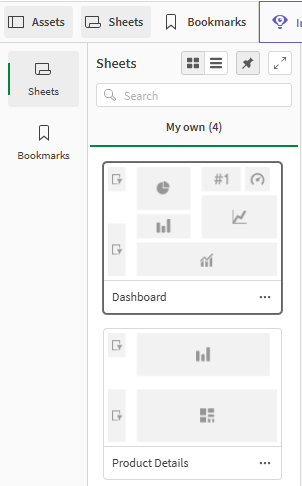
Menu Opzioni
Per eseguire azioni correlate alla visualizzazione, è possibile utilizzare il menu Opzioni.
Il menu Opzioni accanto a un grafico
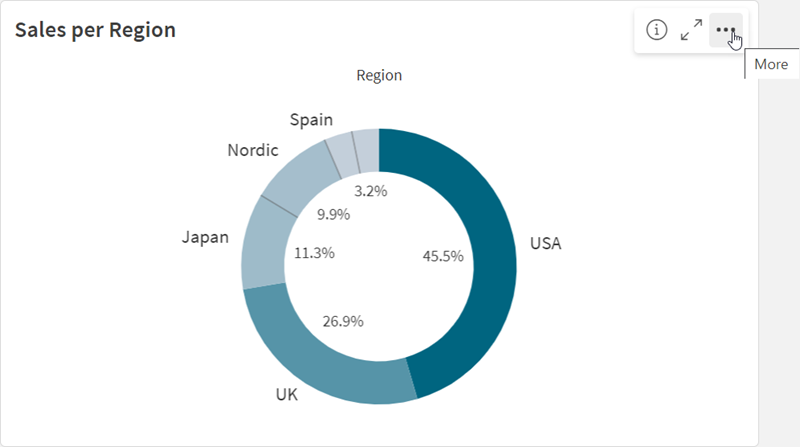
È possibile aprire il menu Opzioni nei seguenti modi:
- Facendo clic col tasto destro del mouse su un grafico.
- Fare clic sul menu al passaggio del mouse
 .
.
Le opzioni del menu saranno diverse a seconda dei seguenti elementi:
- Che si voglia modificare o analizzare (visualizzare) i grafici in un'app.
- Il tipo di grafico.
- I privilegi assegnati dal proprio amministratore.
- Impostazioni personalizzate per i menu di visualizzazione che sono stati configurati dallo sviluppatore dell'app (vedere Nascondere le voci nei menu di visualizzazione).
Il menu Opzioni per un grafico con il menu al passaggio del mouse aperto
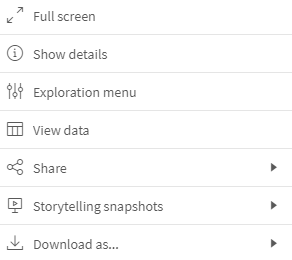
Il menu ha un aspetto diverso se la modalità touch screen è stata attivata su un dispositivo supportato. È possibile attivare e disattivare il supporto touch facendo clic o toccando il pulsante di navigazione () e utilizzando il selettore per  .
.
Opzioni
Alcune delle azioni disponibili che è possibile visualizzare nel menu delle opzioni includono i seguenti elementi:
| Opzione | Modalità Foglio | Azioni disponibili |
|---|---|---|
 Schermo intero Schermo intero | Modifica, analisi | Espande la visualizzazione in modalità tutto schermo. |
 Sviluppatore: Sviluppatore: | Modifica, analisi | Accedere alle opzioni degli sviluppatori per la visualizzazione. Per accedere questa funzionalità, aggiungere /options/developer all'URL. |
 Mostra dettagli: Mostra dettagli: | Analisi | Mostra dettagli: consente di visualizzare i campi e le voci principali che compongono la visualizzazione. È possibile visualizzare le dipendenze per vedere i campi che le compongono e le relative sorgenti. È possibile attivare o disattivare l'opzione Dettagli per le visualizzazioni nel pannello delle proprietà delle visualizzazioni in Aspetto > Generali > Mostra dettagli. |
 Menu di esplorazione Menu di esplorazione | Analisi | Consente di modificare determinate proprietà di visualizzazione, senza effettuare selezioni né modificare il foglio. Vedere:Esplorazione visiva |
 Visualizza dati Visualizza dati | Analisi | Consente di visualizzare i dati per una visualizzazione in una tabella. Visualizza dati offre un'opzione accessibile per visualizzare le informazioni per i grafici che non sono ottimizzate per l'accessibilità.Per maggiori informazioni sull'accessibilità, vedere: |
 Condividi Condividi | Analisi | Consente di condividere la visualizzazione in modi diversi, ad esempio come immagine, collegamento o un oggetto integrato. |
 Snapshot racconto Snapshot racconto | Analisi | Consente di gestire gli snapshot dei racconti disponibili per il grafico. Per esempio, è possibile selezionare Crea snapshot o accedere a Libreria snapshot. Vedere:Raccolta di informazioni strategiche per i racconti mediante gli snapshot |
 Scarica come... Scarica come... | Analisi | Consente di scaricare la visualizzazione in diversi formati, come immagine, documento PDF o file di dati. |
 Aggiungi voci principali, Scollega visualizzazione Aggiungi voci principali, Scollega visualizzazione | Modifica | Consente di aggiungere una visualizzazione come visualizzazione principale in modo da poter essere riutilizzata dall'utente e da altri sviluppatori di app. È possibile inoltre scollegare il grafico da una visualizzazione principale esistente. Vedere: Riutilizzo delle visualizzazioni mediante una visualizzazione principale |
 Taglia, Taglia,  Copia, Copia,  Incolla, Incolla e sostituisci Incolla, Incolla e sostituisci | Modifica | Le azioni standard che consentono di copiare e incollare visualizzazioni nei fogli. |
 Elimina Elimina | Modifica | Consente di eliminare la visualizzazione dal foglio. |
| Copia stile, Incolla stile | Modifica | Consente di copiare stili personalizzati per una visualizzazione e di incollarli in un'altra visualizzazione. Vedere: Copia e incolla degli stili di visualizzazione |
Advisor informazioni strategiche
Fare clic su Advisor informazioni strategiche per accedere a Advisor informazioni strategiche Ricerca e Tipi di analisi di Insight Advisor. È possibile porre una domanda nel campo di ricerca Informazioni strategiche per generare visualizzazioni con Advisor informazioni strategiche Ricerca.
Advisor informazioni strategiche
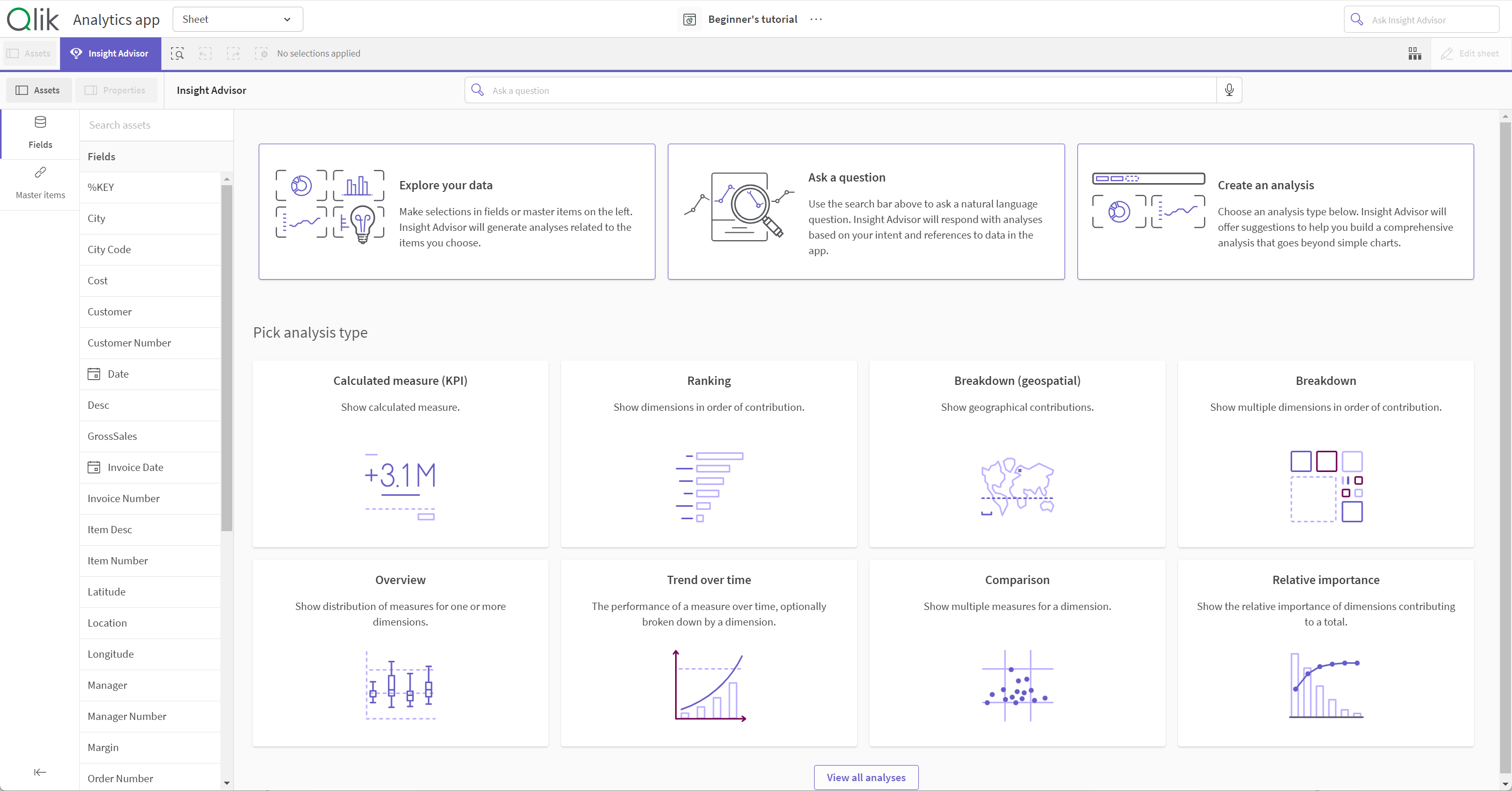
Per ulteriori informazioni, vedere Creazione di visualizzazioni con Advisor informazioni strategiche.
Azioni a sfioramento nella vista foglio
| Azione a sfioramento | Azione |
|---|---|
| Sfioramento prolungato e rilascio | Apre il menu di scelta rapida. |
| Sfioramento prolungato di una visualizzazione | Apre il menu delle opzioni. |
| Scorrimento rapido con un dito | Consente di scorrere gli elenchi e le visualizzazioni. |
| Avvicinamento delle dita | Consente di eseguire lo zoom avanti o indietro delle visualizzazioni. |
| Tocco a due dita | Consente di selezionare un intervallo sull'asse di un elenco, una tabella o un grafico a barre. |
| Scorrimento rapido con due dita | Esegue una panoramica della visualizzazione con grafico a dispersione. |
| Tocco a tre dita | Reimposta il livello di zoom della visualizzazione con grafico a dispersione. |