
Vista general de app
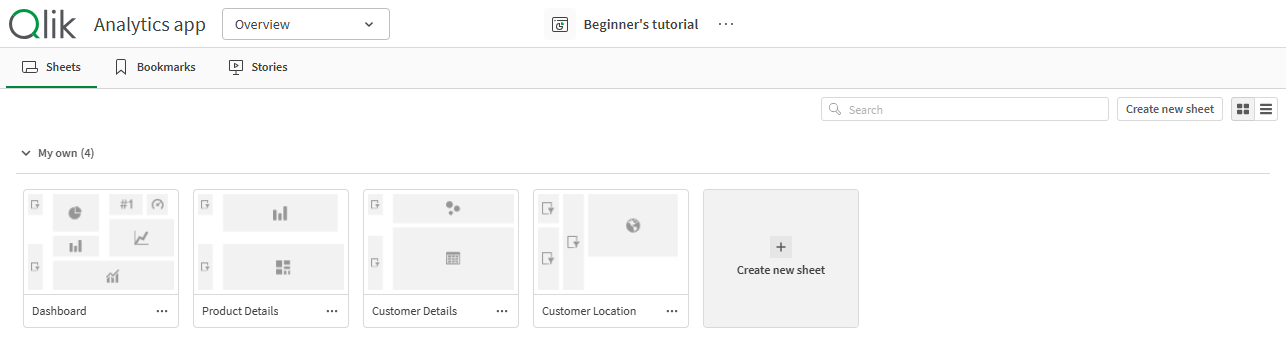
Última actualización: 9/10/2025Cuando abre una app desde el centro de control, llega a la vista general de la app. Aquí es donde puede ver y administrar todo el contenido de la app. El contenido del área principal depende de la categoría que haya seleccionado: hojas, marcadores o historias.
Si el administrador ha deshabilitado el centro de control, cuando se inicie Qlik Sense llegará a la vista general de app.
El contenido que forma parte de la app publicada se muestra en la parte superior del área principal. No puede agregar ningún contenido a la parte base de la app publicada. Su contenido privado se muestra en Mis hojas/Mis marcadores/Mis historias. Según qué derechos de acceso tenga, quizás le esté permitido publicar contenido privado para que otros usuarios de la app puedan explorarlo.
Vista general de app
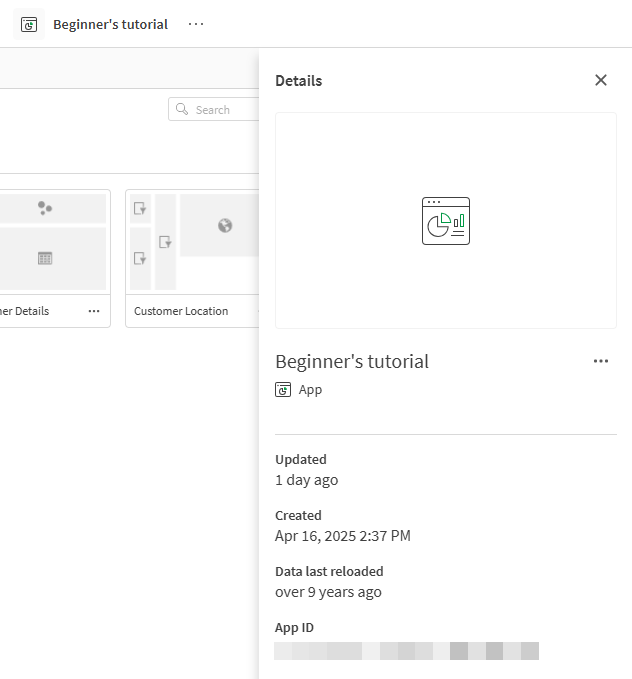
Puede ver información adicional sobre su app desde el área de detalles de la app. El área de detalles de la app muestra el nombre de la app, la información de publicación y la información de carga de datos. También muestra cuándo se creó la app, cuándo se publicó y cuándo se actualizó por última vez. Las acciones adicionales de la app están disponibles en el área de detalles de la app haciendo clic en  y seleccionando la acción. Puede abrir el área de detalles de la app desde la barra de navegación de la app pulsando el nombre de la app o pulsando > Detalles.
Área de detalles de la app
Barra de navegación
Barra de navegación en la vista general de app

En la barra de navegación, puede:
- Hacer clic en Qlik para navegar hasta el centro de control.
-
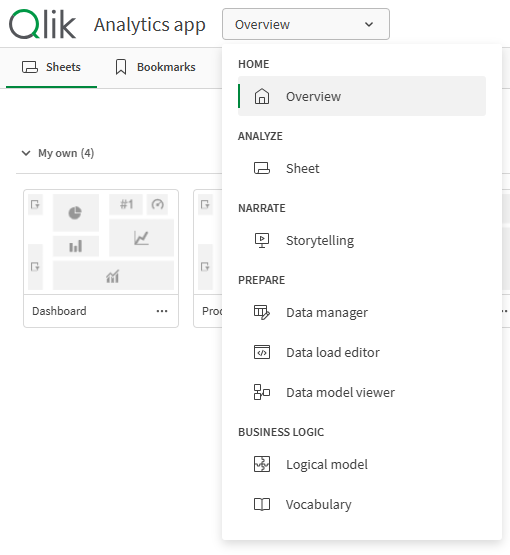
Navegue entre áreas de la aplicación usando el menú de navegación de la aplicación.
El menú de navegación de la aplicación reemplaza a las pestañas Analizar, Narrar y Preparar de la barra de navegación anterior.
Menú de navegación de la aplicación
- Haga clic en el nombre de la app para abrir los detalles de la app, por ejemplo, para editar el nombre de la app cambiar la configuración de la app.
-
Hacer clic en
para realizar acciones basadas en la vista en la que se encuentra. En todas las secciones de las aplicaciones, están disponibles las siguientes opciones:
-
Mostrar detalles/Ocultar detalles
-
Modo pantalla táctil
-
Ayuda
-
Configuración
En vista general, Gestor de datos, y Visor del modelo de datos, están disponibles las siguientes opciones:
-
Añadir datos
En las Hojas, está disponible lo siguiente:
-
Descargar hoja como PDF
-
Duplicar hoja
-
Eliminar hoja
-
Incluir hoja
En Narración de datos, están disponibles las siguientes opciones:
-
Descargar historia como PowerPoint
-
Descargar historia como PDF
-
Duplicar historia
-
Eliminar historia
-
Crear nuevo botón de hoja y alternar entre las diferentes vistas
El botón Crear nueva hoja y las opciones de vistas

| Elemento de IU | Descripción |
|---|---|
| Crear nueva hoja | Cree una nueva hoja. |

|
Habilite y deshabilite la vista de cuadrícula. |

|
Habilite y deshabilite la vista de lista. |
Mostrar hojas, marcadores o historias
Hojas, marcadores e historias

| Elemento de IU | Descripción |
|---|---|

|
Acceso a todas las hojas de la app y a la creación de una nueva hoja. |

|
Acceso a todos los marcadores de la app. |

|
Acceso a todas las historias de la app y a la creación de una nueva historia. |
Detalles de hoja
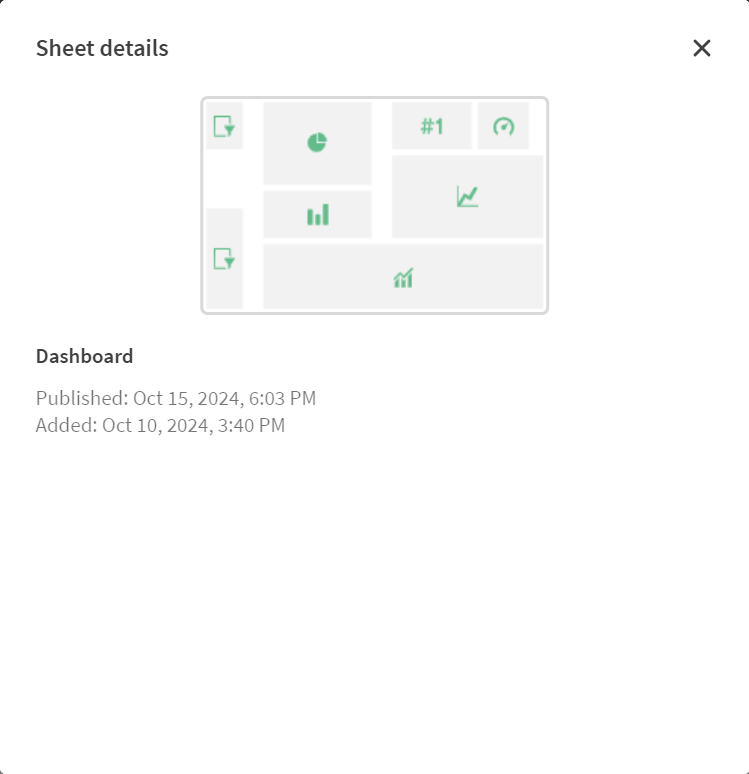
Haga clic en y seleccione Detalles en una hoja o una historia para mostrar sus detalles, como la información de publicación y la descripción.
Vista de detalles de la hoja
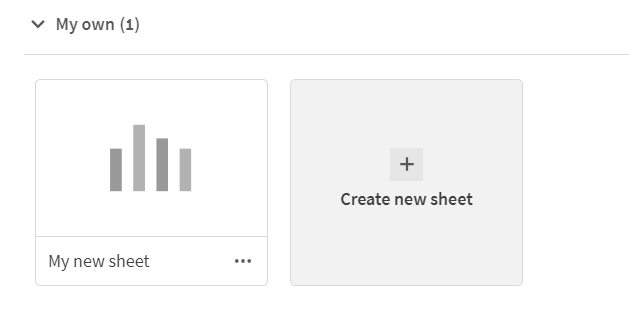
Hojas privadas
Puede reorganizar y cambiar el título y la descripción de las hojas e historias privadas. También puede publicar, editar, duplicar y eliminarlas.
Hojas privadas
Configuraciones de app
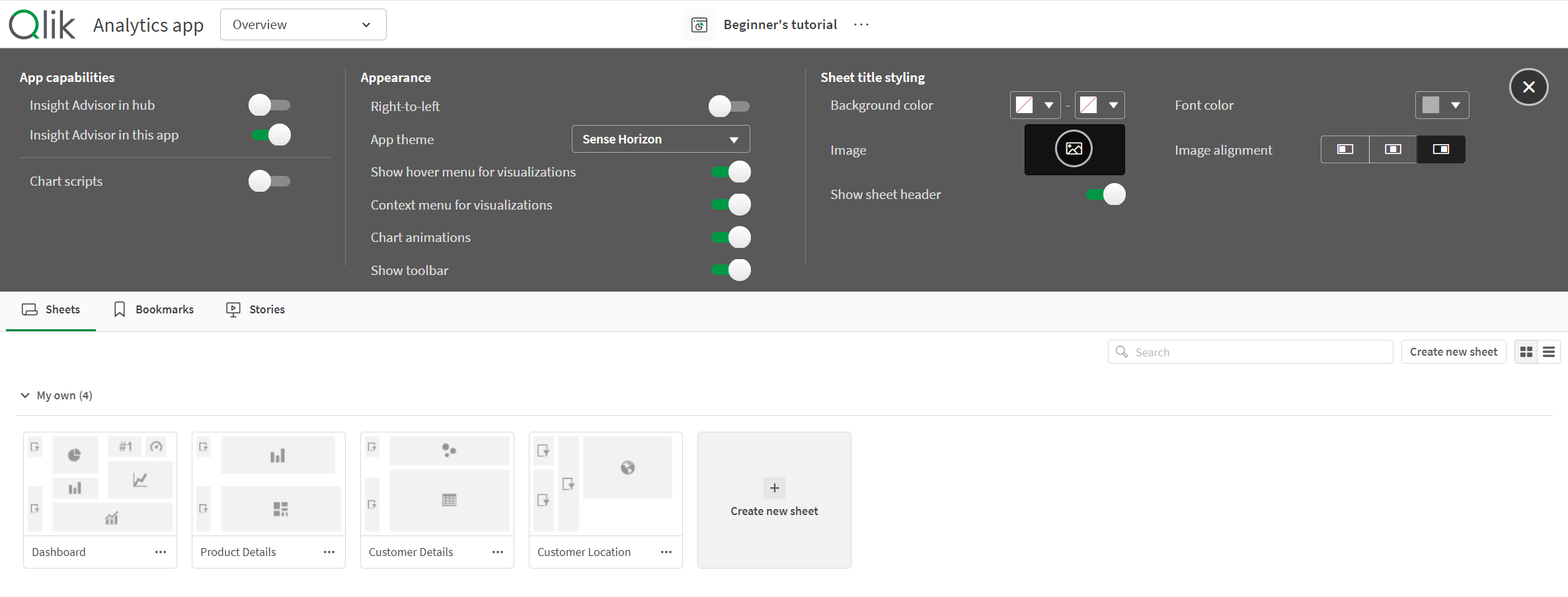
Si su app no se ha publicado, puede hacer clic en  para abrir las Opciones de app. Para más información, vea Aplicar estilo a una app.
Configuración de la app en una app no publicada
Gestos táctiles
| Acción | Descripción |
|---|---|
| Mantener pulsado y arrastrar | Mueve un elemento a una nueva ubicación. |
| Mantener pulsado y soltar | Abre el menú abreviado. |
Más información
- Estructurar una app con las hojas
- Gestor de datos
- El Editor de carga de datos
- Visor del modelo de datos
- El centro de control
- Cargar y administrar datos con el Gestor de datos
- Publicar una app desde el centro de control
- Aplicar estilo a una app
- Publicar una hoja
- Publicar una historia
- Trabajar con historias