
Panoramica applicazione
Ultimo aggiornamento: 21/07/2026Quando si apre un'applicazione dall'hub, si arriva alla panoramica dell'applicazione. Da qui è possibile visualizzare e gestire tutto il contenuto dell'applicazione. Il contenuto dell'area principale dipende dalla categoria selezionata: fogli, segnalibri o racconti.
Se l'hub è stato disabilitato dall'amministratore, all'avvio di Qlik Sense viene visualizzata la panoramica dell'applicazione.
Il contenuto che fa parte dell'applicazione pubblicata si trova nella parte superiore dell'area principale. Non è possibile aggiungere alcun contenuto alla parte di base dell'applicazione pubblicata. Il contenuto privato viene visualizzato in I miei fogli/I miei segnalibri/I miei racconti. A seconda dei diritti di accesso, può essere consentita la pubblicazione del contenuto privato affinché altri utenti dell'applicazione possano esplorarlo.
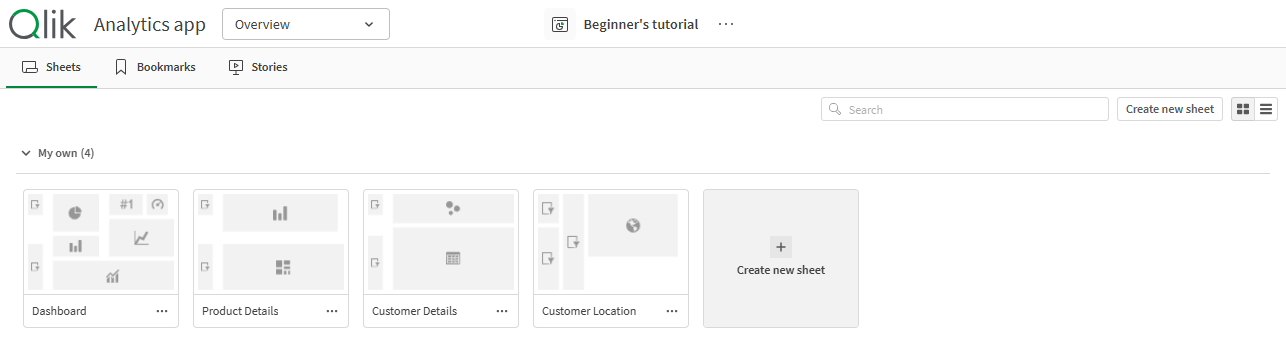
Panoramica dell'applicazione
È possibile visualizzare ulteriori informazioni sull'applicazione dall'area dei dettagli dell'applicazione. L'area con i dettagli dell'applicazione visualizza il nome dell'applicazione, le informazioni di pubblicazioni e quelle relative al caricamento dei dati. Mostra anche quando l'applicazione è stata creata, pubblicata e quando l'applicazione è stata aggiornata l'ultima volta. Ulteriori azioni dell'applicazione sono disponibili nell'area dei dettagli dell'applicazione facendo clic su  e selezionando l'azione. È possibile aprire l'area dei dettagli dell'applicazione dalla barra di navigazione dell'applicazione facendo clic sul nome dell'applicazione o facendo clic su > Dettagli.
Area dei dettagli dell'applicazione

Barra di navigazione
Panoramica sulla barra di navigazione nell'applicazione

Nella barra di navigazione, è possibile:
- Fare clic su Qlik per navigare nell'hub.
-
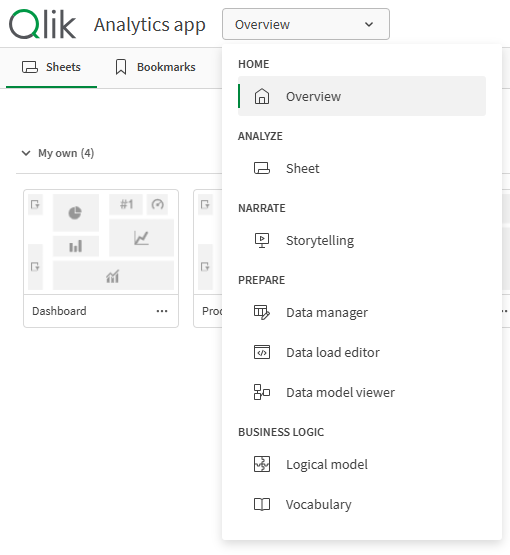
È possibile navigare tra le aree dell'applicazione utilizzando il menu di navigazione dell'applicazione.
Il menu di navigazione dell'applicazione sostituisce le schede Analizza, Narra e Prepara nella barra di navigazione precedente.
Menu di navigazione dell'applicazione
- Fare clic sul nome dell'applicazione per aprire i dettagli dell'applicazione, ad esempio, per modificare il nome dell'applicazione o modificarne le impostazioni.
-
Fare clic su
per eseguire azioni in base alla visualizzazione in cui ci si trova. Le seguenti opzioni sono disponibili in tutte le sezioni delle applicazioni:
-
Mostra dettagli/Nascondi dettagli
-
Modalità touch screen
-
Guida
-
Impostazioni
In Panoramica, Gestione dati e Sistema di visualizzazione modello dati, sono disponibili le seguenti opzioni:
-
Aggiungi dati
Le seguenti opzioni sono disponibili in Fogli:
-
Scarica foglio come PDF
-
Duplica foglio
-
Elimina foglio
-
Incorpora foglio
Le seguenti opzioni sono disponibili in Racconto:
-
Scarica racconto in formato PPT
-
Scarica racconto in formato PDF
-
Duplica racconto
-
Elimina racconto
-
Pulsante Crea nuovo foglio e passaggio da una vista all'altra
Pulsante Crea nuovo foglio e opzioni di visualizzazione

| Voce interfaccia utente | Descrizione |
|---|---|
| Creare nuovo foglio | Creare un nuovo foglio. |

|
Passare alla vista griglia. |

|
Passare alla vista elenco. |
Visualizzazione di fogli, segnalibri o racconti
Fogli, segnalibri e racconti

| Voce interfaccia utente | Descrizione |
|---|---|

|
Consente di accedere a tutti i fogli nell'applicazione e alla creazione di un nuovo foglio. |

|
Accesso a tutti i segnalibri nell'applicazione. |

|
Consente di accedere a tutte le narrazioni dei dati nell'applicazione e alla creazione di una nuova narrazione dei dati. |
Dettagli foglio
Fare clic su e selezionare Dettagli su un foglio o un racconto per visualizzarne i dettagli, ad esempio le informazioni di pubblicazione e la descrizione.
Vista dettagli foglio

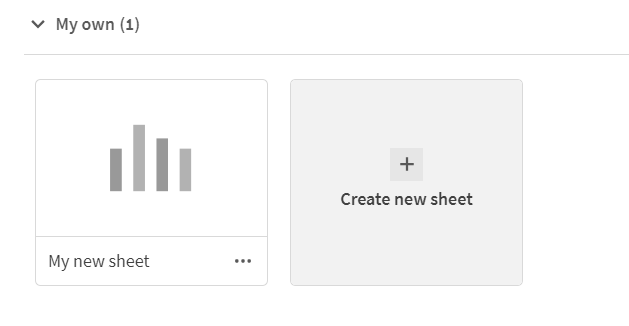
Fogli privati
È possibile riordinare e modificare il titolo e la descrizione di racconti e fogli privati. È anche possibile pubblicarli, modificarli, duplicarli ed eliminarli.
Fogli privati
Impostazioni applicazione
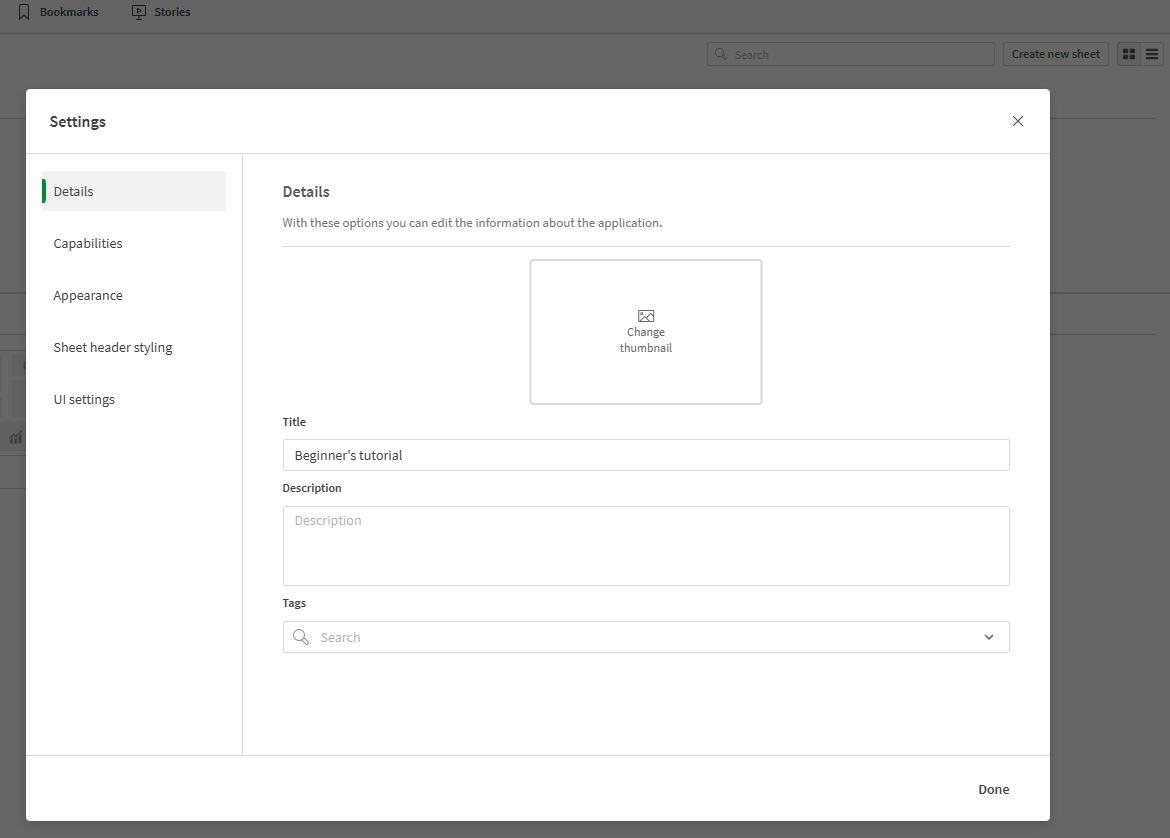
Se la propria applicazione non è stata pubblicata, è possibile modificarne le impostazioni. Fare clic su >  Impostazioni nella barra di navigazione dell'applicazione per aprire le impostazioni dell'applicazione. Per ulteriori informazioni, vedere Applicazione di stili a un'applicazione.
Il menu delle impostazioni dell'applicazione aperto sopra la panoramica dell'applicazione. L'applicazione non è stata pubblicata.
Azioni a sfioramento
| Azione | Descrizione |
|---|---|
| Pressione prolungata e trascinamento | Spostamento di una voce in una nuova posizione. |
| Sfioramento prolungato e rilascio | Consente di aprire il menu di scelta rapida. |
- Strutturare un'applicazione tramite fogli
- Gestione dati
- Editor caricamento dati
- Sistema di visualizzazione modello dati
- L'hub
- Caricamento e gestione dei dati con Gestione dati
- Pubblicazione di un'applicazione dall'hub
- Applicazione di stili a un'applicazione
- Pubblicazione di un foglio
- Pubblicazione di un racconto
- Lavorare con i racconti