
應用程式概述
上次更新:2025/10/15您從中心開啟應用程式後,即進入應用程式概述。這是您查看和管理應用程式內所有內容的地方。主要區域的內容取決於您選取的種類:工作表、書籤或故事。
若中心已由您的管理員停用,則 Qlik Sense 啟動時您將看到應用程式概述。
您可在主要區域的上方找到內容,這是已發佈應用程式的一部分。您無法將任何內容新增至已發佈應用程式的基礎部分。您的私人內容在我的工作表/我的書籤/我的故事下顯示。根據存取權限,您可以公佈您的私人內容,以便供應用程式的其他使用者查看。
應用程式概述
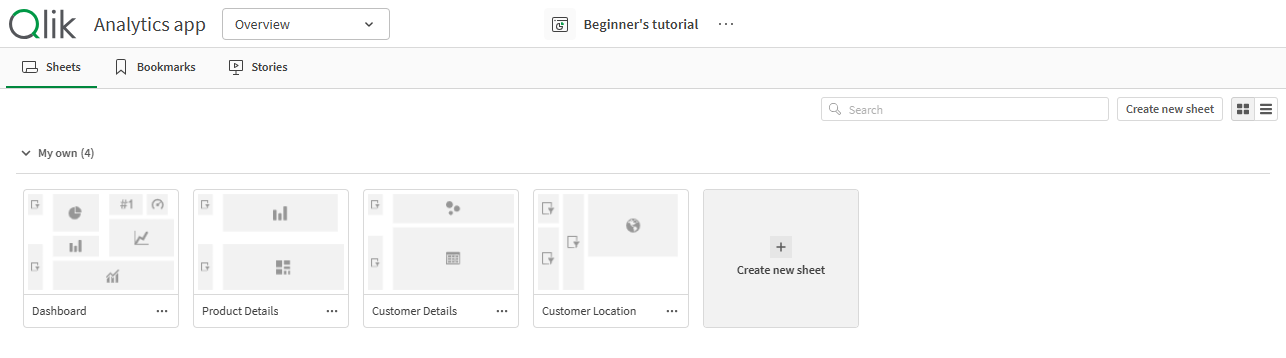
您可以從應用程式詳細資訊區域檢視有關應用程式的其他資訊。應用程式詳細資訊區域顯示應用程式名稱、發佈資訊和資料載入資訊。 這也顯示應用程式的建立時間、發佈時間以及應用程式上次更新的時間。按一下  並選取動作,可以在應用程式詳細資訊區域中使用其他應用程式動作。您可以按一下應用程式名稱或按一下 > 詳細資訊,以從應用程式導覽列開啟應用程式詳細資訊區域。
應用程式詳細資訊區域
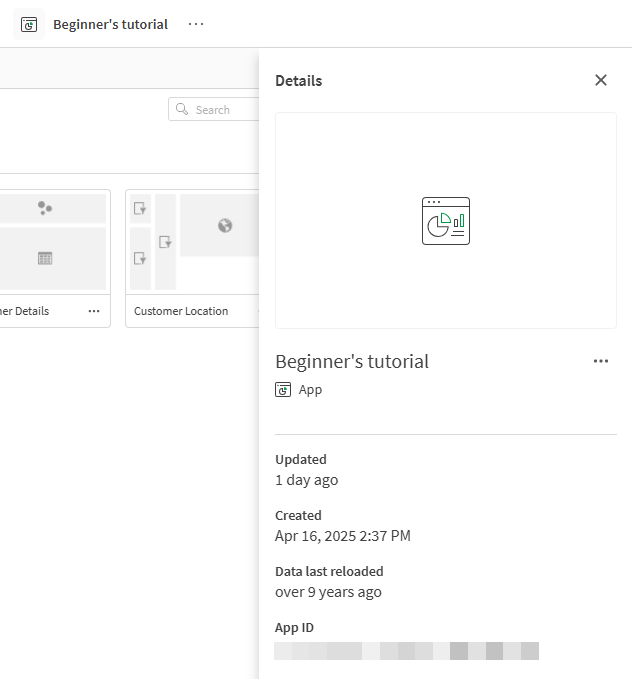
導覽列
應用程式概述中的導覽列

在導覽列中,您可以:
- 按一下 Qlik 以前往中心。
-
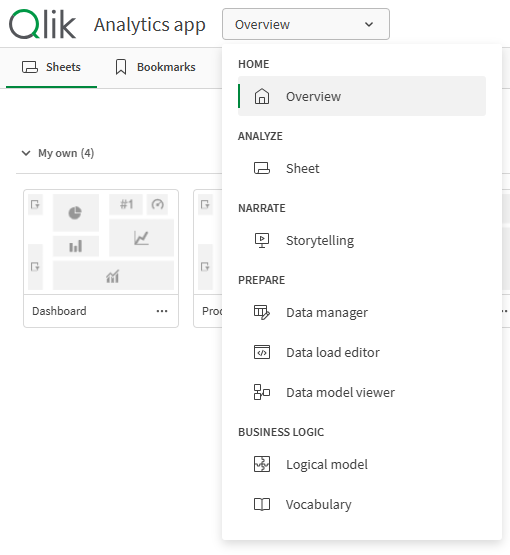
使用應用程式導覽功能表在應用程式區域之間導覽。
應用程式導覽功能表取代之前導覽列的分析、記述和準備索引標籤。
應用程式導覽功能表
- 按一下應用程式名稱以開啟應用程式詳細資訊,例如編輯應用程式名稱或變更應用程式設定。
-
按一下
以根據您所在的檢視畫面執行動作。 在應用程式的所有區段中,下列內容可用:
-
顯示詳細資訊/隱藏詳細資訊
-
觸控螢幕模式
-
說明
-
設定
在概述、資料管理員 和 資料模型檢視器 中,以下內容可用:
-
新增資料
在工作表中,下列內容可用:
-
以 PDF 格式下載工作表
-
複製工作表
-
刪除工作表
-
內嵌工作表
在釋義中,下列內容可用:
-
以 PowerPoint 格式下載故事
-
以 PDF 格式下載故事
-
複製故事
-
刪除故事
-
建立新的工作表按鈕和檢視切換
建立新的工作表按鈕和檢視選項

| UI 項目 | 描述 |
|---|---|
| 建立新工作表 | 建立新的工作表。 |

|
在格線檢視切換。 |

|
在清單檢視切換。 |
顯示工作表、書籤或故事
工作表、書籤和故事

| UI 項目 | 描述 |
|---|---|

|
存取應用程式中的所有工作表並建立新的工作表。 |

|
存取應用程式中的所有書籤。 |

|
存取應用程式中的所有故事並建立新的故事。 |
工作表詳細資訊
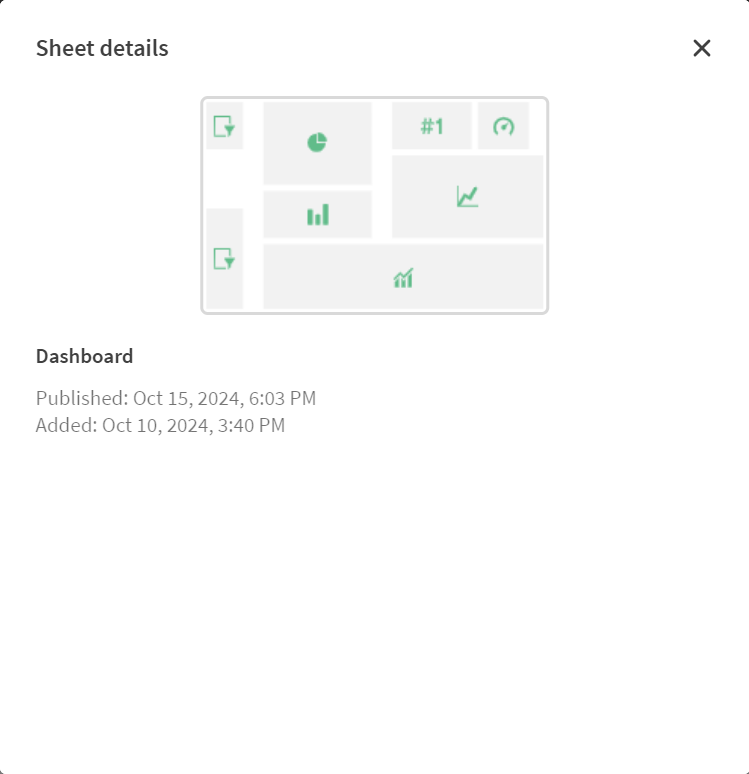
在工作表或故事上按一下 並選取詳細資訊,以顯示其詳細資料,如發佈資訊和描述。
工作表詳細資訊檢視
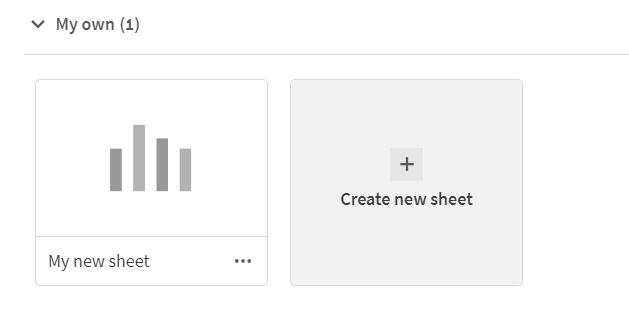
私人工作表
您可以重新排序並變更私人工作表和故事的標題和描述。您也可以發佈、編輯、複製並刪除。
私人工作表
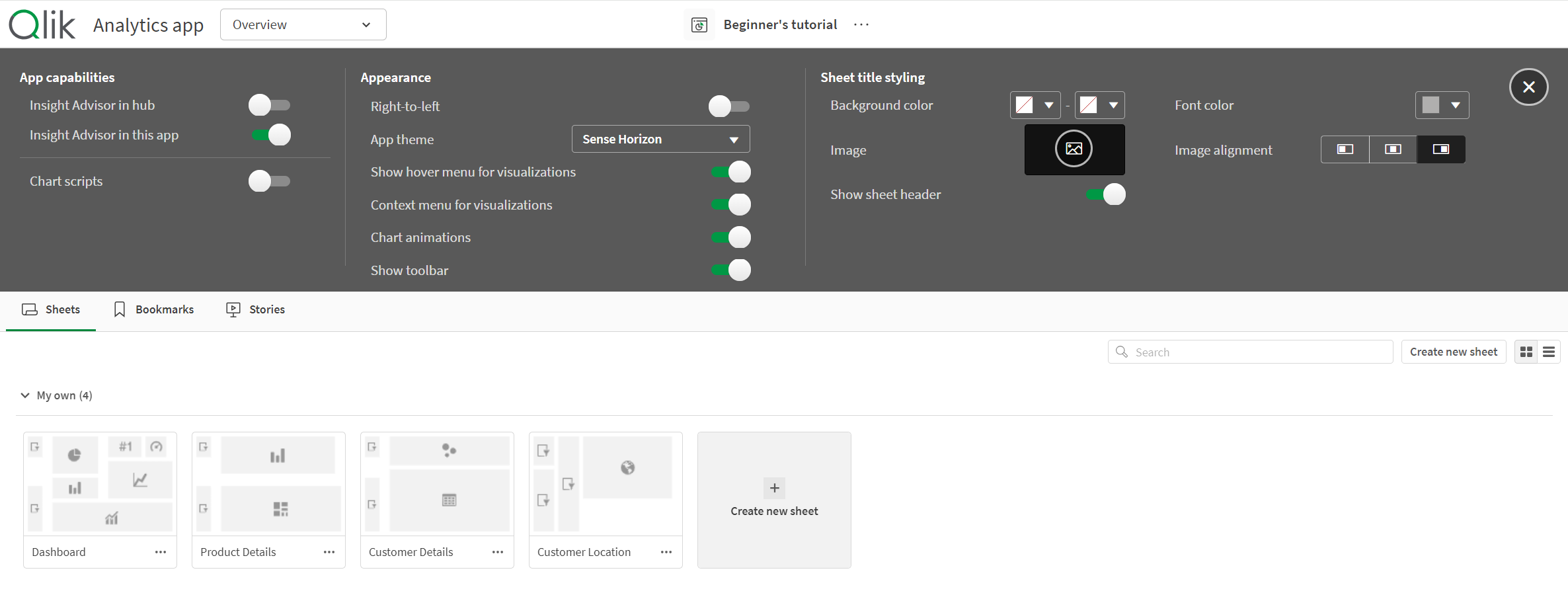
應用程式設定
若尚未發佈應用程式,您可以按一下  以開啟應用程式選項。如需詳細資訊,請參閱設定應用程式的樣式。
未發佈應用程式中的應用程式設定
觸控手勢
| 動作 | 描述 |
|---|---|
| 長按並拖曳 | 將項目移動至新位置。 |
| 長按並放開 | 開啟快速鍵功能表。 |