
Panoramica app
Ultimo aggiornamento: 21/11/2025Quando si apre un'app dall'hub, viene visualizzata la panoramica App. Da qui è possibile visualizzare e gestire tutto il contenuto dell'app. Il contenuto dell'area principale dipende dalla categoria selezionata: fogli, segnalibri o racconti.
Se l'hub è stato disabilitato dall'amministratore, all'avvio di Qlik Sense viene visualizzata la panoramica App.
Il contenuto fa parte dell'app pubblicata nella parte superiore dell'area principale. Non è possibile aggiungere alcun contenuto alla parte di base dell'app pubblicata. Il contenuto privato viene visualizzato in I miei fogli/I miei segnalibri/I miei racconti. A seconda dei diritti di accesso, può essere consentita la pubblicazione del contenuto privato affinché possa essere esplorato da altri utenti dell'app.
Panoramica App
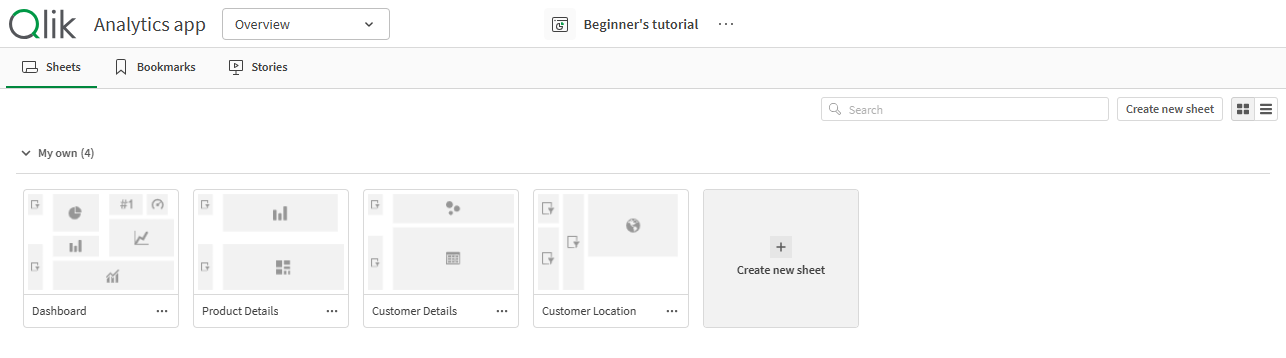
Puoi visualizzare ulteriori informazioni sulla tua app dall'area dei dettagli dell'app. L'area con i dettagli dell'app visualizza il nome dell'app, le informazioni di pubblicazioni e quelle relative al caricamento dei dati. Mostra anche l'ultima volta in cui l'app è stata creata, pubblicata, oltre a quando è stata aggiornata l'ultima volta. Ulteriori azioni sono disponibili per l'app nell'area dei dettagli dell'app, facendo clic su  e selezionando l'azione. È possibile aprire l'area dei dettagli dell'app dalla barra di navigazione facendo clic sul nome dell'app o facendo clic su > Dettagli.
Area con i dettagli dell'app
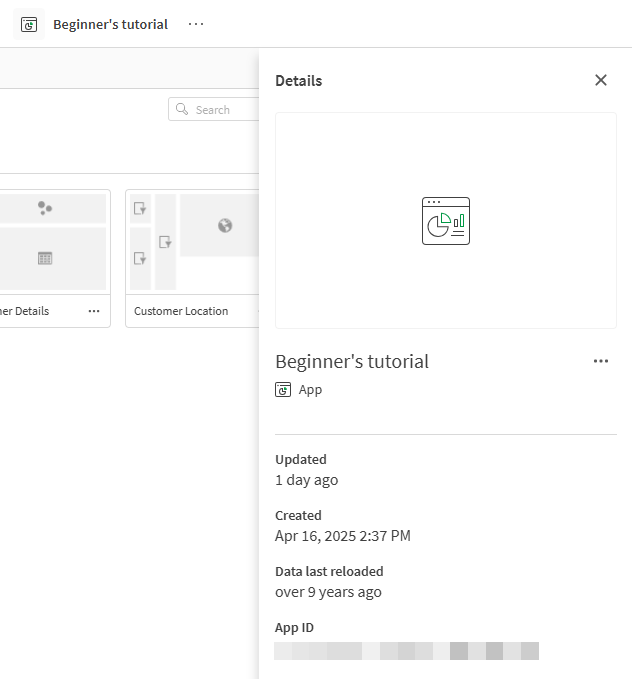
Barra di navigazione
Panoramica sulla barra di navigazione nell'app.

Nella barra di navigazione, è possibile:
- Fare clic su Qlik per navigare nell'hub.
-
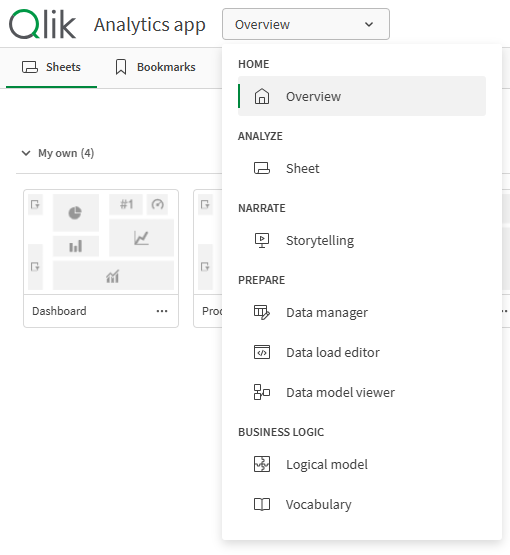
È possibile navigare tra le aree dell'app utilizzando il relativo menu di navigazione.
Il menu di navigazione dell'app sostituisce le schede Analizza, Narra e Prepara nella barra di navigazione precedente.
Menu di navigazione dell'app
- Fare clic sul nome dell'app per aprire i dettagli dell'app, ad esempio, per modificare il nome dell'app o modificarne le impostazioni.
-
Fare clic su
per eseguire azioni in base alla visualizzazione in cui ci si trova. Le seguenti opzioni sono disponibili in tutte le sezioni delle app:
-
Mostra dettagli/Nascondi dettagli
-
Modalità touch screen
-
Guida
-
Impostazioni
In Panoramica, Gestione dati e Sistema di visualizzazione modello dati, sono disponibili le seguenti opzioni:
-
Aggiungi dati
Le seguenti opzioni sono disponibili in Fogli:
-
Scarica foglio come PDF
-
Duplica foglio
-
Elimina foglio
-
Incorpora foglio
Le seguenti opzioni sono disponibili in Racconto:
-
Scarica racconto in formato PPT
-
Scarica racconto in formato PDF
-
Duplica racconto
-
Elimina racconto
-
Pulsante Crea nuovo foglio e passaggio da una vista all'altra
Pulsante Crea nuovo foglio e opzioni di visualizzazione

| Voce interfaccia utente | Descrizione |
|---|---|
| Crea nuovo foglio | Creare un nuovo foglio. |

|
Passare alla vista griglia. |

|
Passare alla vista elenco. |
Visualizzazione di fogli, segnalibri o racconti
Fogli, segnalibri e racconti

| Voce interfaccia utente | Descrizione |
|---|---|

|
Consente di accedere a tutti i fogli nell'app e alla creazione di un nuovo foglio. |

|
Consente di accedere a tutti i segnalibri nell'app. |

|
Consente di accedere a tutti i racconti nell'app e alla creazione di un nuovo racconto. |
Dettagli foglio
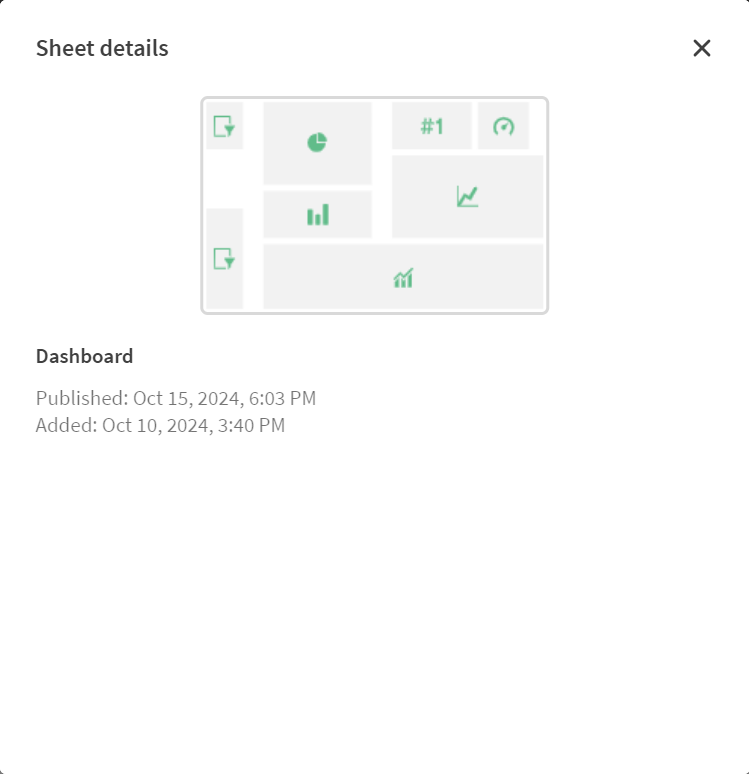
Fare clic su e selezionare Dettagli su un foglio o un racconto per visualizzarne i dettagli, ad esempio le informazioni di pubblicazione e la descrizione.
Vista dettagli foglio
Fogli privati
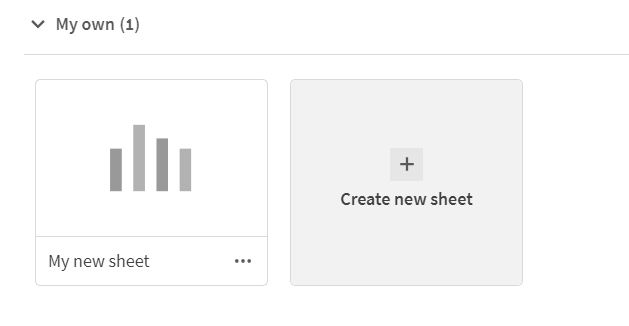
È possibile riordinare e modificare il titolo e la descrizione di racconti e fogli privati. È anche possibile pubblicarli, modificarli, duplicarli ed eliminarli.
Fogli privati
Impostazioni app
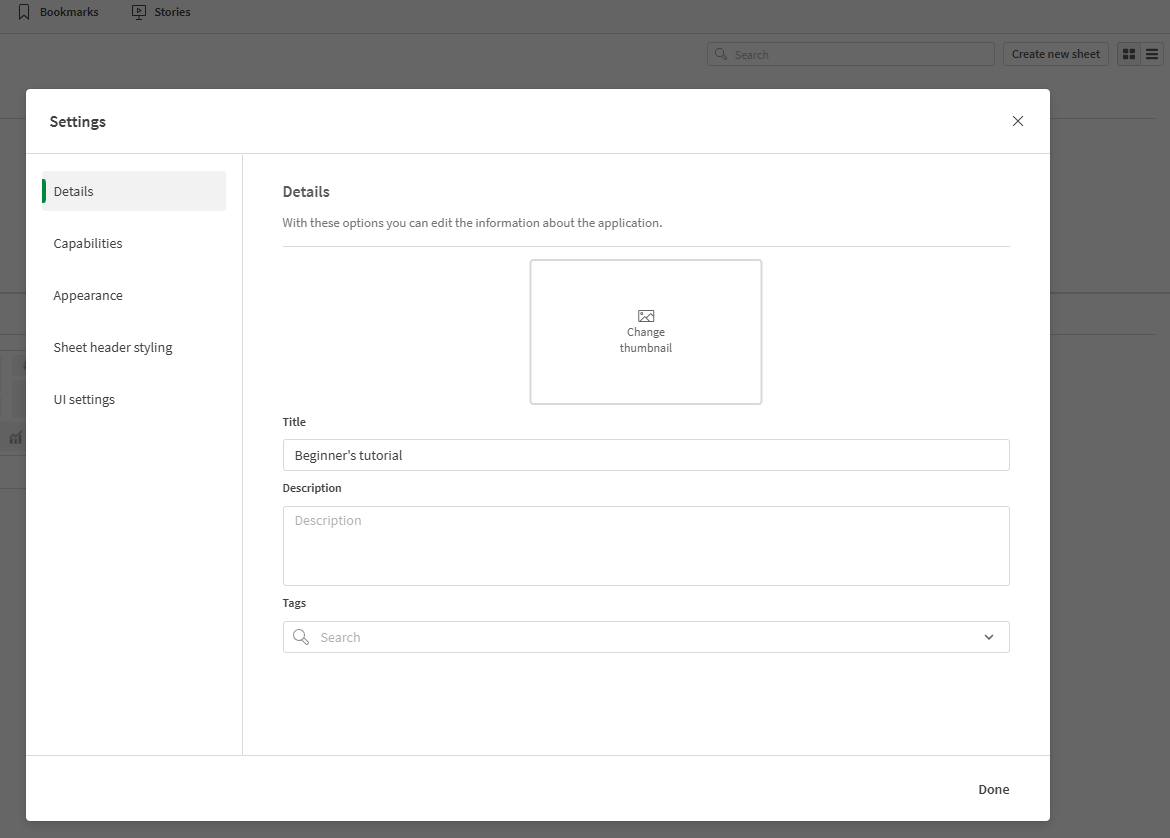
Se la propria applicazione non è stata pubblicata, è possibile modificarne le impostazioni. Fare clic su >  Impostazioni nella barra di navigazione dell'app per aprire le impostazioni dell'app. Per ulteriori informazioni, vedere Applicazione di stili a un'app.
Il menu delle impostazioni dell'app aperta sopra la panoramica dell'app. L'app non è stata pubblicata.
Azioni a sfioramento
| Azione | Descrizione |
|---|---|
| Pressione prolungata e trascinamento | Spostamento di una voce in una nuova posizione. |
| Sfioramento prolungato e rilascio | Consente di aprire il menu di scelta rapida. |
Ulteriori informazioni
- Strutturazione di un'app tramite fogli
- Gestione dati
- Editor caricamento dati
- Sistema di visualizzazione modello dati
- L'hub
- Caricamento e gestione dei dati con Gestione dati
- Pubblicazione di un'app dall'hub
- Applicazione di stili a un'app
- Pubblicazione di un foglio
- Pubblicazione di un racconto
- Utilizzo dei racconti