
アプリ概要
最終更新日時: 2025/10/09ハブからアプリを開くと、アプリ概要が表示されます。アプリ概要では、アプリに含まれるコンテンツの確認や管理を行えます。メイン領域のコンテンツは、選択したカテゴリ (シート、ブックマーク、ストーリー) に応じて異なります。
管理者によってハブが無効にされている場合、Qlik Sense を開くと、アプリ概要が表示されます。
メイン領域の上部には、公開済みのアプリに含まれるコンテンツが表示されます。公開済みのアプリのベース部分にコンテンツを追加することはできません。 プライベート コンテンツは、[マイ シート]/[マイ ブックマーク]/[マイ ストーリー] に表示されます。アクセス権に応じて、アプリの他のユーザーが探索できるようにプライベート コンテンツを公開できる場合もあります。
アプリ概要
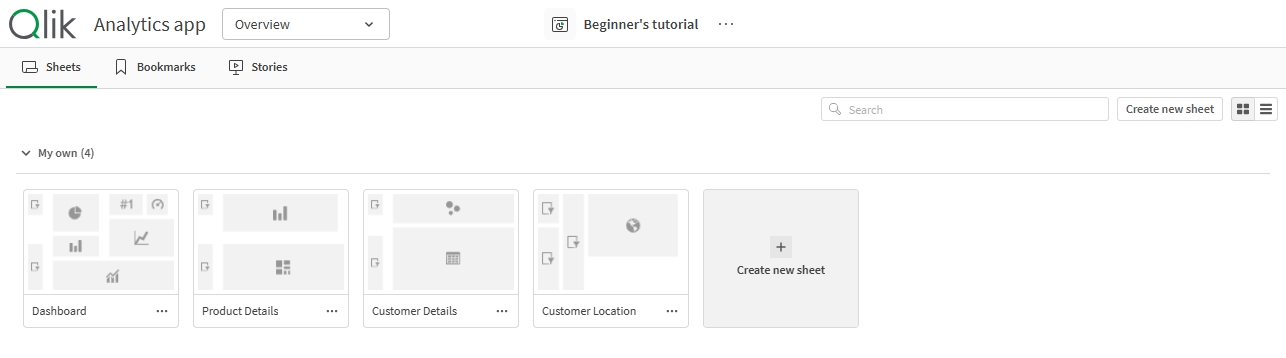
アプリの詳細領域エリアから、アプリに関する追加情報を表示できます。 アプリの詳細エリアには、アプリ名、公開情報、データ ロード情報が表示されます。また、アプリの作成日時、公開日時、最終更新日時も表示されます。 をクリックし、アクションを選択することで、アプリの詳細エリアで追加のアプリ アクションを使用できます。アプリ名をクリックするか、 > [詳細] をクリックすると、アプリのナビゲーション バーからアプリの詳細エリアを開くことができます。
アプリの詳細エリア
ナビゲーション バー
アプリ概要のナビゲーション バー

ナビゲーション バーでは、次を実行できます。
- Qlik をクリックしてハブに移動します。
-
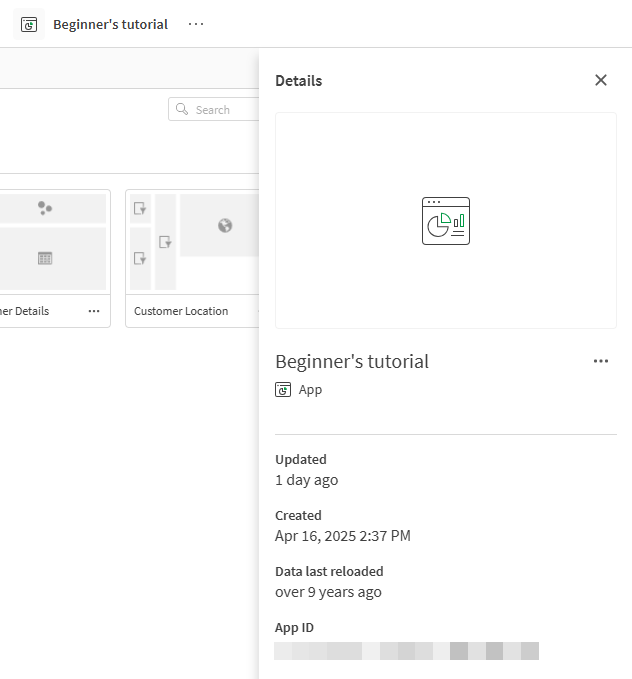
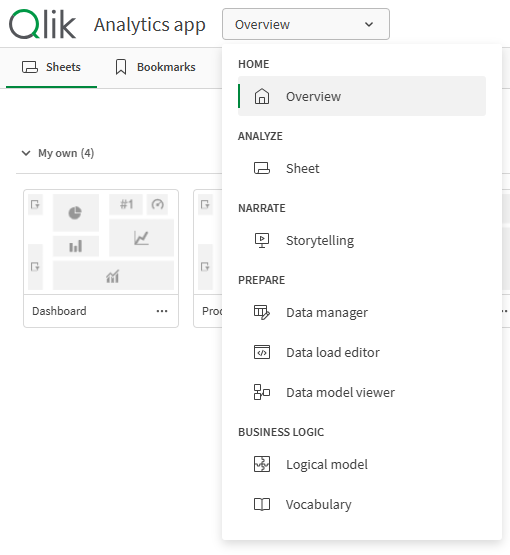
アプリのナビゲーション メニューを使用して、アプリの領域間を移動します。
アプリのナビゲーション メニューは、以前のナビゲーション バーの [分析]、[ナレーション]、[準備] タブに代わるものです。
アプリ ナビゲーション メニュー
- アプリ名をクリックしてアプリの詳細を開きます。例えば、アプリ名を編集したり、アプリの設定を変更したりします。
-
使用しているビューに基づいて
をクリックし、アクションを実行します。 アプリのすべてのセクションで、次のものが利用可能です。
-
詳細を表示/詳細を非表示
-
タッチ画面モード
-
ヘルプ
-
設定
概要、データ マネージャー、データ モデル ビューア では、次を使用できます。
-
データの追加
シート では、次の機能が利用できます。
-
シートを PDF としてダウンロード
-
シートの複製
-
シートの削除
-
埋め込みシート
ストーリーテリングでは、次の機能が利用できます。
-
ストーリーを PowerPoint としてダウンロード
-
ストーリーを PDF としてダウンロード
-
ストーリーの複製
-
ストーリーの削除
-
[シートの新規作成] ボタンとビューの切り替え
[シートの新規作成] ボタンとビュー オプション

| UI 項目 | 説明 |
|---|---|
| [シートの新規作成] | 新しいシートを作成します。 |

|
グリッド ビューをオンにします。 |

|
リスト ビューをオンにします。 |
シート、ブックマーク、またはストーリーの表示
シート、ブックマーク、ストーリー

| UI 項目 | 説明 |
|---|---|

|
アプリ内のすべてのシートとシートの追加機能にアクセスします。 |

|
アプリ内のすべてのブックマークにアクセスします。 |

|
アプリ内のすべてのストーリーと新規ストーリーの追加機能にアクセスします。 |
シートの詳細
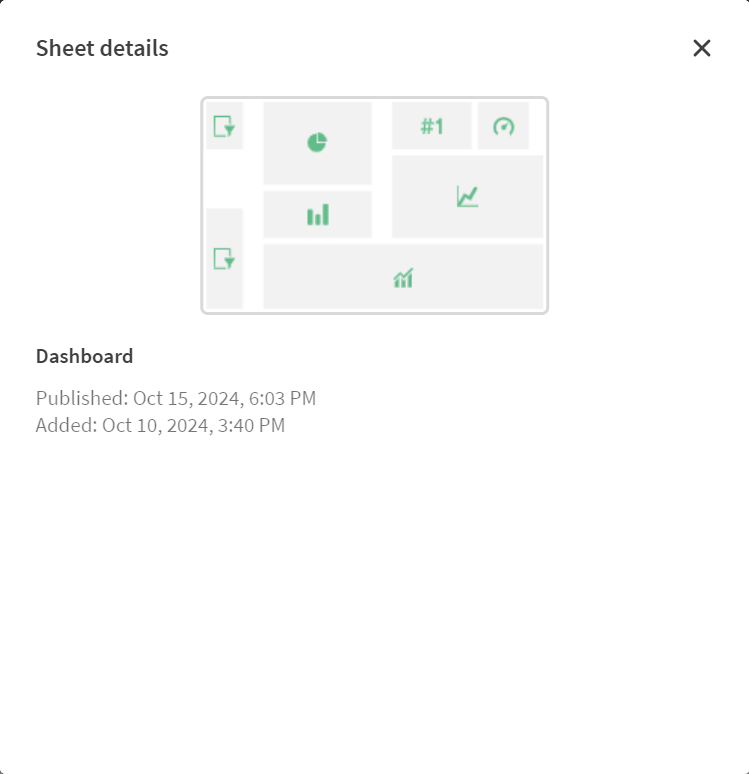
をクリックし、シートまたはストーリーの [詳細] を選択すると、公開情報や説明文などの詳細が表示されます。
シートの詳細ビュー
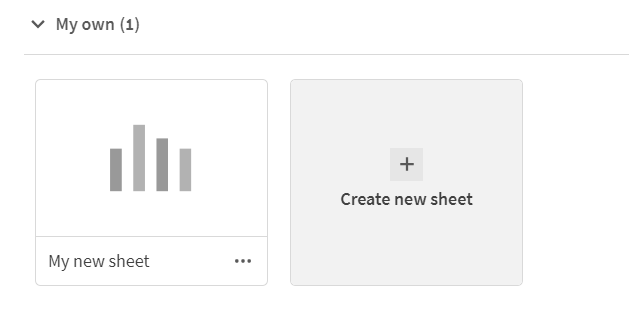
プライベート シート
プライベート シートとストーリーのタイトルと説明の順序を変更し、それら自体を変更できます。また、それらを公開、編集、複製、削除することもできます。
プライベート シート
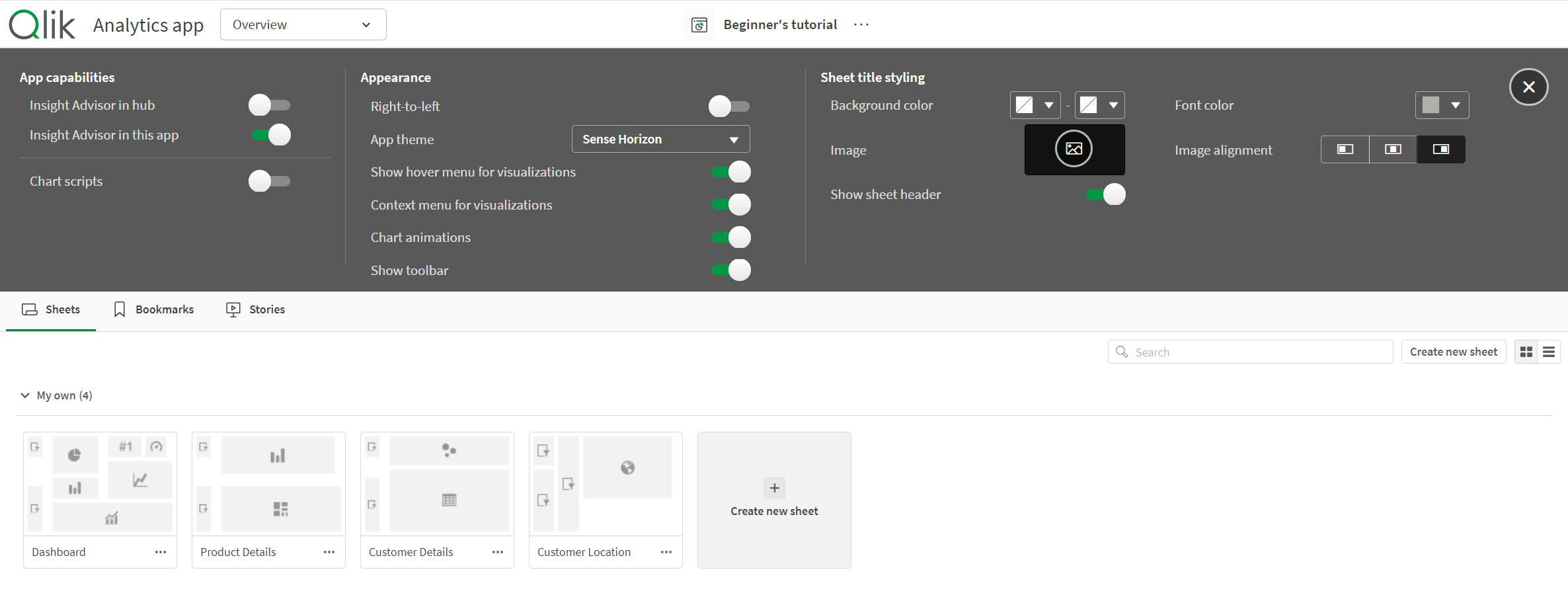
アプリ設定
アプリが公開されていない場合は、 [ ] をクリックして [アプリのオプション] を開きます。詳細については、「アプリのスタイル設定」を参照してください。
未公開アプリのアプリ設定
タッチ ジェスチャ
| アクション | 説明 |
|---|---|
| ロングタッチしながらドラッグ | 項目を新しい場所に移動します。 |
| ロングタッチしてリリース | ショートカット メニューを開きます。 |