
Traitement des modifications Teradata
Dernière mise à jour : 27/10/2026Les sources Teradata ne génèrent pas de journaux de transactions pouvant être lus directement pour le traitement des modifications. Pour capturer les modifications, Qlik Talend Cloud Data Integration analyse les colonnes de contexte dans les tables sources afin d'identifier les opérations INSERT, UPDATE et DELETE.
Conditions préalables requises
Avant de configurer le traitement des modifications, assurez-vous qu'il existe au moins une colonne de contexte spéciale dans les tables sources. Une colonne de contexte permet à Qlik Talend Cloud Data Integration de déterminer si les données ont changé.
- Ajoutez des colonnes de contexte spécifiquement pour le traitement des modifications, ou utilisez des colonnes existantes contenant des données de contexte appropriées.
- Vous pouvez utiliser plusieurs colonnes de contexte, mais les noms des colonnes doivent être identiques dans toutes les tables sources.
- Chaque valeur des colonnes de contexte doit être unique.
- Pour les colonnes de contexte qui ne sont pas de type datetime telles que les compteurs, les chaînes et les valeurs numériques non basées sur le temps Epoch, utilisez une entité singleton pour générer les valeurs. La génération de valeurs à partir de plusieurs sources simultanées peut entraîner la perte d'événements.
Exemple
Dans l'exemple suivant, la colonne de contexte cf a été ajoutée au tableau. La colonne contient des horodatages que Qlik Talend Cloud Data Integration utilise pour déterminer si une modification a eu lieu en comparant l'horodatage actuel à l'horodatage stocké dans son référentiel.
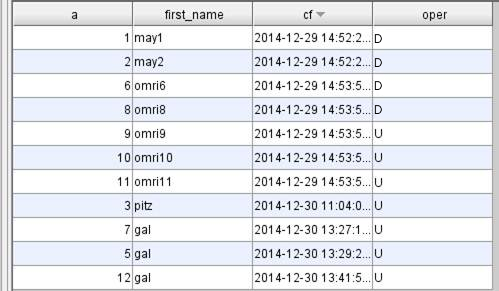
Par défaut, toutes les modifications sont traitées en tant qu'opérations INSERT. Si les tables sources reçoivent également des opérations UPDATE ou DELETE, définissez des expressions de mise à jour et de suppression pour identifier le type d'opération.
Configuration des paramètres de traitement des modifications
- Sélectionnez la connexion source et ouvrez la section Propriétés CDC.
- Dans Colonnes de contexte, saisissez les noms des colonnes de contexte sous la forme d'une liste séparée par des virgules et sensible à la casse. Par exemple,
context1,context2. - Sélectionnez Croissant ou Décroissant pour l'ordre de tri des colonnes de contexte. L'ordre sélectionné doit correspondre à l'ordre réel des valeurs dans les tables sources. Sinon, il se produit une erreur.
- Définissez Vérifier les modifications toutes les (secondes) pour spécifier la fréquence de vérification des modifications. La fréquence par défaut est de 10 secondes.
- Saisissez une expression de mise à jour pour identifier les opérations UPDATE.
- Saisissez une expression de suppression pour identifier les opérations DELETE.
Si vous ne définissez pas d'expression de mise à jour ou de suppression, ou si une expression ne correspond pas, une ligne dont le contexte est supérieur à la valeur de contexte précédente lorsque le tri est croissant, ou inférieur lorsque le tri est décroissant, est traitée comme une opération INSERT.
Expressions
Écrivez les expressions dans la syntaxe native de la base de données source. Les exemples suivants utilisent une colonne oper qui contient U pour les mises à jour et D pour les suppressions :
- Expression de mise à jour :
case when oper='U' then 1 else 0 end - Expression de suppression :
case when oper='D' then 1 else 0 end
Pour traiter les opérations DELETE, utilisez des suppressions réversibles. Une suppression réversible marque la ligne comme supprimée au lieu de la retirer de la table.
Pour connaître les autres limitations liées au traitement des modifications Teradata, consultez Limitations et considérations générales.
Paramètres supplémentaires et résumé
Dans la section Propriétés CDC, vous pouvez également configurer des paramètres internes, ajouter des options supplémentaires et afficher un résumé des paramètres de traitement des modifications.
Paramètres internes
Les paramètres internes ne sont pas exposés dans l'interface utilisateur standard. Ajoutez-les ou modifiez-les uniquement sur instruction de Support Qlik.
- Ouvrez les paramètres internes.
- Saisissez le nom du paramètre et ajoutez-le à la liste des paramètres.
- Modifiez la valeur du paramètre conformément aux instructions de Support Qlik.
Autres options
D'autres options ne sont pas exposées dans l'interface utilisateur standard et s'appliquent uniquement à des versions ou des environnements spécifiques. Ne définissez pas ces options, sauf si Support Qlik ou la documentation du produit vous demande de le faire.
Remplacer les paramètres de chaîne de connexion
Vous pouvez ajouter des paramètres de chaîne de connexion qui ne sont pas exposés dans l'interface utilisateur. Ces paramètres ne sont normalement pas nécessaires. Consultez Support Qlik avant de les ajouter.
Résumé des paramètres
Affichez un résumé des paramètres de traitement des modifications lorsque vous devez examiner ou fournir les détails de configuration à Support Qlik.