
Przetwarzanie zmian Teradata
Ostatnia aktualizacja: 28.10.2026Źródła Teradata nie generują dzienników transakcji, które można bezpośrednio odczytać w celu przetwarzania zmian. Aby przechwytywać zmiany, Qlik Talend Cloud Data Integration skanuje kolumny kontekstowe w tabelach źródłowych, aby zidentyfikować operacje INSERT, UPDATE i DELETE.
Wymagania wstępne
Przed skonfigurowaniem przetwarzania zmian upewnij się, że w tabelach źródłowych istnieje co najmniej jedna specjalna kolumna kontekstowa. Kolumna kontekstowa umożliwia Qlik Talend Cloud Data Integration ustalenie, czy dane uległy zmianie.
- Dodaj kolumny kontekstowe specjalnie na potrzeby przetwarzania zmian lub użyj istniejących kolumn zawierających odpowiednie dane kontekstowe.
- Możesz użyć wielu kolumn kontekstowych, ale nazwy kolumn muszą być takie same we wszystkich tabelach źródłowych.
- Każda wartość w kolumnach kontekstowych musi być unikatowa.
- W przypadku kolumn kontekstowych innych niż data i godzina, takich jak liczniki, ciągi znaków i wartości liczbowe, które nie są oparte na czasie epoki, użyj encji typu singleton do wygenerowania wartości. Generowanie wartości z wielu współbieżnych źródeł może spowodować pominięcie zdarzeń.
Przykład
W poniższym przykładzie kolumna kontekstowa cf została dodana do tabeli. Kolumna zawiera znaczniki czasu, których Qlik Talend Cloud Data Integration używa do określenia, czy nastąpiła zmiana, poprzez porównanie bieżącego znacznika czasu ze znacznikiem czasu zapisanym w swoim repozytorium.
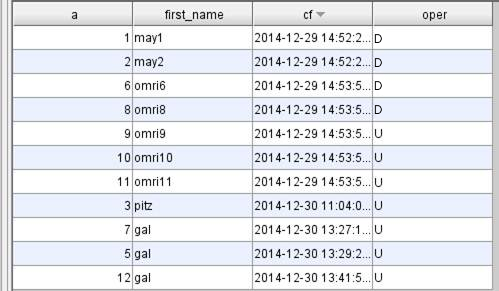
Domyślnie wszystkie zmiany są traktowane jako operacje INSERT. Jeśli tabele źródłowe otrzymują również operacje UPDATE lub DELETE, zdefiniuj wyrażenia aktualizacji i usuwania, aby zidentyfikować typ operacji.
Konfigurowanie ustawień przetwarzania zmian
- Wybierz połączenie źródłowe i otwórz sekcję Właściwości CDC.
- W polu Kolumny kontekstu wprowadź nazwy kolumn kontekstowych jako listę rozdzielaną przecinkami, z uwzględnieniem wielkości liter. Na przykład
context1,context2. - Wybierz kolejność sortowania kolumny kontekstowej: Rosnącą lub Malejącą. Wybrana kolejność musi być zgodna z rzeczywistą kolejnością wartości w tabelach źródłowych. W przeciwnym razie wystąpi błąd.
- Ustaw Sprawdzaj zmiany co (sekundy), aby określić, jak często mają być sprawdzane zmiany. Wartość domyślna to 10 sekund.
- Wprowadź wyrażenie aktualizacji, aby zidentyfikować operacje UPDATE.
- Wprowadź wyrażenie usuwania, aby zidentyfikować operacje DELETE.
Jeśli nie zdefiniujesz wyrażenia aktualizacji lub usuwania bądź jeśli wyrażenie nie pasuje, wiersz, którego kontekst jest wyższy niż poprzednia wartość kontekstu w przypadku sortowania rosnącego lub niższy w przypadku sortowania malejącego, jest traktowany jako operacja INSERT.
Wyrażenia
Pisz wyrażenia w natywnej składni źródłowej bazy danych. W poniższych przykładach użyto kolumny oper, która zawiera U dla aktualizacji i D dla usunięć:
- Wyrażenie aktualizacji:
case when oper='U' then 1 else 0 end - Usuń wyrażenie:
case when oper='D' then 1 else 0 end
Aby przetwarzać operacje DELETE, używaj usuwania logicznego. Miękkie usunięcie oznacza wiersz jako usunięty, zamiast usuwać go z tabeli.
Aby uzyskać informacje o dodatkowych ograniczeniach przetwarzania zmian w systemie Teradata, zobacz Ograniczenia i uwagi.
Ustawienia dodatkowe i podsumowanie
W sekcji Właściwości CDC można również skonfigurować parametry wewnętrzne, dodać więcej opcji oraz wyświetlić podsumowanie ustawień przetwarzania zmian.
Parametry wewnętrzne
Parametry wewnętrzne nie są udostępniane w standardowym interfejsie użytkownika. Dodawaj lub zmieniaj je tylko wtedy, gdy zaleci to Pomoc techniczna Qlik.
- Otwórz ustawienia parametrów wewnętrznych.
- Wprowadź nazwę parametru i dodaj ją do listy parametrów.
- Zmień wartość parametru zgodnie z instrukcjami Pomocy technicznej Qlik.
Więcej opcji
Dodatkowe opcje nie są widoczne w standardowym interfejsie użytkownika i dotyczą tylko określonych wersji lub środowisk. Nie należy ustawiać tych opcji, chyba że Pomoc techniczna Qlik lub dokumentacja produktu zawiera takie instrukcje.
Zastąp parametry ciągu połączenia
Możesz dołączyć parametry ciągu połączenia, które nie są widoczne w interfejsie użytkownika. Te parametry zazwyczaj nie są wymagane. Skonsultuj się z Pomocą techniczną Qlik przed ich dodaniem.
Podsumowanie ustawień
Wyświetl podsumowanie ustawień przetwarzania zmian, gdy musisz przejrzeć lub przekazać szczegóły konfiguracji Pomocy technicznej Qlik.