
Datos para el análisis
Última actualización: 20/10/2026La métrica de Datos para el análisis muestra cuánta de su capacidad se está utilizando. Este tema explica qué datos cuentan y cuáles se excluyen. También describe cómo se calcula el uso. Comprender estos detalles le ayudará a conocer qué está consumiendo su capacidad de Qlik Cloud y a gestionar sus datos de forma más eficiente.
Datos incluidos en la métrica
La métrica Datos para el análisis mide el volumen total de datos cargados y almacenados en su entorno.
Datos contados
La métrica incluye:
-
Datos cargados en Qlik Cloud a partir de fuentes externas
Nota informativaEn esta métrica, datos cargados significa el tamaño sin comprimir de los datos cuando se ingieren en Qlik Cloud. Muchas bases de datos almacenan datos de tabla en un formato comprimido en reposo. Qlik Cloud mide el volumen de datos expandido que se carga en la plataforma, no el tamaño comprimido almacenado en la base de datos de origen.
El tamaño sin comprimir puede variar según la base de datos y el método de compresión. Para estimarlo, puede exportar los datos de su base de datos (por ejemplo, a TXT o CSV). Para más opciones, consulte la documentación de su proveedor de bases de datos o póngase en contacto con su equipo de soporte.
-
Las recargas aumentan el recuento de datos cuando se añaden nuevos datos incrementales. Si una recarga contiene menos datos que antes, el recuento de datos disminuye en consecuencia.
-
Los datos cargados en múltiples espacios empresariales inquilinos se cuentan por separado para cada espacio empresarial inquilino.
-
Los datos cargados una vez y utilizados en varias aplicaciones dentro del mismo espacio empresarial inquilino se cuentan solo una vez.
-
-
Archivos de datos cargados o creados en Qlik Cloud
-
El tamaño de archivo de los archivos cargados o creados se cuenta.
-
Copiar un archivo de datos dentro de Qlik Cloud cuenta el nuevo archivo para la métrica.
-
Duplicar una aplicación en un espacio compartido sin recargar no aumenta el recuento.
-
Ejemplo: fuentes de conocimiento de Qlik Answers
El ejemplo siguiente muestra cómo se tratan los datos no estructurados utilizados como fuente de conocimiento de Qlik Answers. Que los datos cuenten para la métrica de Datos para el análisis depende de cómo se proporcionen:
-
PDF cargado en Qlik Cloud: el PDF cuenta para la métrica de Datos para el análisis.
-
PDF al que se accede a través de una conexión externa: el PDF no cuenta para la métrica de Datos para el análisis.
En ambos casos, el PDF consume capacidad de indexación de la base de conocimientos de Qlik Answers cuando se indexa para su uso en Qlik Answers.
Cómo se calcula la métrica
La métrica de Datos para el análisis se calcula como:
-
El volumen de datos externos ingeridos en Qlik Cloud a través de una aplicación de Qlik Sense.
-
El tamaño del archivo QVD resultante de los datos externos que se cargan en Qlik Cloud mediante Qlik Data Gateway - Data Movement.
-
El tamaño de archivo de los archivos de datos cargados en Qlik Cloud.
-
El tamaño de archivo de una aplicación cargada como QVF, medido como la huella de RAM base de la aplicación.
Datos no contados
Los siguientes no se incluyen en la métrica:
-
Aplicaciones y datos en el espacio personal de un usuario. Esto incluye cualquier aplicación o dato cargado desde cualquier fuente o generado en un espacio personal mediante la generación de aplicaciones bajo demanda (ODAG).
-
La métrica se basa en la ubicación de la aplicación, no en la ubicación de su conexión de datos: las aplicaciones en espacios personales no cuentan, incluso si utilizan una conexión en un espacio compartido; las aplicaciones en espacios compartidos siempre cuentan para la métrica.
-
-
Aplicaciones que solo cargan binariamente otra aplicación almacenada en Qlik Cloud. La aplicación original ya está contada, por lo que la aplicación de carga no suma a la métrica.
-
Aplicaciones que solo cargan datos de archivos que están almacenados en Qlik Cloud (por ejemplo, QVD). Los archivos de origen ya se contabilizan por separado.
-
Aplicaciones y datos publicados en espacios administrados. Sin embargo, las recargas de aplicaciones en espacios administrados sí se contabilizan.
-
Datos cargados a través de Direct Query.
Suscribirse a la capacidad de Datos para el análisis
El usuario se suscribe a los paquetes de datos en función de sus necesidades de Datos para el análisis.
Cada usuario tiene una cierta cantidad de capacidad disponible en su espacio personal, además del volumen incluido con su suscripción. Esta cantidad no cuenta para la métrica total de Datos para el análisis.
La edición de Analítica de Qlik Cloud Starter tiene una capacidad de datos fija, con suscripciones para esta edición basadas en el número de usuarios.
Mover datos a Qlik Cloud
Sus opciones para mover datos incluyen:
-
Conexiones de datos directas desde Qlik Sense
-
Qlik Pasarela de datos - Acceso directo
-
Movimiento de datos a Qlik Cloud con Qlik Talend Data Integration
Con las ediciones Premium y Enterprise de Analítica de Qlik Cloud, puede mover datos desde cualquier fuente a Qlik Cloud. La edición Standard permite el movimiento de datos desde cualquier fuente, excepto SAP, mainframe y fuentes heredadas.
Cálculo del volumen de datos para el análisis
Comprender cómo se calculan los datos para el análisis puede ayudarle a utilizar su capacidad de forma eficaz. Esta sección explica cómo se miden el pico mensual, la carga de datos, las recargas de aplicaciones y la creación de datos.
Pico mensual y diario
Cuando adquiere capacidad de Datos para el análisis, su uso se mide en función de la cantidad que ha adquirido. Cada día, el sistema registra su uso, y el día con el uso más alto del mes se convierte en el pico mensual, o marca límite. Por ejemplo, si adquiere 250 GB de capacidad y el pico mensual excede esta cantidad, pueden aplicarse cargos por exceso.
Cómo se realiza el seguimiento del uso diario
Se realiza un seguimiento diario de su uso. Cada día, el sistema calcula su pico diario como el total de:
-
El tamaño total de los archivos almacenados
-
La cantidad de datos ingeridos durante las recargas de aplicaciones
-
La cantidad de datos derivados o creados
Las aplicaciones que se cargaron anteriormente pero no se vuelven a cargar siguen incluidas en su uso. El sistema arrastra sus datos de la última recarga hasta que se produce una nueva recarga o se elimina la aplicación.
Comportamiento de traslado o mantenimiento de datos
Si una aplicación no se recarga en un día determinado, el sistema arrastra los datos ingeridos de su última recarga correcta. La aplicación sigue contribuyendo con esta cantidad al pico diario hasta que una nueva recarga ingiere una cantidad diferente, lo que luego actualiza el uso notificado.
Al comienzo de un nuevo mes, el pico mensual se reinicia. Sin embargo, el pico diario del primer día del nuevo mes aún puede incluir el valor arrastrado de la última recarga del mes anterior. Esto puede hacer que el uso notificado parezca superior a los datos actualmente visibles en la aplicación.
Ejemplo:
-
Día 1: El espacio empresarial inquilino almacena 70 GB de archivos de datos e ingiere 40 GB a través de una recarga de la aplicación. El pico diario es de 110 GB.
-
Día 2: El espacio empresarial inquilino almacena 70 GB de archivos de datos y no se produce ninguna recarga (0 GB ingeridos). El pico diario sigue mostrando 110 GB porque los 40 GB ingeridos previamente se arrastran. Solo una nueva recarga que ingiera menos de 40 GB reducirá este valor.
Pico mensual y marca de límite
El pico mensual es el pico diario más alto registrado durante el mes. Actúa como una marca de límite, mostrando el único día en el que su uso total de datos fue mayor. El pico mensual se compara con su capacidad adquirida para determinar si se aplican cargos por exceso.
Ejemplo – Identificar el pico mensual a partir del uso diario
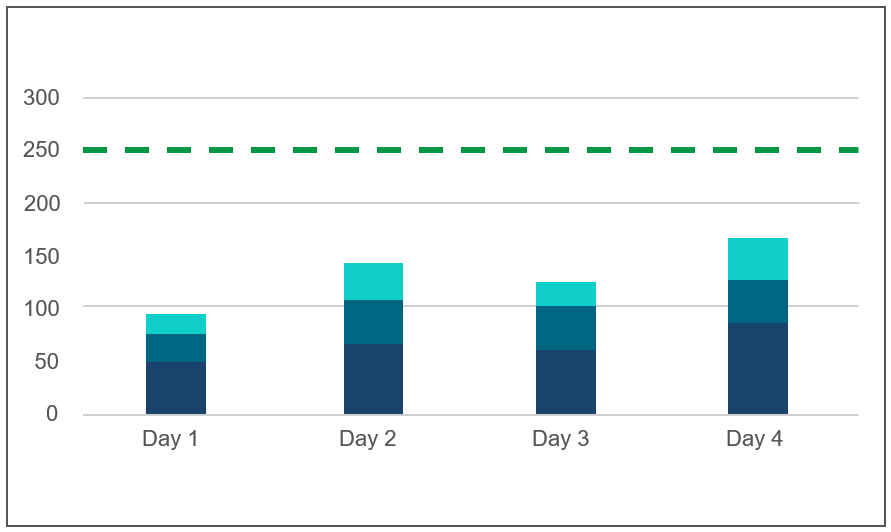
Para demostrar cómo se determina el pico mensual, este ejemplo utiliza un escenario simplificado que abarca tan solo cuatro días y una capacidad adquirida de 250 GB. Los valores de uso ayudan a ilustrar cómo el pico diario más alto se convierte en el pico mensual.
La tabla presenta el uso de datos durante cuatro días, clasificados por tipo:
| Día | Almacenado | Recargar | Creado | Pico diario |
|---|---|---|---|---|
| 1 | 50 GB | 30 GB | 15 GB | 95 GB |
| 2 | 70 GB | 40 GB | 30 GB | 140 GB |
| 3 | 60 GB | 0 GB | 20 GB | 120 GB |
| 4 | 80 GB | 50 GB | 40 GB | 170 GB |
Comprensión de la tabla de datos:
-
El día 3 no tiene recarga de datos. La parte de recarga del día 2 (40 GB) se arrastra y contribuye al pico diario (120 GB).
-
El día 4 tiene el pico diario más alto (170 GB), que se convierte en el pico mensual.
Como el pico mensual está dentro de la capacidad adquirida de 250 GB, no se aplica ningún excedente. Si el uso hubiera superado los 250 GB en algún día, podrían aplicarse cargos por exceso de uso o podría ser necesaria una ampliación de la capacidad.
Uso diario durante cuatro días, mostrando los datos almacenados, ingeridos y creados. La línea verde marca la capacidad adquirida.
Cargar datos en Qlik Cloud
Los datos cargados en Qlik Cloud desde fuentes externas cuentan para el pico diario.
-
Si el mismo conjunto de datos se carga en varias aplicaciones por separado, cada carga se cuenta individualmente.
-
Los datos cargados una vez en un espacio empresarial inquilino pueden ser reutilizados por varias aplicaciones dentro de ese espacio empresarial inquilino sin ser contados de nuevo. Para evitar recuentos múltiples, considere cargar los datos una vez en archivos QVD y que varias aplicaciones lean de esos QVD.
-
Los datos cargados en múltiples espacios empresariales inquilinos se cuentan por separado para cada espacio empresarial inquilino.
Cómo contribuyen los datos al pico diario:
-
Datos basados en archivos cargados a través de aplicaciones: medido por el tamaño del archivo.
-
Recargas de aplicaciones mediante consultas o conectores: contabilizado como el máximo de bytes ingeridos desde la fuente de datos. Si se producen varias recargas el mismo día, solo la recarga más grande cuenta para el pico diario.
Ejemplo: Una aplicación se recarga tres veces con 0,75 GB, 1,25 GB y 1 GB en un día. Solo 1,25 GB contribuyen al pico diario.
Nota informativaUna vez que se cuenta una recarga, esta sigue formando parte del pico diario, incluso si la aplicación se elimina más tarde ese mismo día. Los bytes máximos ingeridos se cuentan mientras la aplicación exista en el espacio empresarial inquilino. -
Datos cargados en Qlik Cloud mediante Qlik Data Gateway - Data Movement: medido por el tamaño del archivo QVD resultante.
-
Aplicaciones cargadas o subidas mediante importación de archivos a través del centro de actividades Analítica o qlik-cli: medido por el tamaño estático en bytes de la aplicación.
-
Archivos QVD cargados: medido por el tamaño de archivo.
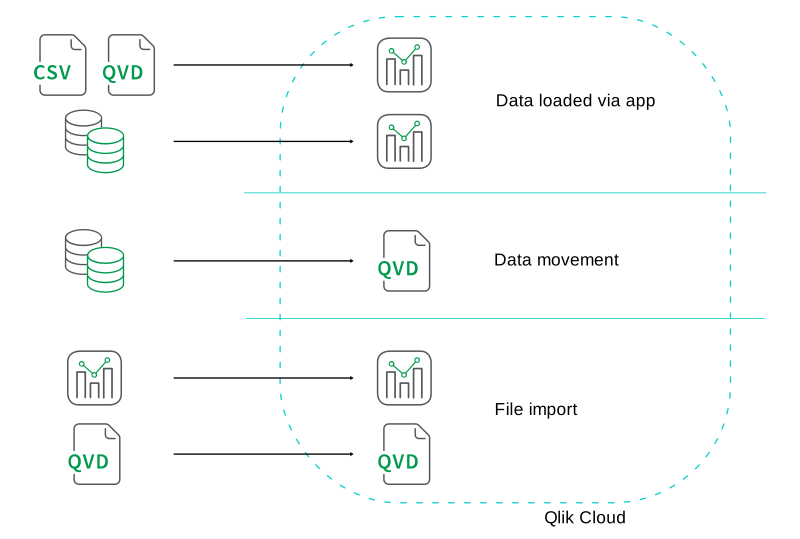
Los datos se pueden cargar en Qlik Cloud de diferentes maneras: a través de aplicaciones, mediante movimiento de datos o importando usando el centro de actividades Analítica o qlik-cli.
En los siguientes casos, los datos no se incluyen en el cálculo del pico diario:
-
Los datos cargados en el espacio personal de un usuario no se cuentan, siempre que estén restringidos a ese espacio. Si el usuario mueve los datos a un espacio compartido para colaborar con otras personas, se contabilizarán.
-
Si falla una recarga, los bytes ingeridos no se cuentan. Sin embargo, sí se cuentan los archivos QVD resultantes.
-
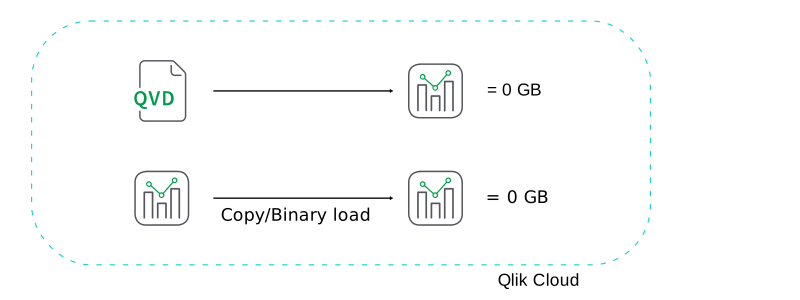
Cuando se carga una aplicación con datos que ya residen en Qlik Cloud, la carga de datos no se cuenta. Por ejemplo, las aplicaciones copiadas o cargadas de forma binaria (esto es, cargando datos desde otra aplicación de Qlik Sense) no afectan al pico diario, siempre que no se vuelvan a cargar desde una fuente externa.
Las recargas de aplicaciones desde fuentes internas no tienen impacto en el pico diario.
Medición de bytes ingeridos para recargas de aplicaciones
Lo siguiente se aplica cuando se recarga una aplicación de Qlik Sense desde una fuente externa:
-
Puede recargar una aplicación varias veces desde el mismo conjunto de datos de origen sin afectar al pico diario, siempre que el volumen de datos permanezca sin cambios.
-
Si el conjunto de datos de origen aumenta de tamaño, el pico diario se verá afectado. Cada GB adicional de datos agregado al conjunto de datos contribuye con una cantidad equivalente a los datos ingeridos durante la recarga.
-
Por el contrario, si el conjunto de datos de origen disminuye de tamaño, esta reducción también se refleja en el pico diario.
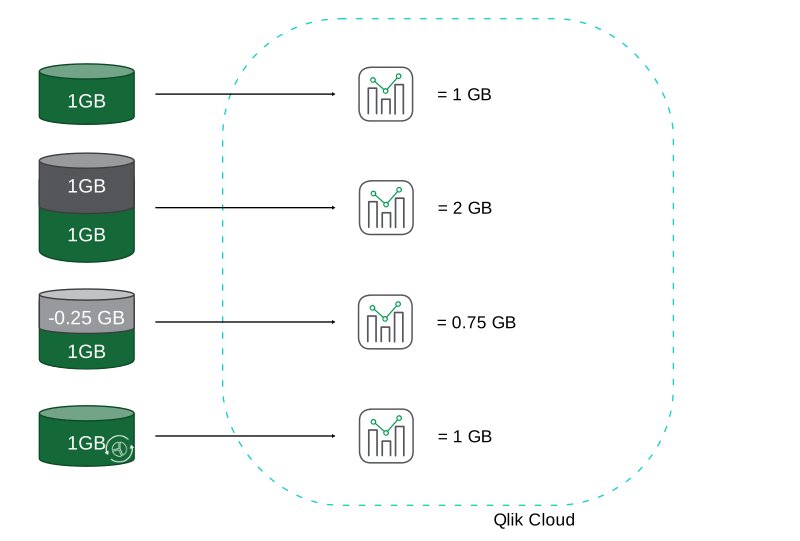
Ejemplo: Si el tamaño del conjunto de datos se reduce en 0,25 GB, el tamaño de recarga disminuye en la misma cantidad. Sin embargo, si se produjo una recarga de 1 GB antes en ese día, el pico diario para ese día sigue siendo de 1 GB. La reducción solo se refleja en el pico diario del día siguiente.
-
Los cambios en el contenido del conjunto de datos de origen, sin alterar su tamaño, no afectan al pico diario. Solo el volumen de datos afecta al pico diario.
Medición de bytes ingeridos cuando se cambia el tamaño o el contenido del conjunto de datos de origen.
-
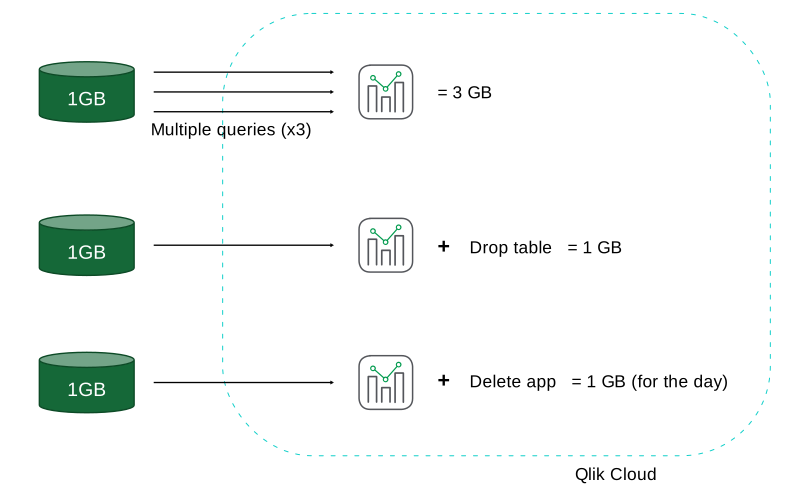
Si consulta el mismo conjunto de datos varias veces dentro de un único script de carga, cada consulta se cuenta por separado. El volumen total de datos es la suma de todas las consultas.
Ejemplo: Si tiene un script de carga que incluye tres consultas de 1 GB cada una del mismo conjunto de datos, esas tres consultas se cuentan individualmente. Entonces, el total de datos contabilizados para su pico diario es de 3 GB.
-
Cargar una aplicación y posteriormente eliminar la tabla no reduce el pico diario, ya que el pico diario se basa en el tamaño máximo de recarga de la aplicación para el día.
-
Si carga una aplicación y luego la elimina el mismo día, seguirá contando para el pico diario de ese día porque existió durante el día. Al día siguiente, la aplicación ya no existe y no contribuye al pico diario.
Medir los bytes ingeridos para diferentes escenarios de recarga de aplicaciones.
Medir datos cargados en archivos QVD con Qlik Talend Data Integration
Lo siguiente se aplica cuando se cargan datos en un archivo QVD desde una fuente externa usando Qlik Data Gateway - Data Movement:
-
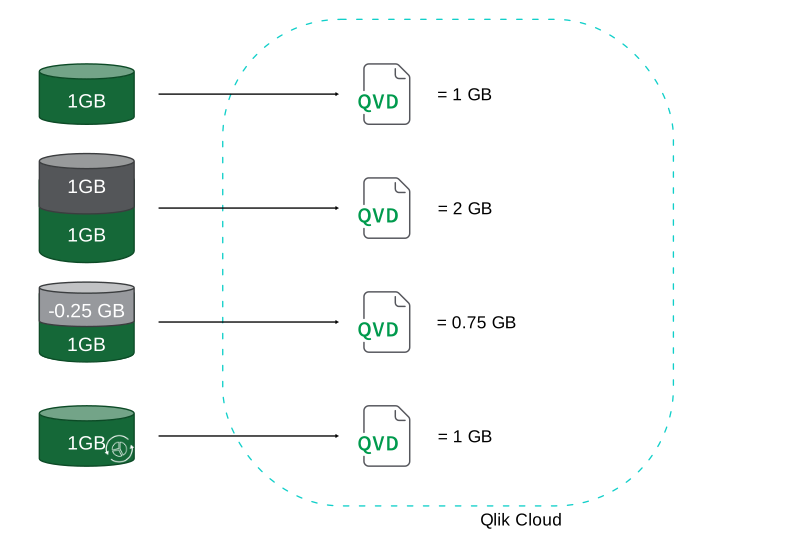
Cargar, importar o generar un conjunto de datos varias veces no afecta al pico diario, siempre que el volumen de datos permanezca sin cambios.
-
Si el conjunto de datos de origen aumenta de tamaño, el pico diario se verá afectado. Cada GB adicional de datos agregado contribuye con un aumento equivalente al tamaño del archivo QVD resultante.
-
Si un archivo QVD cambia de tamaño durante el día, se registra el tamaño más grande alcanzado. El pico diario siempre refleja el tamaño más alto observado para ese día.
-
Si el conjunto de datos de origen disminuye de tamaño, la reducción también se refleja en el pico diario.
Ejemplo: Una reducción de 0,25 GB en el conjunto de datos reduce el tamaño del archivo QVD en la misma cantidad.
-
Los cambios en el contenido del conjunto de datos que no cambian su tamaño no afectan al pico diario. Solo el volumen de datos afecta al pico diario.
Medición del tamaño del archivo QVD cuando se cambia el tamaño o el contenido del conjunto de datos de origen.
Carga de aplicaciones desde fuentes externas e internas
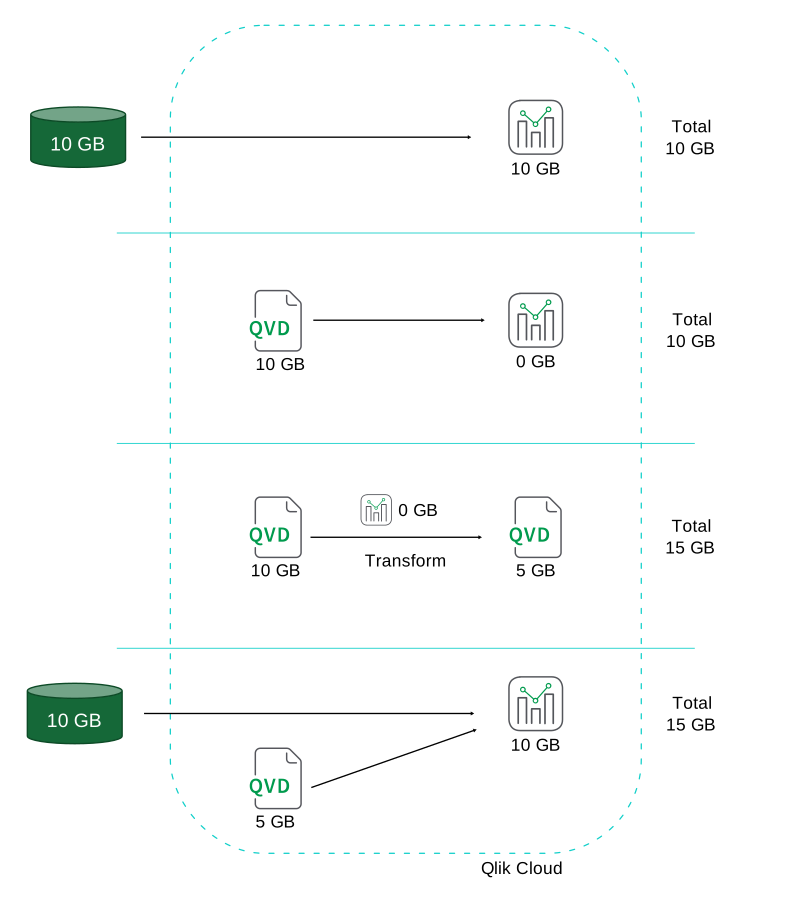
La forma en que los datos cargados en las aplicaciones afectan al pico diario depende del origen. Los siguientes escenarios muestran cómo contribuyen los diferentes tipos de datos.
-
Una aplicación se carga desde una fuente externa
Los datos cargados desde una fuente externa cuentan como bytes ingeridos.
Ejemplo: Si se cargan 10 GB, la aplicación contribuye con 10 GB al pico diario.
-
Una aplicación se carga desde un QVD en Qlik Cloud
La carga de datos desde un archivo QVD almacenado en Qlik Cloud no cuenta como ingesta externa para la aplicación.
Ejemplo: Si la aplicación carga 10 GB desde un QVD, la aplicación contribuye con 0 GB. El archivo QVD contribuye con 10 GB por separado.
-
Se genera un nuevo archivo QVD a partir de un QVD en Qlik Cloud
Cuando una aplicación generadora de QVD carga datos desde un QVD existente en Qlik Cloud, la aplicación contribuye con 0 GB. El archivo QVD resultante se cuenta.
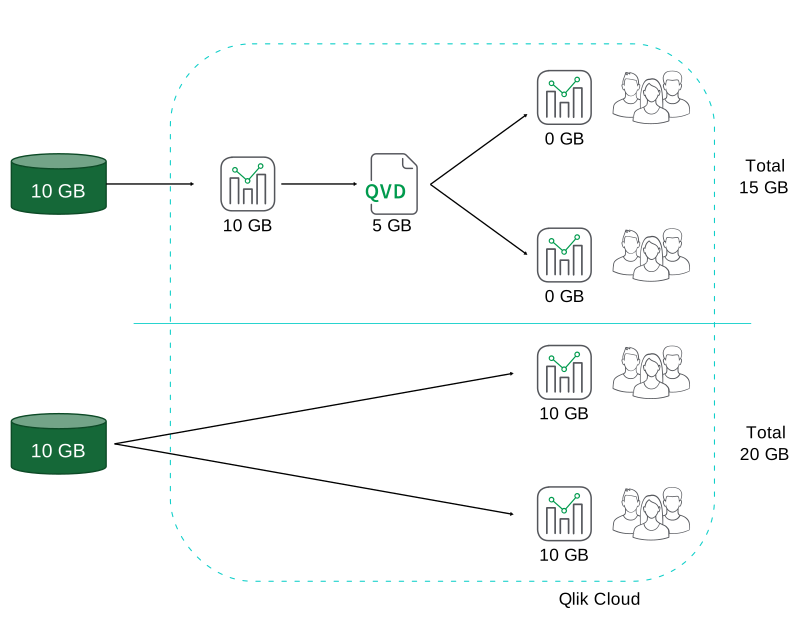
Ejemplo: Si un QVD de 10 GB se transforma en un nuevo QVD de 5 GB, la contribución total al pico diario es de 15 GB.
-
Una aplicación se carga desde fuentes externas e internas.
Si una aplicación carga 10 GB desde una fuente externa y 5 GB desde un QVD en Qlik Cloud, solo los 10 GB de ingesta externa se cuentan para la aplicación. El archivo QVD aporta sus 5 GB por separado, por lo que la contribución total al pico diario es de 15 GB.
Medición del total de archivos de datos más los datos ingeridos al cargar desde fuentes internas y externas.
Crear datos en Qlik Cloud
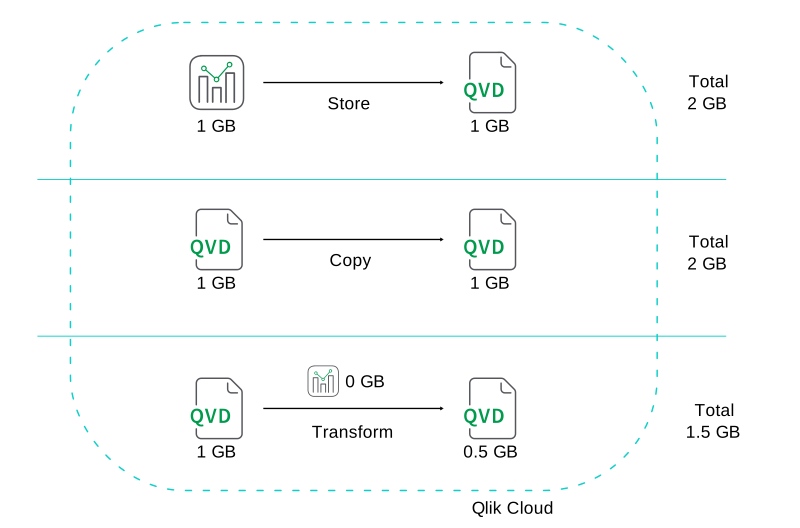
Cuando crea nuevos datos en Qlik Cloud, ya sea copiando archivos de datos o derivándolos mediante la combinación y el procesamiento de datos sin procesar, cuenta para el pico diario. Los datos se miden como el tamaño total de los archivos generados durante el proceso de creación. Los datos creados solo se cuentan una vez, independientemente de cuántas aplicaciones los utilicen.
Ejemplos:
-
La creación de un archivo QVD de 1 GB mediante la instrucción STORE agrega 1 GB al pico diario.
-
Copiar un archivo QVD de 1 GB añade 1 GB al pico diario, ya que ambas copias contribuyen al total.
-
La creación de un archivo QVD de 0,5 GB mediante transformación añade 0,5 GB al pico diario. Solo se cuenta el archivo QVD resultante; la aplicación generadora de QVD no se cuenta, ya que carga datos que ya están en Qlik Cloud.
Medición de archivos de datos creados en Qlik Cloud.
Mejores prácticas para gestionar datos
La gestión eficaz de datos le ayuda a sacar el máximo valor de su capacidad de Datos para el análisis. Las recomendaciones a continuación versan sobre cómo optimizar la carga de datos, reducir el almacenamiento innecesario y administrar el contenido antiguo o inactivo en Qlik Cloud.
Creación de archivos QVD para la reutilización de datos
Utilice archivos QVD cuando los datos se compartan entre varias aplicaciones. Cargar datos externos una vez y almacenarlos como un QVD reduce la ingesta repetida y ayuda a mantener el pico diario más bajo. Usar archivos QVD para la reutilización de datos con Qlik Data Gateway - Data Movement es generalmente más eficiente que recargar datos directamente en las aplicaciones.
Ejemplo:
Si carga 10 GB de datos externos una vez y los almacena como un archivo QVD de 5 GB, el total de datos contados para el pico diario es de 15 GB. Las aplicaciones que cargan el QVD de 5 GB no reingieren los 10 GB originales. Si en su lugar carga los mismos 10 GB de datos externos directamente en dos aplicaciones, la ingesta ocurre dos veces, lo que deriva en un recuento de 20 GB.
Es más eficiente crear un QVD y cargar datos desde él en varias aplicaciones, que cargar datos externos directamente en cada aplicación.
Uso de métodos eficientes en la carga de datos
Aplique el filtrado y las transformaciones en el origen de datos (SQL pushdown) para reducir los datos transferidos durante las recargas.
Ejemplo:
En esta consulta, el filtro se aplica en el origen, por lo que solo se transfiere un subconjunto de los datos.
Uso de aplicaciones bajo demanda para grandes conjuntos de datos
La generación de aplicaciones bajo demanda (ODAG) le permite trabajar con grandes conjuntos de datos cargando primero los datos agregados y recuperando subconjuntos detallados solo cuando sea necesario.
Para más información, vea Apps bajo demanda.
Administrar grandes conjuntos de datos con Direct Query y vistas dinámicas
Direct Query y las vistas dinámicas le permiten consultar grandes conjuntos de datos bajo demanda sin cargar todos los datos en la memoria. Al consultar solo los datos que necesita, estos enfoques reducen la ingesta y ayudan a mantener el uso dentro de su capacidad.
Para más información, vea:
Gestionar aplicaciones antiguas o sin usar
Las aplicaciones en el espacio empresarial inquilino siguen contribuyendo al uso de Datos para el análisis según su última recarga correcta. Mientras una aplicación exista con sus datos cargados, seguirá contribuyendo a su informe de capacidad.
Para evitar un uso innecesario:
Reduzca o elimine los datos innecesarios
Elimine datos de las aplicaciones que ya no requieran conjuntos de datos completos o cree aplicaciones sin datos cuando solo se necesite la estructura. Recargar una aplicación con un conjunto de datos más pequeño actualiza su uso notificado.
Evite la duplicación innecesaria
Copie las aplicaciones solo cuando sea necesario. Cada copia se trata como una aplicación independiente y contribuye al uso de la capacidad.
Utilice los espacios compartidos de forma consciente
Los espacios compartidos pueden ayudar a controlar dónde y cómo se producen las recargas.
Eliminar aplicaciones que ya no necesitamos
La limpieza regular evita que el contenido obsoleto consuma capacidad.
-
Identifique elementos no utilizados en el catálogo marcando Actualizado por última vez, Visto por y Usado en.
-
Utilice el análisis de impacto y el linaje para entender bien dónde se están utilizando los archivos de datos.
-
Elimine aplicaciones y archivos de datos no utilizados de los centros de actividades. Los administradores también pueden eliminar aplicaciones desde Administración.
Para más información, vea:
Reducción del consumo relacionado con la recarga
El tamaño de recarga notificado de una aplicación solo disminuye si la recarga produce un conjunto de datos más pequeño. Para reducir el tamaño notificado, recargue la aplicación con menos datos para que se actualice el tamaño notificado.
Comportamiento de recarga de la aplicación
-
Recarga sin datos nuevos:
Si una aplicación se recarga sin añadir datos nuevos, el tamaño notificado permanece igual.
Ejemplo: una aplicación se recarga con el mismo conjunto de datos que tenía anteriormente. El uso notificado no cambia porque no se ingirieron datos adicionales o más pequeños.
-
Aplicación vaciada tras la ingesta:
Aunque una aplicación elimine todas las tablas, dejando el modelo de datos vacío, la última ingesta correcta consumada sigue contribuyendo al uso diario.
Ejemplo: una aplicación ingiere 10 GB de datos externos, genera archivos QVD y elimina todas las tablas al final del script. La aplicación ahora está vacía, pero los 10 GB ingeridos siguen contando para el uso diario.
-
Copiar aplicaciones a otro espacio:
Cuando una aplicación se copia a otro espacio, se trata como una aplicación independiente y se vuelve a contar para el uso de la capacidad.
Enfoques para limitar el consumo relacionado con las recargas
Puede reducir el consumo de datos relacionado con las recargas utilizando uno de los dos métodos siguientes. Ambos métodos eliminan datos de la aplicación.
-
Detener el script de carga antes de tiempo: añada una instrucción Exit script; al inicio del script de carga para recargar la aplicación sin datos. Cuando se necesiten todos los datos, comente la instrucción o aplique una condición para que solo se ejecute en escenarios específicos (por ejemplo, cuando la aplicación esté en un espacio determinado).
-
Volver a crear la aplicación sin datos: descargue la aplicación sin datos e impórtela como una nueva aplicación. Después de validar la nueva versión, elimine la aplicación original.