
Analiz Verileri
Son güncelleme: 20.10.2026Analiz Verileri metriği, kapasitenizin ne kadarının kullanıldığını gösterir. Bu konu, hangi verilerin sayıldığını ve nelerin hariç tutulduğunu açıklar. Ayrıca kullanımın nasıl hesaplandığını da ele alır. Bu ayrıntıları anlamak, Qlik Cloud kapasitenizi neyin kullandığını görmenize ve verilerinizi daha verimli yönetmenize yardımcı olur.
Metriğe dahil edilen veriler
Analiz Verileri metriği, ortamınıza yüklenen ve depolanan toplam veri hacmini ölçer.
Sayım kapsamındaki veriler
Metrik şunları içerir:
-
Harici kaynaklardan Qlik Cloud uygulamasına yüklenen veriler
Bilgi notuBu metrikte, yüklenen veriler, Qlik Cloud içine alındığında verilerin sıkıştırılmamış boyutunu ifade eder. Birçok veritabanı, tablo verilerini bekleme durumunda sıkıştırılmış bir biçimde depolar. Qlik Cloud, platforma yüklenen genişletilmiş veri hacmini ölçer, kaynak veritabanında depolanan sıkıştırılmış boyutu değil.
Sıkıştırılmamış boyut, veritabanına ve sıkıştırma yöntemine göre değişebilir. Tahmin etmek için, verileri veritabanınızdan dışa aktarabilirsiniz (örneğin, TXT veya CSV'ye). Daha fazla seçenek için veritabanı sağlayıcınızın belgelerine bakın veya destek ekibiyle iletişime geçin.
-
Yeniden yüklemeler, yeni artan veriler eklendiğinde veri sayısını artırır. Yeniden yükleme, öncekine göre daha az veri içeriyorsa veri sayısı buna göre azalır.
-
Birden fazla kiracıya yüklenen veriler, her kiracı için ayrı ayrı sayılır.
-
Bir kez yüklenen ve aynı kiracı içindeki birden çok uygulamada kullanılan veriler yalnızca bir kez sayılır.
-
-
Qlik Cloud uygulamasına yüklenen veya uygulamada oluşturulan veri dosyaları
-
Yüklenen veya oluşturulan dosyaların dosya boyutu sayılır.
-
Qlik Cloud içinde bir veri dosyasını kopyalamak, yeni dosyayı ölçüme dahil eder.
-
Paylaşılan alanda bir uygulamayı yeniden yüklemeden çoğaltmak sayıyı artırmaz.
-
Örnek: Qlik Answers bilgi kaynakları
Aşağıdaki örnek, bir Qlik Answers bilgi kaynağı olarak kullanılan yapılandırılmamış verilerin nasıl ele alındığını gösterir. Verilerin Analiz İçin Veri metriğine dahil edilip edilmeyeceği, nasıl sağlandığına bağlıdır:
-
Qlik Cloud'a yüklenen PDF: PDF, Analiz İçin Veri metriğine dahil edilir.
-
Harici bir bağlantı üzerinden erişilen PDF: PDF, Analiz İçin Veri metriğine dahil edilmez.
Her iki durumda da PDF, Qlik Answers içinde kullanılmak üzere dizine eklendiğinde Qlik Answers bilgi bankası dizinleme kapasitesini tüketir.
Metrik nasıl hesaplanır?
Analiz Verileri metriği şu şekilde hesaplanır:
-
Qlik Sense uygulaması üzerinden Qlik Cloud öğesine alınan harici veri hacmi.
-
Qlik Data Gateway - Data Movement üzerinden Qlik Cloud uygulamasına yüklenen harici verilerden elde edilen QVD dosya boyutu.
-
Qlik Cloud öğesine yüklenen veri dosyalarının dosya boyutu.
-
QVF olarak yüklenen bir uygulamanın dosya boyutu, uygulamanın temel RAM ayak izi olarak ölçülür.
Sayım kapsamında olmayan veriler
Aşağıdaki veriler metriğe dahil edilmez:
-
Bir kullanıcının kişisel alanındaki uygulamalar ve veriler. Bu, herhangi bir kaynaktan yüklenen veya İsteğe bağlı uygulama oluşturma (ODAG) kullanılarak kişisel bir alanda oluşturulan tüm uygulamaları ya da verileri içerir.
-
Metrik, veri bağlantısının konumuna göre değil uygulamanın konumuna göre belirlenir: kişisel alanlardaki uygulamalar, paylaşılan bir alandaki bir bağlantı kullanılsa bile sayılmaz; paylaşılan alanlardaki uygulamalar metrik için her zaman sayılır.
-
-
Qlik Cloud içinde depolanan başka bir uygulamayı yalnızca ikili yükleyen uygulamalar. Orijinal uygulama zaten sayılır, bu nedenle yükleyen uygulama metriğe eklenmez.
-
Qlik Cloud içinde depolanan dosyalardan (örneğin, QVD'ler) yalnızca veri yükleyen uygulamalar. Kaynak dosyalar zaten ayrı olarak sayılmaktadır.
-
Yönetilen alanlarda yayınlanan uygulamalar ve veriler. Ancak yönetilen alanlardaki uygulamaların yeniden yüklemeleri sayılır.
-
Direct Query aracılığıyla yüklenen veriler.
Analiz kapasitesi için Verilere Abone Olma
Analiz Verileri gereksinimlerinize göre veri paketlerine abone olursunuz.
Her kullanıcının, aboneliğinize dahil olan hacme ek olarak kişisel alanında belirli bir miktarda kapasitesi mevcuttur. Bu miktar, Analiz Verileri metriğinin toplamına dahil edilmez.
Qlik Cloud Analizleri Starter sürümü sabit bir veri kapasitesine sahiptir ve bu sürüm için abonelikler kullanıcı sayısına göre belirlenir.
Verileri Qlik Cloud uygulamasına taşıma
Verileri taşımak için seçenekleriniz şunlardır:
-
Qlik Sense uygulamasının doğrudan veri bağlantıları
-
Qlik Data Gateway - Doğrudan Erişim
-
Qlik Talend Data Integration ile Qlik Cloud uygulamasına veri hareketi
Premium ve Enterprise Qlik Cloud Analizleri sürümleriyle herhangi bir kaynaktan Qlik Cloud hedefine veri taşıyabilirsiniz. Standard sürümü SAP, ana bilgisayar ve eski kaynaklar dışındaki herhangi bir kaynaktan veri hareketine izin verir.
Analiz hacmi için Verileri hesaplama
Analiz için Verilerin nasıl hesaplandığını anlamak, kapasitenizden en iyi şekilde yararlanmanıza yardımcı olabilir. Bu bölümde aylık en yüksek kullanım, veri yükleme, uygulama yeniden yüklemeleri ve veri oluşturmanın nasıl ölçüldüğü açıklanmaktadır.
Aylık ve günlük pik
Analiz Verileri kapasitesi satın aldığınızda kullanımınız satın aldığınız miktara göre ölçülür. Her gün sistem kullanımınızı kaydeder ve ay boyunca en yüksek kullanıma sahip gün, aylık pik veya üst eşik olur. Örneğin, 250 GB kapasite satın alırsanız ve aylık pik bunu aşarsa ek kullanım ücretleri uygulanabilir.
Günlük kullanım nasıl takip edilir?
Kullanımınız günlük olarak takip edilir. Her gün, sistem günlük en yüksek değerinizi şunların toplamı olarak hesaplar:
-
Depolanan dosyaların toplam boyutu
-
Uygulama yeniden yüklemeleri sırasında alınan veri miktarı
-
Türetilen veya oluşturulan veri miktarı
Daha önce yüklenmiş ancak yeniden yüklenmemiş uygulamalar, kullanımınıza dahil edilmeye devam eder. Sistem, son yeniden yüklemeden itibaren verilerini, yeni bir yeniden yükleme gerçekleşene veya uygulama silinene kadar taşır.
Devretme davranışı
Bir uygulama belirli bir günde yeniden yüklenmezse sistem son başarılı yeniden yüklemesinden alınan verileri taşır. Uygulama, yeni bir yeniden yükleme farklı bir miktar alana kadar bu miktarı günlük pike katkıda bulunmaya devam eder, bu da bildirilen kullanımı günceller.
Yeni bir ayın başlangıcında aylık en yüksek kullanım sıfırlanır. Ancak yeni ayın ilk gününün günlük piki, önceki ayın son yeniden yüklemesinden taşınan değeri hala içerebilir. Bu durum, bildirilen kullanımın uygulamada şu anda görünen verilerden daha yüksek görünmesine neden olabilir.
Örnek:
-
1. Gün: Kiracı 70 GB veri dosyası depolar ve bir uygulama yeniden yüklemesi aracılığıyla 40 GB veri alır. Günlük en yüksek değer 110 GB'tır.
-
2. Gün: Kiracı 70 GB veri dosyası depolar ve yeniden yükleme gerçekleşmez (0 GB veri alınır). Günlük pik hala 110 GB gösteriyor çünkü daha önce alınan 40 GB ileriye taşınıyor. Bu değeri yalnızca 40 GB'tan daha az veri alan yeni bir yeniden yükleme azaltacaktır.
Aylık en yüksek değer ve yüksek filigranı
Aylık en yüksek değer, ay boyunca kaydedilen en yüksek günlük değerdir. Toplam veri kullanımınızın en yüksek olduğu tek bir günü gösteren bir yüksek filigranı işlevi görür. Aylık en yüksek değer, satın aldığınız kapasite ile karşılaştırılarak aşım ücretlerinin uygulanıp uygulanmayacağı belirlenir.
Örnek - Günlük kullanımdan aylık en yüksek değeri belirleme
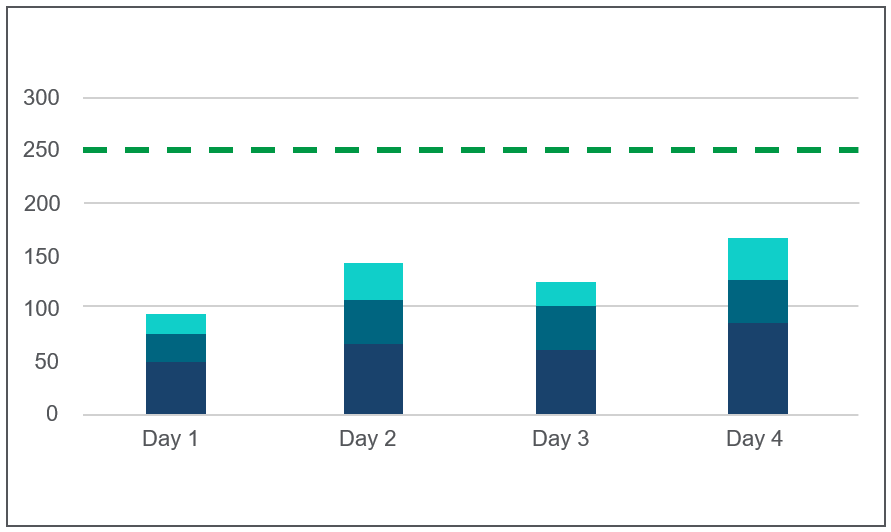
Aylık en yüksek değerin nasıl belirlendiğini göstermek için bu örnekte sadece dört günü kapsayan basitleştirilmiş bir senaryo ve 250 GB'lık bir satın alma kapasitesi kullanılmıştır. Kullanım değerleri, en yüksek günlük değerin nasıl aylık en yüksek değer haline geldiğini göstermeye yardımcı olur.
Tablo, türe göre kategorize edilmiş dört günlük veri kullanımını göstermektedir:
| Gün | Depolandı | Yeniden yükle | Oluşturuldu | Günlük en yüksek değer |
|---|---|---|---|---|
| 1 | 50 GB | 30 GB | 15 GB | 95 GB |
| 2 | 70 GB | 40 GB | 30 GB | 140 GB |
| 3 | 60 GB | 0 GB | 20 GB | 120 GB |
| 4 | 80 GB | 50 GB | 40 GB | 170 GB |
Tablo verilerini anlama:
-
3. Günde veri yeniden yüklemesi yoktur. 2. Gün'deki yeniden yükleme kısmı (40 GB) devredilir ve günlük en yüksek değere (120 GB) katkıda bulunur.
-
4. Gün en yüksek günlük değere (170 GB) sahiptir ve bu da aylık en yüksek değer haline gelir.
Aylık en yüksek kapasite 250 GB'lık satın alınan kapasite dahilinde olduğundan aşım uygulanmaz. Kullanım herhangi bir günde 250 GB'ı aştıysa aşım ücretleri uygulanabilir veya kapasite yükseltmesi gerekebilir.
Depolanan, alınan ve oluşturulan verileri gösteren dört güne ait günlük kullanım. Yeşil çizgi, satın alınan kapasiteyi işaret etmektedir.
Verileri Qlik Cloud öğesine yükleme
Harici kaynaklardan Qlik Cloud öğesine yüklenen veriler günlük pik değerine dahil edilir.
-
Aynı veri kümesi birden çok uygulamaya ayrı ayrı yüklenirse her yükleme ayrı ayrı sayılır.
-
Bir kiracıya bir kez yüklenen veriler, o kiracıdaki birden çok uygulama tarafından tekrar sayılmadan yeniden kullanılabilir. Birden çok sayımı önlemek için, verileri bir kez QVD dosyalarına yüklemeyi ve birden çok uygulamanın bu QVD'lerden okumasını düşünebilirsiniz.
-
Birden fazla kiracıya yüklenen veriler, her kiracı için ayrı ayrı sayılır.
Veriler günlük pike nasıl katkıda bulunur:
-
Uygulamalar üzerinden yüklenen dosya tabanlı veriler: Dosya boyutuna göre ölçülür.
-
Sorgular veya bağlayıcılar kullanılarak yapılan uygulama yeniden yüklemeleri: Veri kaynağından alınan maksimum bayt olarak sayılır. Aynı gün içinde birden çok yeniden yükleme gerçekleşirse günlük pike yalnızca en büyük yeniden yükleme sayılır.
Örnek: Bir uygulama bir günde 0,75 GB, 1,25 GB ve 1 GB ile üç kez yeniden yüklenir. Günlük pike yalnızca 1,25 GB katkıda bulunur.
Bilgi notuBir yeniden yükleme sayıldıktan sonra, uygulama o gün daha sonra silinse bile günlük pikin bir parçası olarak kalır. Uygulama kiracısında var olduğu sürece, alınan maksimum bayt sayılır. -
Qlik Data Gateway - Data Movement üzerinden Qlik Cloud öğesine yüklenen veriler: Ortaya çıkan QVD dosyasının boyutuna göre ölçülür.
-
Analiz etkinlik merkezi veya qlik-cli aracılığıyla dosya içe aktarma yoluyla yüklenen uygulamalar: Uygulamanın sabit bayt boyutuna göre ölçülür.
-
Yüklenen QVD dosyaları: Dosya boyutuna göre ölçülür.
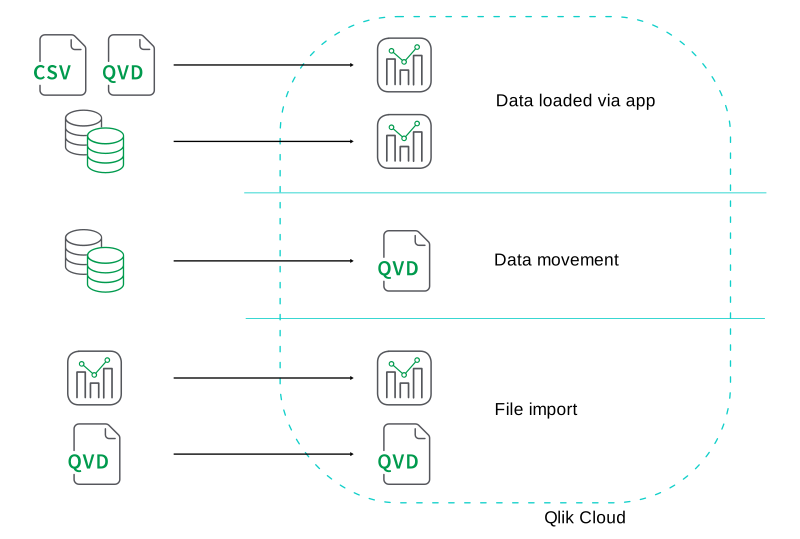
Veriler Qlik Cloud öğesine farklı şekillerde yüklenebilir: uygulamalar, veri hareketi veya Analiz etkinlik merkezi ya da qlik-cli kullanılarak içe aktarma yoluyla.
Aşağıdaki durumlarda, veriler günlük pik hesaplamasına dahil edilmez:
-
Kullanıcının kişisel alanına yüklenen veriler, bu alanla sınırlı olduğu sürece sayılmaz. Kullanıcı verileri başkalarıyla iş birliği yapmak için paylaşılan bir alana taşırsa bu veriler sayılacaktır.
-
Yeniden yükleme başarısız olursa alınan baytlar sayılmaz. Ancak ortaya çıkan tüm QVD dosyaları sayılır.
-
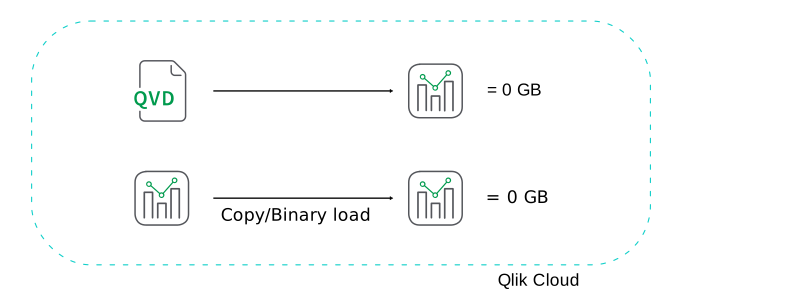
Halihazırda Qlik Cloud öğesinde bulunan verilerle bir uygulama yüklediğinizde, veri yüklemesi sayılmaz. Örneğin, kopyalanan veya ikili yüklenen uygulamalar (başka bir Qlik Sense uygulamasından veri yüklenmesi), harici bir kaynaktan yeniden yüklenmedikleri sürece günlük pik değerini etkilemez.
Dahili kaynaklardan uygulama yeniden yüklemelerinin günlük en yüksek değer üzerinde bir etkisi yoktur.
Uygulama yeniden yüklemeleri için alınan baytları ölçme
Bir Qlik Sense uygulamasını harici bir kaynaktan yeniden yüklediğinizde aşağıdakiler geçerlidir:
-
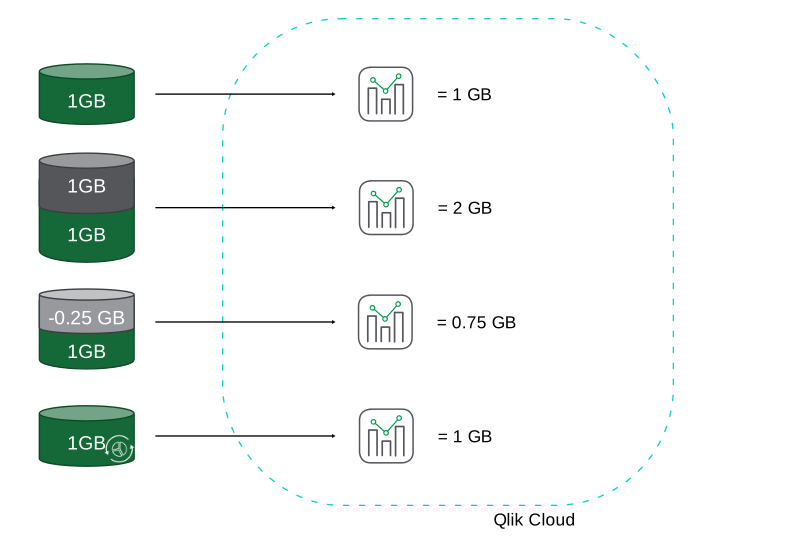
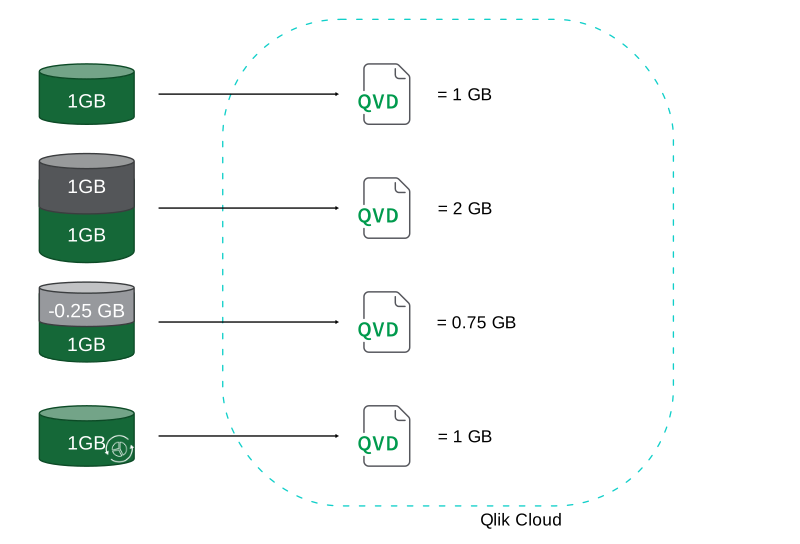
Veri hacmi değişmediği sürece, bir uygulamayı aynı kaynak veri kümesinden günlük pik değerini etkilemeden birden çok kez yeniden yükleyebilirsiniz.
-
Kaynak veri kümesinin boyutu artarsa günlük pik etkilenir. Veri kümesine eklenen her ek GB veri, yeniden yükleme sırasında alınan verilere eşdeğer miktarda katkıda bulunur.
-
Buna karşılık, kaynak veri kümesinin boyutu azalırsa bu azalma günlük pik değerine de yansır.
Örnek: Veri kümesi boyutu 0,25 GB azaltılırsa yeniden yükleme boyutu da aynı miktarda azalır. Ancak günün erken saatlerinde 1 GB'lik bir yeniden yükleme gerçekleşmişse o gün için günlük pik 1 GB olarak kalır. Bu azalma sadece bir sonraki günün günlük pik değerine yansıyacaktır.
-
Kaynak veri kümesinin içeriğindeki değişiklikler, boyutunu değiştirmeden, günlük pik değerini etkilemez. Günlük piki yalnızca veri hacmi etkiler.
Kaynak veri kümesinin boyutu veya içeriği değiştirildiğinde alınan baytların ölçülmesi.
-
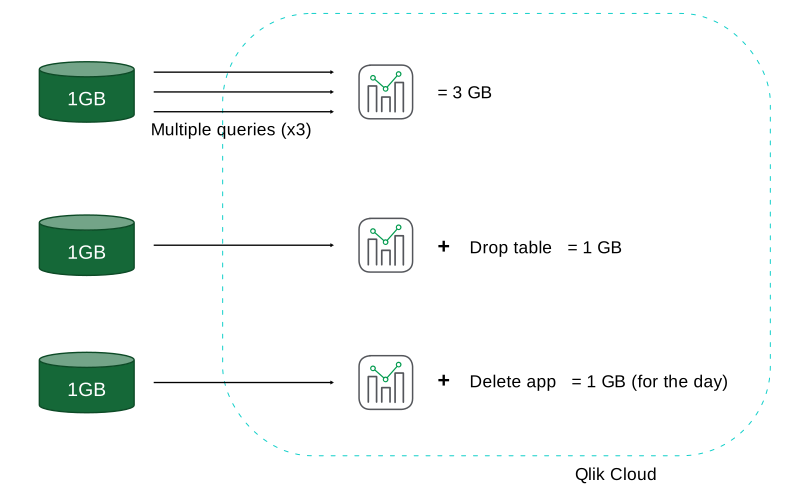
Aynı veri kümesini tek bir komut dosyası içinde birden çok kez sorgularsanız her sorgu ayrı ayrı sayılır. Toplam veri hacmi, tüm sorguların toplamıdır.
Örnek: Aynı veri kümesinden her biri 1 GB olan üç sorgu içeren bir yükleme komut dosyanız varsa bu sorguların üçü de ayrı ayrı sayılır. Dolayısıyla, günlük pik değeriniz için sayılan toplam veri 3 GB'dir.
-
Bir uygulamanın yüklenmesi ve ardından tablonun bırakılması günlük pik değerini azaltmaz çünkü günlük pik değeri o gün için maksimum uygulama yeniden yükleme boyutunu temel alır.
-
Bir uygulamayı yükledikten sonra aynı gün içinde silerseniz o gün için günlük pik değerine katkıda bulunmaya devam ettiği için sayılır. Ertesi gün, uygulama artık mevcut değildir ve günlük pike katkıda bulunmaz.
Farklı uygulama yeniden yükleme senaryoları için alınan baytları ölçme.
QVD dosyalarına Qlik Talend Data Integration ile yüklenen ölçüm verileri
Aşağıdakiler, Qlik Data Gateway - Data Movement kullanarak harici bir kaynaktan QVD dosyasına veri yüklediğinizde geçerlidir:
-
Veri hacmi değişmediği sürece, birden çok kez veri kümesi yüklemek, içe aktarmak veya oluşturmak günlük pik değerini etkilemez.
-
Kaynak veri kümesinin boyutu artarsa günlük pik etkilenir. Eklenen her ek GB veri, sonuçta elde edilen QVD dosyasının boyutuna eşdeğer miktarda artış sağlar.
-
Bir QVD dosyası gün içinde boyut değiştirirse ulaşılan en büyük boyut kaydedilir. Günlük pik her zaman o gün için gözlemlenen en yüksek boyutu yansıtır.
-
Kaynak veri kümesinin boyutu azalırsa azalma günlük pik değerine de yansır.
Örnek: Veri kümesindeki 0,25 GB'lık bir azalma, QVD dosya boyutunu aynı miktarda azaltır.
-
Veri kümesinin içeriğindeki boyutu değiştirmeyen değişiklikler, günlük pik değerini etkilemez. Günlük piki yalnızca veri hacmi etkiler.
Kaynak veri kümesinin boyutu veya içeriği değiştirildiğinde QVD dosya boyutunu ölçme.
Harici ve dahili kaynaklardan uygulama yükleme
Uygulamalara yüklenen verilerin günlük piki nasıl etkilediği kaynağa bağlıdır. Aşağıdaki senaryolar, farklı veri türlerinin nasıl katkıda bulunduğunu göstermektedir.
-
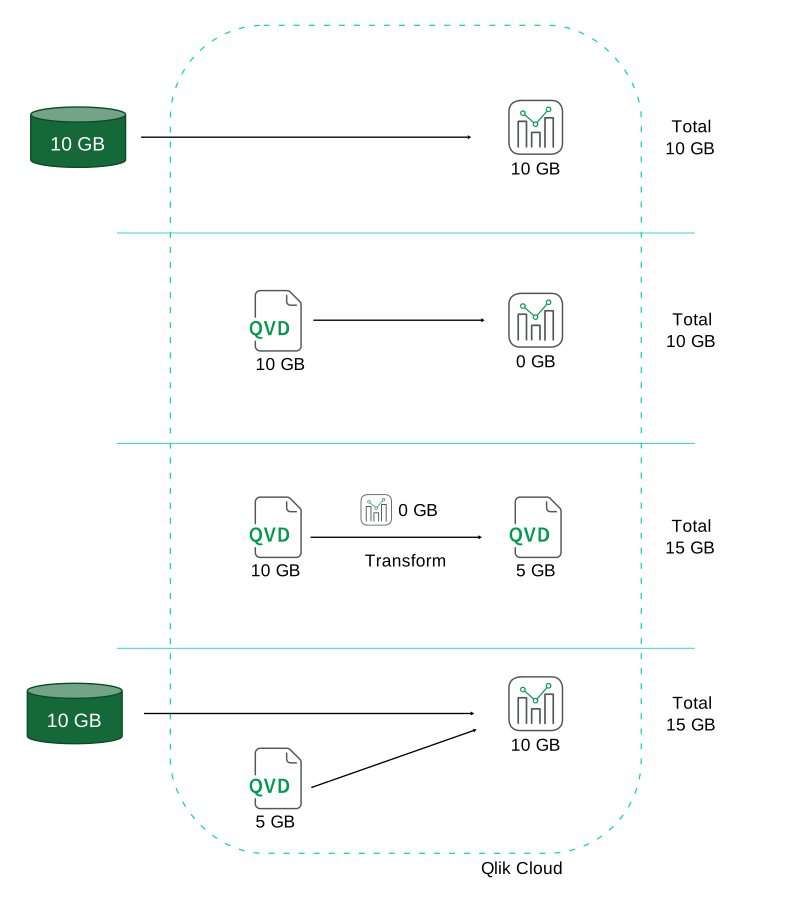
Bir uygulama harici bir kaynaktan yüklenir
Harici bir kaynaktan yüklenen veriler, alınan bayt olarak sayılır.
Örnek: 10 GB yüklenirse uygulama günlük pike 10 GB katkıda bulunur.
-
Qlik Cloud içindeki QVD'den bir uygulama yüklenir
Qlik Cloud içinde depolanan bir QVD dosyasından veri yüklemek, uygulama için harici alım olarak sayılmaz.
Örnek: Uygulama bir QVD'den 10 GB yüklerse uygulama 0 GB katkıda bulunur. QVD dosyası ayrı olarak 10 GB katkıda bulunur.
-
Qlik Cloud içindeki bir QVD'den yeni bir QVD dosyası oluşturulur
Bir QVD oluşturucu uygulama, Qlik Cloud içindeki mevcut bir QVD'den veri yüklediğinde, uygulama 0 GB katkıda bulunur. Ortaya çıkan QVD dosyası sayılır.
Örnek: 10 GB'lık bir QVD yeni bir 5 GB'lık QVD'ye dönüştürülürse toplam günlük pik katkı 15 GB olur.
-
Bir uygulama hem harici hem de dahili kaynaklardan yüklenir
Bir uygulama harici bir kaynaktan 10 GB ve Qlik Cloud içinde bir QVD dosyasından 5 GB veri yüklerse uygulama için yalnızca harici kaynaktan alınan 10 GB'lık veri sayılır. QVD dosyası 5 GB'ını ayrı olarak katkıda bulunur, bu nedenle günlük zirveye toplam katkı 15 GB'tır.
Dahili ve harici kaynaklardan yükleme yapılırken veri dosyalarının toplamı artı alınan verilerin ölçülmesi.
Qlik Cloud içinde veri oluşturma
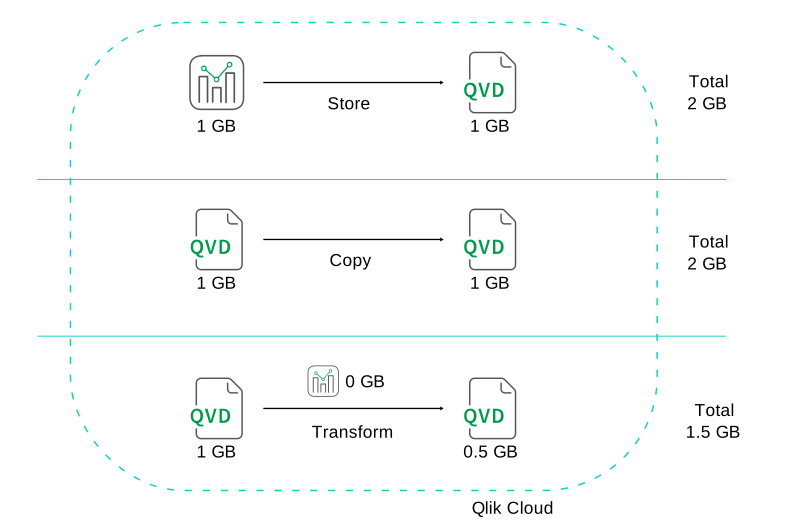
Veri dosyalarını kopyalayarak veya mevcut ham verileri birleştirip işleyerek Qlik Cloud öğesinde yeni veriler oluşturduğunuzda, bu veriler günlük pik değerine dahil edilir. Veri, oluşturma işlemi sırasında oluşturulan dosyaların toplam boyutu olarak ölçülür. Oluşturulan veriler, kaç uygulamanın kullandığına bakılmaksızın yalnızca bir kez sayılır.
Örnekler:
-
STORE deyimini kullanarak 1 GB'lik bir QVD dosyası oluşturmak günlük pik değerine 1 GB ekler.
-
1 GB'lik bir QVD dosyasının kopyalanması, her iki kopya da toplama katkıda bulunduğundan günlük pike 1 GB ekler.
-
Dönüştürme yoluyla 0,5 GB'lik bir QVD dosyası oluşturmak günlük pike 0,5 GB ekler. Yalnızca elde edilen QVD dosyası sayılır; QVD oluşturucu uygulaması halihazırda Qlik Cloud öğesinde bulunan verileri yüklediği için sayılmaz.
Qlik Cloud öğesinde oluşturulan veri dosyalarını ölçme.
Veri yönetimi için en iyi uygulamalar
Etkili veri yönetimi, Analiz Verileri kapasitenizden en fazla değeri elde etmenize yardımcı olur. Aşağıdaki öneriler, veri yüklemeyi optimize etme, gereksiz depolamayı azaltma ve Qlik Cloud içinde eski veya etkin olmayan içeriği yönetme konularını kapsar.
Verilerin yeniden kullanımı için QVD dosyaları oluşturma
Veriler birden çok uygulama arasında paylaşıldığında QVD dosyalarını kullanın. Harici verileri bir kez yüklemek ve bir QVD olarak depolamak, tekrarlanan alımı azaltır ve günlük zirveyi daha düşük tutmaya yardımcı olur. Qlik Data Gateway - Data Movement ile verilerin yeniden kullanımı için QVD dosyaları kullanmak, genellikle verileri doğrudan uygulamalara yeniden yüklemekten daha verimlidir.
Örnek:
10 GB harici veriyi bir kez yükleyip 5 GB'lık bir QVD dosyası olarak depolarsanız günlük en yüksek değere dahil edilen toplam veri 15 GB olur. 5 GB QVD'yi yükleyen uygulamalar, orijinal 10 GB'ı yeniden almaz. Bunun yerine aynı 10 GB harici veriyi doğrudan iki uygulamaya yüklerseniz alım iki kez gerçekleşir ve 20 GB sayılır.
Her bir uygulamaya doğrudan veri yüklemeye kıyasla, bir QVD oluşturmak ve buradan birden fazla uygulamaya veri yüklemek daha verimlidir.
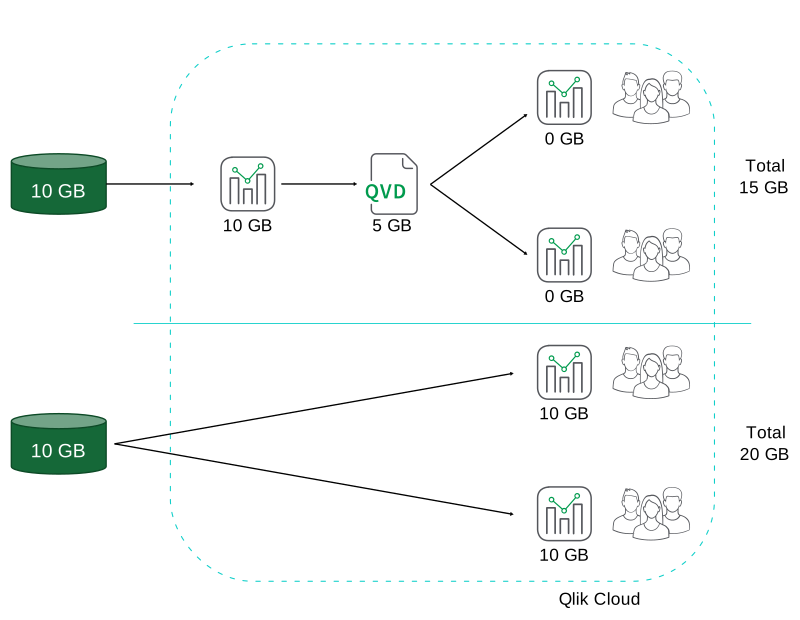
Verimli veri yükleme yöntemleri kullanma
Yeniden yüklemeler sırasında aktarılan verileri azaltmak için veri kaynağında (SQL gönderme) filtreleme ve dönüşümler uygulayın.
Örnek:
Bu sorguda, filtre kaynakta uygulanır, böylece verilerin yalnızca bir alt kümesi aktarılır.
Büyük veri kümeleri için isteğe bağlı uygulamaları kullanma
İsteğe bağlı uygulama oluşturma (ODAG), önce toplu verileri yükleyerek ve yalnızca gerektiğinde ayrıntılı alt kümeleri alarak büyük veri kümeleriyle çalışmanızı sağlar.
Daha fazla bilgi için şuraya bakın: İsteğe bağlı uygulamalar.
Büyük veri kümelerini Direct Query ve Dinamik Görünümler ile işleme
Direct Query ve Dinamik Görünümler, tüm verileri belleğe yüklemeden isteğe bağlı olarak büyük veri kümelerini sorgulamanıza olanak tanır. Bu yaklaşımlar, yalnızca ihtiyaç duyduğunuz verileri sorgulayarak alımı azaltır ve kullanımı kapasiteniz dahilinde tutmaya yardımcı olur.
Daha fazla bilgi için şuraya bakın:
Eski veya kullanılmayan uygulamaları yönetme
Kiracıdaki uygulamalar, son başarılı yeniden yüklemelerine göre Analiz Verileri kullanımına katkıda bulunmaya devam eder. Bir uygulama, verileri yüklü şekilde var olduğu sürece kapasite raporlamanıza katkıda bulunur.
Gereksiz kullanımı önlemek için:
Gereksiz verileri azaltın veya kaldırın
Artık tam veri kümeleri gerektirmeyen uygulamalardan verileri kaldırın veya yalnızca yapıya ihtiyaç duyulduğunda veri içermeyen uygulamalar oluşturun. Bir uygulamayı daha küçük bir veri kümesiyle yeniden yüklemek, bildirilen kullanımını günceller.
Gereksiz çoğaltmadan kaçının
Uygulamaları yalnızca gerektiğinde kopyalayın. Her kopya ayrı bir uygulama olarak değerlendirilir ve kapasite kullanımına katkıda bulunur.
Paylaşılan alanları bilinçli şekilde kullanın
Paylaşılan alanlar, yeniden yüklemelerin nerede ve nasıl gerçekleştiğini kontrol etmeye yardımcı olabilir.
Artık ihtiyacınız olmayan uygulamaları silin
Düzenli temizlik yapmak, güncel olmayan içeriğin kapasite tüketmesini önler.
-
Son güncellenen, Görüntüleyen ve Kullanıldığı yer sütunlarını işaretleyerek Katalog'daki kullanılmayan öğeleri belirleyin.
-
Veri dosyalarının nerede kullanıldığını anlamak için etki analizi ve köken kullanın.
-
Kullanılmayan uygulamaları ve veri dosyalarını etkinlik merkezlerinden silin. Yöneticiler uygulamaları Yönetim'den de silebilir.
Daha fazla bilgi için şuraya bakın:
Yeniden yüklemeyle ilişkili tüketimi azaltma
Bir uygulamanın bildirilen yeniden yükleme boyutu, yeniden yükleme daha küçük bir veri kümesi üretirse azalır. Bildirilen boyutu azaltmak için, bildirilen boyutun güncellenmesi amacıyla uygulamayı daha az veriyle yeniden yükleyin.
Uygulama yeniden yükleme davranışı
-
Yeni veri olmadan yeniden yükleme:
Bir uygulama yeni veri eklenmeden yeniden yüklendiğinde, bildirilen boyut aynı kalır.
Örnek: Bir uygulama, daha önce sahip olduğu aynı veri kümesiyle yeniden yüklenir. Bildirilen kullanım değişmez çünkü ek veya daha küçük veri alınmamıştır.
-
Alımdan sonra uygulama boşaltıldı:
Bir uygulama tüm tabloları bırakıp veri modelini boş bıraksa bile, son başarılı alım günlük kullanıma katkıda bulunmaya devam eder.
Örnek: Bir uygulama 10 GB harici veri alır, QVD dosyaları oluşturur ve komut dosyasının sonunda tüm tabloları bırakır. Uygulama artık boş, ancak alınan 10 GB hala günlük kullanıma dahil ediliyor.
-
Uygulamaları başka bir alana kopyalama:
Bir uygulama başka bir alana kopyalandığında, ayrı bir uygulama olarak değerlendirilir ve kapasite kullanımında tekrar sayılır.
Yeniden yüklemeyle ilgili tüketimi sınırlama yaklaşımları
Yeniden yüklemeyle ilgili veri tüketimini aşağıdaki iki yöntemden birini kullanarak azaltabilirsiniz. Her iki yöntem de uygulamadan verileri kaldırır.
-
Komut dosyasını erken durdurma: Uygulamayı veriler olmadan yeniden yüklemek için yükleme komut dosyasının başına bir Exit script; ifadesi ekleyin. Tam veri gerektiğinde, ifadeyi dışarıda bırakın veya yalnızca belirli senaryolarda (örneğin, uygulama belirli bir alanda olduğunda) çalışacak şekilde bir koşul uygulayın.
-
Veriler olmadan uygulamayı yeniden oluşturma: Veriler olmadan uygulamayı indirin ve yeni bir uygulama olarak içe aktarın. Yeni sürümü doğruladıktan sonra, orijinal uygulamayı silin.