
Daten für Analyse
Letzte Aktualisierung: 30.09.2026Die Metrik „Daten für Analyse“ zeigt an, wie viel Ihrer Kapazität genutzt wird. In diesem Thema wird erklärt, welche Daten zählen und welche ausgeschlossen sind. Es behandelt auch, wie die Nutzung berechnet wird. Das Verständnis dieser Details hilft Ihnen zu erkennen, was Ihre Qlik Cloud Kapazität belegt, und Ihre Daten effizienter zu verwalten.
In der Metrik enthaltene Daten
Mit der Metrik „Daten für Analyse“ wird das Gesamtvolumen der Daten gemessen, die in Ihre Umgebung geladen und dort gespeichert werden.
Gezählte Daten
In die Metrik eingeschlossen werden:
-
Aus externen Quellen in Qlik Cloud geladene Daten
InformationshinweisBei dieser Metrik bedeuten geladene Daten die unkomprimierte Größe der Daten, wenn sie in Qlik Cloud eingelesen werden. Viele Datenbanken speichern Tabellendaten im Ruhezustand in einem komprimierten Format. Qlik Cloud misst das erweiterte Datenvolumen, das in die Plattform geladen wird, nicht die komprimierte Größe, die in der Quelldatenbank gespeichert ist.
Die unkomprimierte Größe kann je nach Datenbank und Komprimierungsmethode variieren. Um dies abzuschätzen, können Sie die Daten aus Ihrer Datenbank exportieren (zum Beispiel in TXT oder CSV). Konsultieren Sie für weitere Optionen die Dokumentation Ihres Datenbankanbieters oder wenden Sie sich an dessen Support-Team.
-
Bei Ladevorgängen erhöhen neue inkrementelle Daten die Datenmenge. Wenn ein Ladevorgang weniger Daten als zuvor enthält, verringert sich die Datenmenge entsprechend.
-
In mehrere Mandanten geladene Daten werden für jeden Mandanten separat gezählt.
-
Einmal geladene und in mehreren Anwendungen innerhalb desselben Mandanten verwendete Daten werden nur einmal gezählt.
-
-
In Qlik Cloud hochgeladene oder erstellte Datendateien
-
Die Dateigröße von hochgeladenen oder erstellten Dateien wird gezählt.
-
Beim Kopieren einer Datendatei innerhalb von Qlik Cloud zählt die neue Datei für die Metrik.
-
Das Duplizieren einer Anwendung im freigegebenen Bereich ohne Neuladen erhöht die Anzahl nicht.
-
Berechnung der Metrik
Die Metrik „Daten für Analyse“ wird folgendermaßen berechnet:
-
Volumen externer Daten, die in Qlik Cloud über eine Qlik Sense Anwendung eingelesen wurden.
-
Die resultierende QVD-Dateigröße aus externen Daten, die über Qlik Data Gateway – Datenbewegung in Qlik Cloud geladen wird.
-
Die Dateigröße für Datendateien, die an Qlik Cloud hochgeladen wurden.
-
Die Dateigröße einer als QVF hochgeladenen Anwendung, gemessen als der Basis-RAM-Fußabdruck der Anwendung.
Nicht gezählte Daten
Die folgenden Daten werden nicht in die Metrik eingeschlossen:
-
Anwendungen und Daten im persönlichen Bereich eines Benutzers. Dies umfasst alle Anwendungen oder Daten, die aus einer beliebigen Quelle geladen oder in einem persönlichen Bereich mithilfe der On-Demand-Anwendungsgenerierung (ODAG) generiert wurden.
-
Die Metrik basiert auf dem Speicherort der Anwendung, nicht auf dem Speicherort ihrer Datenverbindung: Anwendungen in persönlichen Bereichen werden nicht gezählt, selbst wenn eine Verbindung in einem freigegebenen Bereich verwendet wird; Anwendungen in freigegebenen Bereichen werden immer für die Metrik gezählt.
-
-
Anwendungen, die eine andere Anwendung, die in Qlik Cloud gespeichert ist, nur binär laden. Die ursprüngliche Anwendung wird bereits gezählt, sodass das Laden der Anwendung nicht zur Metrik gezählt wird.
-
Anwendungen, die nur Daten aus Dateien laden, die in Qlik Cloud gespeichert sind (zum Beispiel QVDs). Die Quelldateien werden bereits separat gezählt.
-
Anwendungen und Daten, die in verwalteten Bereichen veröffentlicht werden. Ladevorgänge von Anwendungen in verwalteten Bereichen werden jedoch gezählt.
-
Daten, die über Direct Query geladen werden.
Abonnieren der Kapazität von Daten für Analyse
Sie abonnieren Datenpakete basierend auf Ihren Anforderungen für „Daten für Analyse“.
Jeder Benutzer hat in seinem persönlichen Bereich eine bestimmte Kapazität zur Verfügung, zusätzlich zu dem Volumen, das in Ihrem Abonnement enthalten ist. Diese Kapazität wird nicht auf das Gesamtvolumen der Metrik „Daten für Analyse“ angerechnet.
Die Qlik Cloud Analytics Starter Edition bietet eine feste Datenkapazität, wobei Abonnements für diese Edition auf der Anzahl der Benutzer basieren.
Verschieben von Daten in Qlik Cloud
Zu Ihren Optionen für das Verschieben von Daten gehören:
-
Direkte Datenverbindungen von Qlik Sense
-
Qlik Data Gateway – direkter Zugriff
-
Datenverschiebung nach Qlik Cloud mit Qlik Talend Data Integration
Mit den Premium- und Enterprise-Editionen von Qlik Cloud Analytics können Sie Daten aus einer beliebigen Quelle in Qlik Cloud verschieben. Die Standard Edition ermöglicht die Datenverschiebung aus jeder Quelle außer SAP-, Mainframe- und Legacy-Quellen.
Berechnen des Volumens für „Daten für Analyse“
Wenn Sie wissen, wie „Daten für Analyse“ berechnet wird, können Sie die Kapazität optimal nutzen. In diesem Abschnitt wird erklärt, wie die monatlichen Spitzenwerte, das Laden von Daten, Anwendungsladevorgänge und die Erstellung von Daten gemessen werden.
Monatlicher und täglicher Spitzenwert
Wenn Sie Kapazität für „Daten für Analyse“ erwerben, wird Ihre Nutzung im Vergleich zur von Ihnen erworbenen Menge gemessen. Jeden Tag erfasst das System Ihre Nutzung, und der Tag mit der höchsten Nutzung während des Monats wird zum monatlichen Spitzenwert bzw. zum oberen Grenzwert. Wenn Sie beispielsweise 250 GB Kapazität kaufen und der monatliche Spitzenwert diese Menge überschreitet, können Überschreitungsgebühren anfallen.
Verfolgung der täglichen Nutzung
Ihre Nutzung wird täglich verfolgt. Jeden Tag berechnet das System Ihren täglichen Spitzenwert als die Summe der folgenden Komponenten:
-
Gesamtgröße der gespeicherten Dateien
-
Menge der Daten, die bei Anwendungsladevorgängen eingelesen werden
-
Menge der abgeleiteten oder erstellten Daten
Anwendungen, die bereits zuvor, aber nicht erneut geladen wurden, werden dennoch in Ihre Nutzung eingeschlossen. Das System überträgt deren Daten vom letzten Ladevorgang, bis ein erneuter Ladevorgang erfolgt oder die Anwendung gelöscht wird.
Übertragungsverhalten
Wenn eine Anwendung an einem bestimmten Tag nicht neu geladen wird, übernimmt das System die Daten, die beim letzten erfolgreichen Ladevorgang erfasst wurden. Die Menge aus dieser Anwendung zählt weiterhin für den täglichen Spitzenwert, bis bei einem neuen Ladevorgang eine abweichende Menge erfasst wird, die dann die gemeldete Nutzung aktualisiert.
Zu Beginn eines neuen Monats wird der monatliche Spitzenwert zurückgesetzt. Der tägliche Spitzenwert für den ersten Tag des neuen Monats kann jedoch noch den übernommenen Wert vom letzten Ladevorgang des Vormonats enthalten. Dies kann dazu führen, dass die gemeldete Nutzung höher erscheint als die Daten, die derzeit in der Anwendung sichtbar sind.
Beispiel:
-
Tag 1: Der Mandant speichert 70 GB Datendateien und erfasst 40 GB durch einen Anwendungsladevorgang. Der tägliche Spitzenwert liegt bei 110 GB.
-
Tag 2: Der Mandant speichert 70 GB Datendateien, und es erfolgt kein Ladevorgang (0 GB erfasst). Der tägliche Spitzenwert zeigt immer noch 110 GB an, da die zuvor erfassten 40 GB übertragen werden. Nur ein neuer Ladevorgang, bei dem weniger als 40 GB erfasst werden, kann diesen Wert reduzieren.
Monatlicher Spitzenwert und hoher Grenzwert
Der monatliche Spitzenwert ist der höchste tägliche Spitzenwert, der während des Monats aufgezeichnet wurde. Er fungiert als hoher Grenzwert und zeigt den Tag an, an dem Ihre Datennutzung am höchsten war. Der monatliche Spitzenwert wird mit Ihrer gekauften Kapazität verglichen, um festzustellen, ob Überschreitungsgebühren anfallen.
Beispiel: Identifizierung des monatlichen Spitzenwertes anhand der täglichen Nutzung
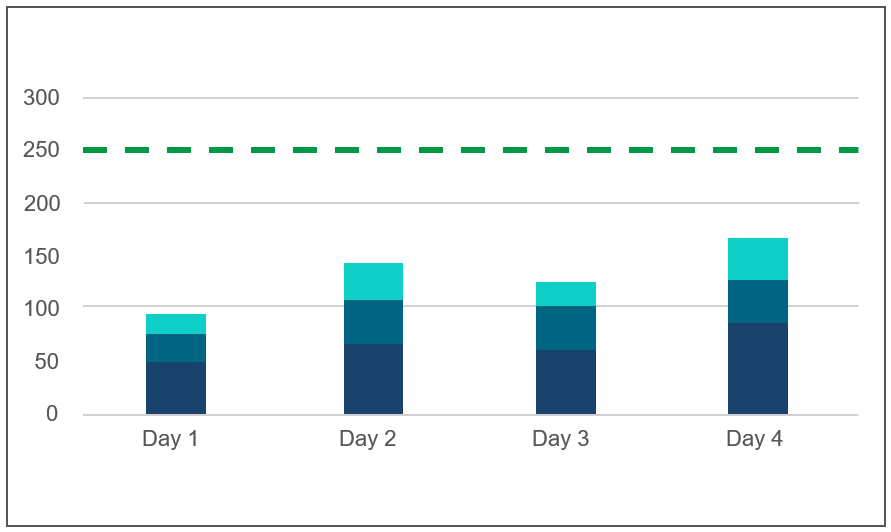
Um zu demonstrieren, wie der monatliche Spitzenwert ermittelt wird, wird in diesem Beispiel ein vereinfachtes Szenario mit nur vier Tagen und einer gekauften Kapazität von 250 GB verwendet. Die Nutzungswerte verdeutlichen, wie der höchste tägliche Spitzenwert zum monatlichen Spitzenwert wird.
Die Tabelle zeigt die Datennutzung über vier Tage, aufgeschlüsselt nach Typ:
| Tag | Gespeichert | Laden | Erstellt | Täglicher Spitzenwert |
|---|---|---|---|---|
| 1 | 50 GB | 30 GB | 15 GB | 95 GB |
| 2 | 70 GB | 40 GB | 30 GB | 140 GB |
| 3 | 60 GB | 0 GB | 20 GB | 120 GB |
| 4 | 80 GB | 50 GB | 40 GB | 170 GB |
Verstehen der Datentabelle:
-
An Tag 3 findet kein Ladevorgang statt. Der Anteil des Ladevorgangs von Tag 2 (40 GB) wird übertragen und trägt zum täglichen Spitzenwert (120 GB) bei.
-
Tag 4 hat den höchsten täglichen Spitzenwert (170 GB), der zum monatlichen Spitzenwert wird.
Da der monatliche Spitzenwert innerhalb der gekauften Kapazität von 250 GB liegt, fällt keine Überschreitung an. Wenn die Nutzung an einem beliebigen Tag 250 GB übersteigt, können Überschreitungsgebühren anfallen oder ein Kapazitäts-Upgrade erforderlich werden.
Tägliche Nutzung über vier Tage, mit Anzeige der gespeicherten, erfassten und erstellten Daten. Die grüne Linie markiert die gekaufte Kapazität.
Laden von Daten in Qlik Cloud
Aus externen Quellen in Qlik Cloud geladene Daten zählen für den täglichen Spitzenwert.
-
Wenn derselbe Datensatz separat in mehrere Anwendungen geladen wird, wird jeder Ladevorgang einzeln gezählt.
-
Daten, die einmal in einen Mandanten geladen wurden, können von mehreren Anwendungen innerhalb dieses Mandanten wiederverwendet werden, ohne erneut gezählt zu werden. Um Mehrfachzählungen zu vermeiden, sollten Sie Daten einmal in QVD-Dateien laden und mehrere Anwendungen diese QVDs lesen lassen.
-
In mehrere Mandanten geladene Daten werden für jeden Mandanten separat gezählt.
So zählen Daten für den täglichen Spitzenwert:
-
Dateibasierte Daten, die über Anwendungen geladen werden: werden nach Dateigröße gezählt.
-
Anwendungsladevorgänge, die Abfragen oder Konnektoren verwenden: werden als die maximale Byte-Zahl gezählt, die aus der Datenquelle eingelesen wird. Wenn am selben Tag mehrere Ladevorgänge erfolgen, zählt nur der größte Ladevorgang für den täglichen Spitzenwert.
Beispiel: Eine Anwendung wird an einem Tag dreimal geladen, und zwar mit 0,75 GB, 1,25 GB und 1 GB. Nur die 1,25 GB zählen für den täglichen Spitzenwert.
InformationshinweisNachdem ein Ladevorgang gezählt wurde, bleibt er Teil des täglichen Spitzenwerts, auch wenn die Anwendung später am Tag gelöscht wird. Die maximale Anzahl der gelesenen Byte zählt, solange die Anwendung im Mandanten existiert. -
Für über Qlik Data Gateway – Datenbewegung in Qlik Cloud geladene Daten: Die Größe der erstellten QVD-Datei wird gemessen.
-
Anwendungen, die hochgeladen bzw. per Dateiimport über das Aktivitätscenter Analysen oder qlik-cli geladen werden: Die statische Byte-Größe der Anwendung wird gemessen.
-
Hochgeladene QVD-Dateien: Die Dateigröße wird gemessen.
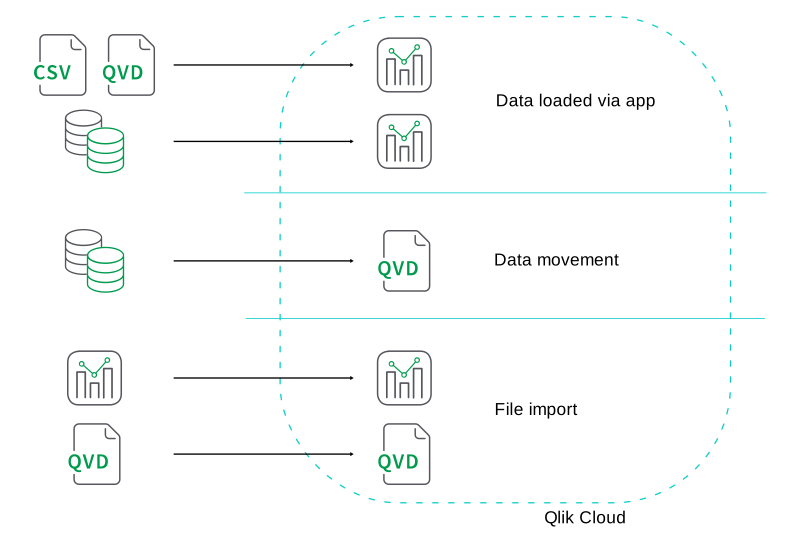
Daten können auf verschiedene Arten in Qlik Cloud geladen werden: über Anwendungen, Datenbewegung oder Import über das Aktivitätscenter Analysen oder qlik-cli.
In den folgenden Situationen werden Daten nicht in die Berechnung des täglichen Spitzenwerts einbezogen:
-
Daten, die in den persönlichen Bereich eines Benutzers geladen werden, zählen nicht, solange sie auf diesen Bereich beschränkt bleiben. Wenn der Benutzer jedoch die Daten in einen freigegebenen Bereich verschiebt, um mit anderen Benutzern zusammenzuarbeiten, zählen diese Daten.
-
Wenn ein Ladevorgang fehlschlägt, werden die eingelesenen Byte nicht gezählt. Alle erstellten QVD-Dateien zählen jedoch.
-
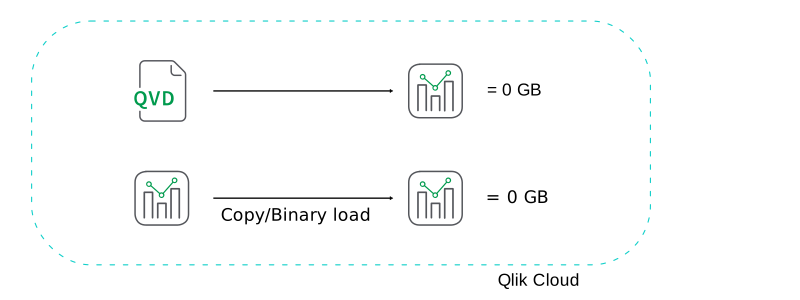
Wenn Sie eine Anwendung mit Daten laden, die bereits in Qlik Cloud vorhanden sind, wird der Datenladevorgang nicht gezählt. Beispielsweise wirken sich kopierte oder durch binäres Laden geladene Anwendungen (Datenladen aus einer anderen Qlik Sense Anwendung) nicht auf den täglichen Spitzenwert aus, vorausgesetzt, sie werden nicht aus einer externen Quelle geladen.
Anwendungsladevorgänge aus internen Quellen haben keine Auswirkung auf den täglichen Spitzenwert.
Messen der Byte, die bei Anwendungsladevorgängen eingelesen werden
Folgendes gilt, wenn Sie eine Qlik Sense Anwendung aus einer externen Quelle laden:
-
Sie können eine Anwendung mehrmals aus der gleichen Quelldatenbank laden, ohne dass sich dies auf den täglichen Spitzenwert auswirkt, vorausgesetzt, das Datenvolumen bleibt unverändert.
-
Wenn der Quelldatensatz größer wird, wirkt sich dies auf den täglichen Spitzenwert aus. Jedes zusätzliche GB Daten, das zum Datensatz hinzugefügt wird, trägt eine entsprechende Menge zu den beim Ladevorgang eingelesenen Daten bei.
-
Wenn dagegen die Datenquellengröße abnimmt, wirkt sich diese Reduzierung ebenfalls auf den täglichen Spitzenwert aus.
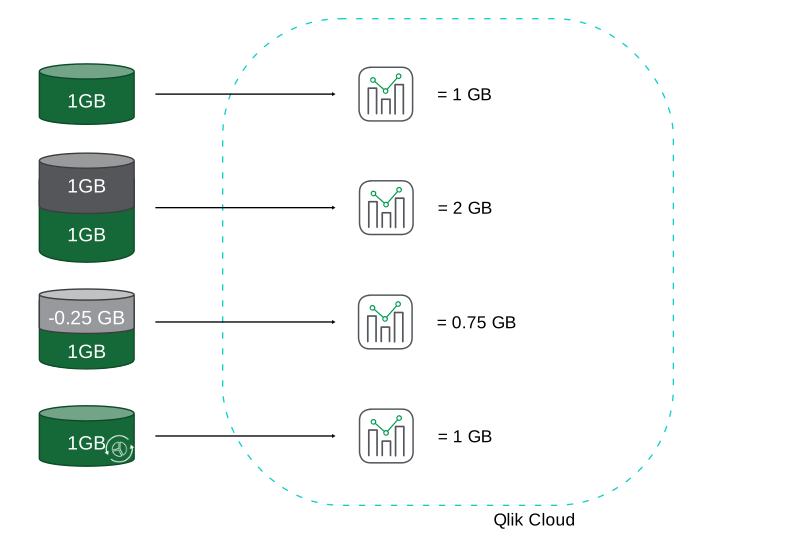
Beispiel: Wenn sich die Datensatzgröße um 0,25 GB reduziert, nimmt auch die Größe des Ladevorgangs um die gleiche Menge ab. Wenn aber früher am Tag ein Ladevorgang von 1 GB stattfand, liegt der tägliche Spitzenwert für diesen Tag weiterhin bei 1 GB. Die Reduzierung wirkt sich erst auf den täglichen Spitzenwert des Folgetags aus.
-
Änderungen am Inhalt des Quelldatensatzes, bei denen sich die Größe nicht verändert, haben keine Auswirkung auf den täglichen Spitzenwert. Der tägliche Spitzenwert wird nur vom Datenvolumen beeinflusst.
Messen der eingelesenen Byte, wenn sich die Größe oder der Inhalt des Quelldatensatzes geändert hat.
-
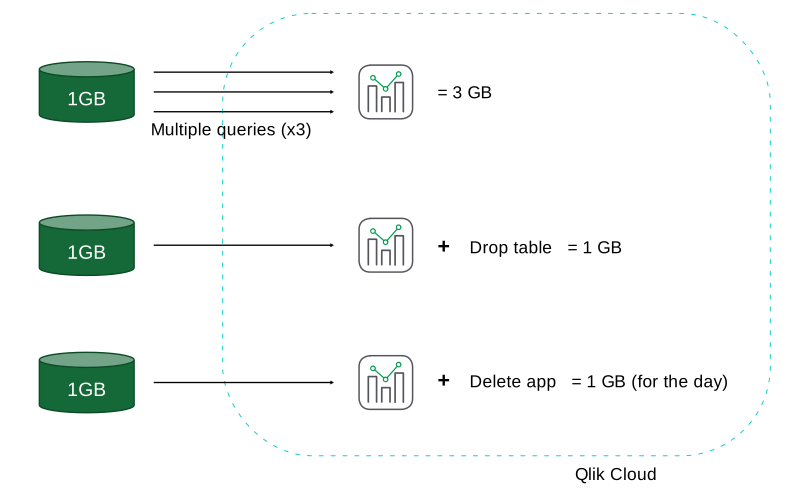
Wenn Sie den gleichen Datensatz in einem Ladeskript mehrfach abfragen, zählen alle Abfragen einzeln. Das gesamte Datenvolumen ist die Summe aller Abfragen.
Beispiel: Wenn beispielsweise ein Ladeskript drei Abfragen von je 1 GB aus dem gleichen Datensatz umfasst, werden alle drei Abfragen einzeln gezählt. Somit beträgt der Anteil der Gesamtdaten am täglichen Spitzenwert 3 GB.
-
Wenn Sie eine Anwendung laden und die Tabelle anschließend löschen, wird dadurch der tägliche Spitzenwert nicht reduziert, da der tägliche Spitzenwert auf der maximalen Anwendungsladegröße des Tages basiert.
-
Wenn Sie eine Anwendung laden und dann am gleichen Tag löschen, trägt sie dennoch zum täglichen Spitzenwert für diesen Tag bei. Am folgenden Tag existiert die Anwendung nicht mehr und trägt nicht zum täglichen Spitzenwert bei.
Messen der Byte, die bei verschiedenen Anwendungsladevorgängen eingelesen werden
Messen von mit Qlik Talend Data Integration in QVD-Dateien geladenen Daten
Folgendes gilt, wenn Sie eine QVD-Datei mit Qlik Data Gateway – Datenbewegung aus einer externen Quelle laden:
-
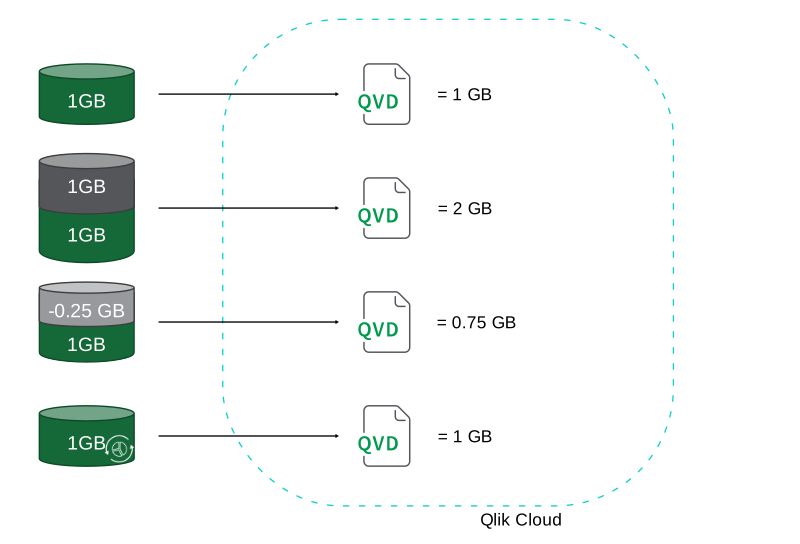
Sie können einen Datensatz mehrmals hochladen, importieren oder erstellen, ohne dass sich dies auf den täglichen Spitzenwert auswirkt, vorausgesetzt, das Datenvolumen bleibt unverändert.
-
Wenn der Quelldatensatz größer wird, wirkt sich dies auf den täglichen Spitzenwert aus. Jedes zusätzlich hinzugefügte GB Daten trägt eine entsprechende Menge zur Größe der erstellten QVD-Datei bei.
-
Wenn sich die Größe einer QVD-Datei im Laufe des Tages ändert, wird die größte erreichte Größe aufgezeichnet. Der tägliche Spitzenwert spiegelt immer die höchste gemessene Menge für diesen Tag wider.
-
Wenn die Datenquellengröße abnimmt, wirkt sich diese Reduzierung ebenfalls auf den täglichen Spitzenwert aus.
Beispiel: Eine Reduzierung des Datensatzes um 0,25 GB reduziert die QVD-Dateigröße um dieselbe Menge.
-
Änderungen am Inhalt des Datensatzes, bei denen sich die Größe nicht verändert, haben keine Auswirkung auf den täglichen Spitzenwert. Der tägliche Spitzenwert wird nur vom Datenvolumen beeinflusst.
Messen der Größe der QVD-Datei, wenn sich die Größe oder der Inhalt des Quelldatensatzes geändert hat.
Laden von Anwendungen aus externen und internen Quellen
Wie in Anwendungen geladene Daten den täglichen Spitzenwert beeinflussen, hängt von der Quelle ab. Die folgenden Szenarien zeigen, wie verschiedene Datentypen gezählt werden.
-
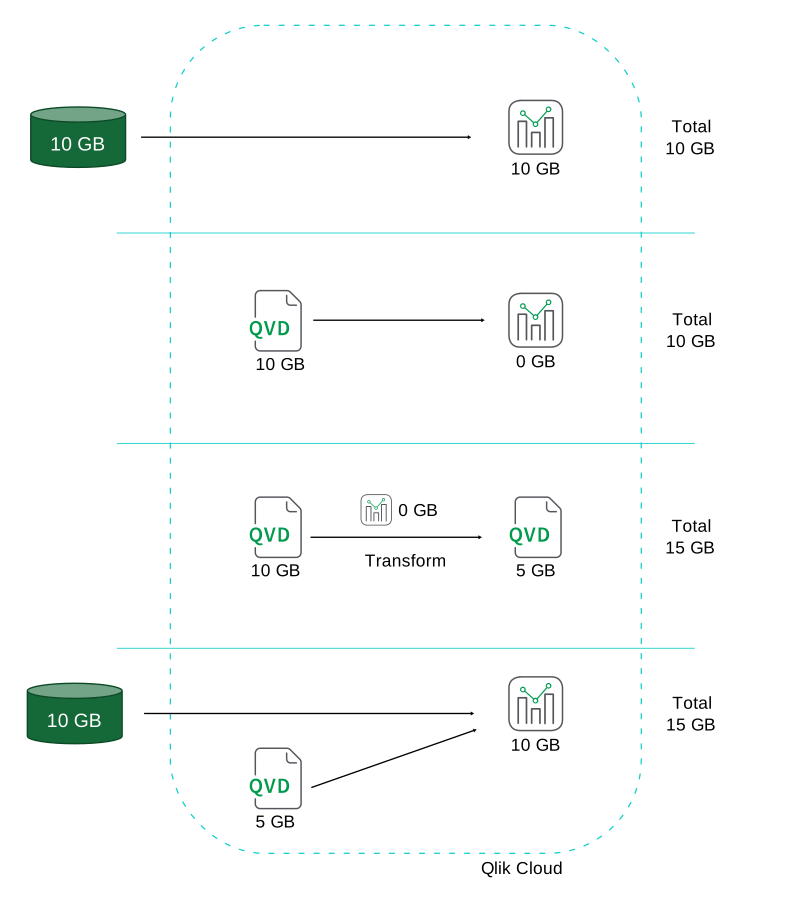
Eine Anwendung wird aus einer externen Quelle geladen
Aus einer externen Quelle in eine App geladene Daten zählen als eingelesene Byte.
Beispiel: Wenn 10 GB geladen werden, trägt die Anwendung 10 GB zum täglichen Spitzenwert bei.
-
Eine Anwendung wird aus einer QVD in Qlik Cloud geladen
Das Laden von Daten aus einer QVD-Datei, die in Qlik Cloud gespeichert ist, zählt nicht als externes Einlesen für die Anwendung.
Beispiel: Wenn die Anwendung 10 GB aus einer QVD lädt, werden für die Anwendung 0 GB gezählt. Für die QVD-Datei zählen 10 GB.
-
Eine neue QVD-Datei wird aus einer QVD in Qlik Cloud generiert
Wenn eine QVD-Generatoranwendung Daten aus einer vorhandenen QVD in Qlik Cloud lädt, werden für die Anwendung 0 GB gezählt. Die resultierende QVD-Datei wird gezählt.
Beispiel: Wenn eine QVD mit 10 GB in eine neue QVD mit 5 GB umgewandelt wird, beträgt der gesamte tägliche Spitzenwert 15 GB.
-
Eine Anwendung wird aus einer externen und einer internen Quelle geladen
Wenn eine Anwendung 10 GB aus einer externen Quelle und 5 GB aus einer QVD in Qlik Cloud lädt, werden nur die 10 GB der externen Aufnahme für die Anwendung gezählt. Die QVD-Datei trägt ihre 5 GB separat bei, sodass der Gesamtbeitrag zum täglichen Spitzenwert 15 GB beträgt.
Messen des Gesamtwerts der Datendateien, die beim Laden aus internen und externen Quellen eingelesen werden.
Erstellen von Daten in Qlik Cloud
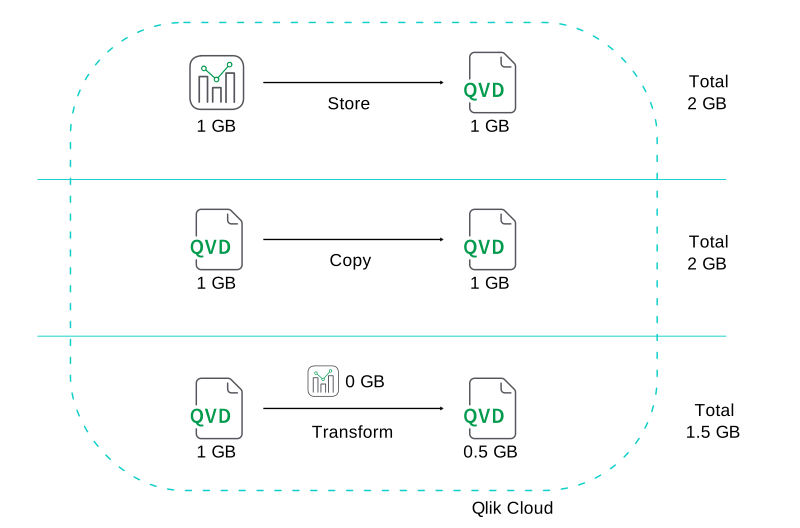
Wenn Sie neue Daten in Qlik Cloud erstellen (indem Sie entweder Datendateien kopieren oder Daten durch Kombinieren und Verarbeiten vorhandener Rohdaten ableiten), zählt dies für den täglichen Spitzenwert. Die Daten werden als Gesamtgröße der während des Erstellungsprozesses erstellten Dateien gemessen. Die erstellten Daten werden nur einmal gezählt, unabhängig davon, wie viele Anwendungen sie verwenden.
Beispiele:
-
Durch Erstellen einer QVD-Datei mit 1 GB anhand des STORE-Befehls wird 1 GB zum täglichen Spitzenwert hinzugefügt.
-
Durch Kopieren einer QVD-Datei mit 1 GB wird 1 GB zum täglichen Spitzenwert hinzugefügt, da beide Kopien zum Gesamtwert beitragen.
-
Durch Erstellen einer QVD-Datei mit 0,5 GB per Umwandlung werden 0,5 GB zum täglichen Spitzenwert hinzugefügt. Nur die erstellte QVD-Datei wird gezählt. Die QVD-Generatoranwendung zählt nicht, da sie Daten lädt, die bereits in Qlik Cloud vorhanden sind.
Messen von in Qlik Cloud erstellten Datendateien.
Bewährte Verfahren für das Datenmanagement
Effektives Datenmanagement hilft Ihnen, den größten Nutzen aus Ihrer „Daten für Analyse“-Kapazität zu ziehen. Die Empfehlungen unten behandeln, wie Datenladevorgänge optimiert, unnötiger Speicherplatz reduziert und ältere oder inaktive Inhalte in Qlik Cloud verwaltet werden können.
Erstellen von QVD-Dateien für die Wiederverwendung von Daten
Verwenden Sie QVD-Dateien, wenn Daten über mehrere Anwendungen hinweg geteilt werden. Das einmalige Laden externer Daten und deren Speicherung als QVD reduziert wiederholtes Einlesen und hilft, die tägliche Spitzennutzung niedriger zu halten. Im Allgemeinen ist es effizienter, QVD-Dateien für die Wiederverwendung von Daten in Qlik Data Gateway – Datenbewegung zu verwenden, als Daten in Anwendungen zu laden.
Beispiel:
Wenn Sie 10 GB externe Daten einmal laden und als QVD-Datei mit 5 GB speichern, beträgt die Gesamtmenge der Daten, die auf die tägliche Spitzennutzung angerechnet werden, 15 GB. Anwendungen, die die QVD mit 5 GB laden, lesen die ursprünglichen 10 GB nicht erneut ein. Wenn Sie stattdessen dieselben 10 GB externer Daten direkt in zwei Anwendungen laden, erfolgt das Einlesen zweimal, was zu 20 GB gezählten Daten führt.
Es ist wesentlich effizienter, eine QVD zu erstellen und Daten daraus in mehrere Anwendungen zu laden, als die externen Daten direkt in mehrere Anwendungen zu laden.
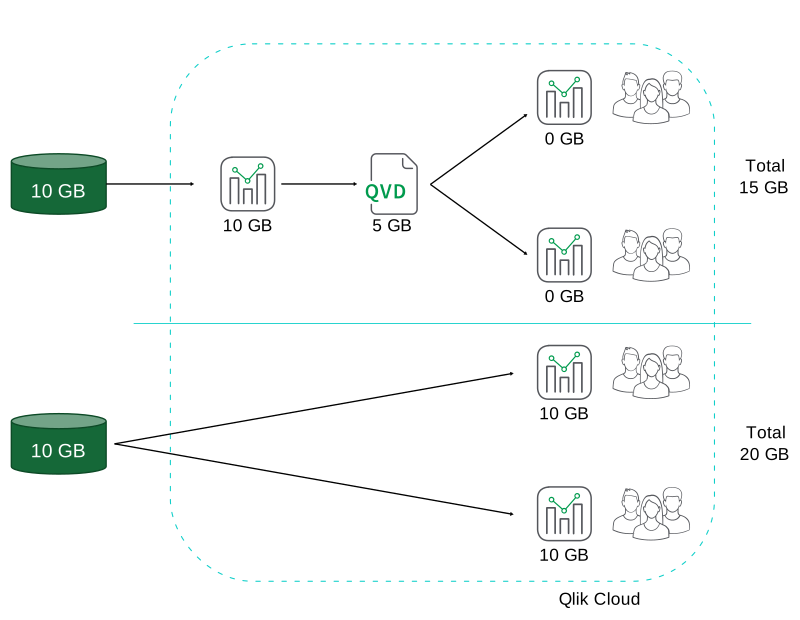
Verwenden effizienter Datenlademethoden
Wenden Sie Filterung und Umwandlungen in der Datenquelle (SQL-Pushdown) an, um die bei Ladevorgängen übertragenen Daten zu reduzieren.
Beispiel:
Bei dieser Abfrage wird der Filter an der Quelle angewendet, sodass nur eine Teilmenge der Daten übertragen wird.
Verwenden von On-Demand-Anwendungen für große Datensätze
Die On-Demand-Anwendungsgenerierung (ODAG) ermöglicht Ihnen die Arbeit mit großen Datensätzen, indem zuerst aggregierte Daten geladen und detaillierte Teilmengen nur bei Bedarf abgerufen werden.
Weitere Informationen finden Sie unter On-Demand-Apps.
Handhabung großer Datensätze mit Direct Query und dynamischen Ansichten
Direct Query und dynamische Ansichten ermöglichen Ihnen, große Datensätze bei Bedarf abzufragen, ohne alle Daten in den Speicher zu laden. Wenn Sie nur die benötigten Daten abfragen, wird dadurch die eingelesene Datenmenge reduziert, was dazu beiträgt, die Nutzung innerhalb Ihrer Kapazität zu halten.
Weitere Informationen finden Sie unter:
Verwalten alter oder ungenutzter Anwendungen
Anwendungen im Mandanten erhöhen weiterhin die Nutzung von „Daten für Analyse“, basierend auf ihrem letzten erfolgreichen Ladevorgang. Solange eine Anwendung mit ihren geladenen Daten existiert, zählt sie für Ihre Kapazitätsnutzung.
So vermeiden Sie unnötige Nutzung:
Reduzieren oder entfernen Sie unnötige Daten
Entfernen Sie Daten aus Anwendungen, die keine vollständigen Datensätze mehr benötigen, oder erstellen Sie Anwendungen ohne Daten, wenn nur die Struktur erforderlich ist. Wenn eine Anwendung mit einem kleineren Datensatz erneut geladen wird, aktualisiert dies die gemeldete Nutzung.
Vermeiden Sie unnötige Duplizierung
Kopieren Sie Anwendungen nur bei Bedarf. Jede Kopie wird als separate Anwendung behandelt und erhöht die Kapazitätsnutzung.
Nutzen Sie freigegebene Bereiche bewusst
Freigegebene Bereiche können dabei helfen zu steuern, wo und wie Ladevorgänge erfolgen.
Löschen Sie Anwendungen, die Sie nicht mehr benötigen
Regelmäßiges Bereinigen verhindert, dass veraltete Inhalte Kapazität nutzen.
-
Identifizieren Sie nicht verwendete Elemente im Katalog, indem Sie die Spalten Letzte Aktualisierung, Angezeigt von und Verwendet in sortieren und prüfen.
-
Verwenden Sie Auswirkungsanalyse und Herkunft, um zu verstehen, wo Datendateien verwendet werden.
-
Löschen Sie nicht verwendete Anwendungen und Datendateien aus Aktivitätscentern. Administratoren können auch Anwendungen aus Administration löschen.
Weitere Informationen finden Sie unter:
Reduzieren der Nutzung durch Ladevorgänge
Die gemeldete Ladegröße einer Anwendung verringert sich nur, wenn durch den Ladevorgang ein kleinerer Datensatz erzeugt wird. Um die gemeldete Größe zu reduzieren, laden Sie die Anwendung mit weniger Daten neu, damit die gemeldete Größe aktualisiert wird.
Anwendungsladeverhalten
-
Ladevorgänge ohne neue Daten:
Wenn eine Anwendung erneut geladen wird, ohne dass neue Daten hinzugefügt werden, bleibt die gemeldete Größe gleich.
Beispiel: Eine Anwendung wird mit demselben Datensatz neu geladen, den sie zuvor enthielt. Die gemeldete Nutzung ändert sich nicht, da keine zusätzlichen oder weniger Daten eingelesen wurden.
-
Anwendung nach Einlesen geleert:
Auch wenn in einer Anwendung alle Tabellen gelöscht werden und das Datenmodell anschließend leer ist, zählt das letzte erfolgreiche Einlesen weiterhin für die tägliche Nutzung.
Beispiel: Eine Anwendung liest 10 GB externe Daten ein, generiert QVD-Dateien und löscht alle Tabellen am Ende des Skripts. Die Anwendung ist jetzt leer, aber die eingelesenen 10 GB zählen weiterhin für die tägliche Nutzung.
-
Kopieren von Anwendungen in einen anderen Bereich:
Wenn eine Anwendung in einen anderen Bereich kopiert wird, wird sie als separate Anwendung behandelt und erneut auf die Kapazitätsnutzung angerechnet.
Ansätze zur Begrenzung der Nutzung durch Ladevorgänge
Sie können die durch Ladevorgänge verursachte Datennutzung mit einer der folgenden zwei Methoden reduzieren. Beide Methoden entfernen Daten aus der Anwendung.
-
Frühes Anhalten des Ladeskripts: Fügen Sie eine Exit script;-Anweisung am Anfang des Ladeskripts hinzu, um die Anwendung ohne Daten neu zu laden. Wenn vollständige Daten benötigt werden, kommentieren Sie die Anweisung aus oder wenden Sie eine Bedingung an, sodass sie nur in bestimmten Szenarien ausgeführt wird (zum Beispiel, wenn sich die Anwendung in einem bestimmten Bereich befindet).
-
Neuerstellung der Anwendung ohne Daten: Laden Sie die Anwendung ohne Daten herunter und importieren Sie sie als neue Anwendung. Nach der Validierung der neuen Version löschen Sie die ursprüngliche Anwendung.