
上次更新:2026/10/9
索引標籤容器是讓您在有限空間中新增視覺化的物件。您也可以根據條件在索引標籤容器內部顯示或隱藏視覺化。
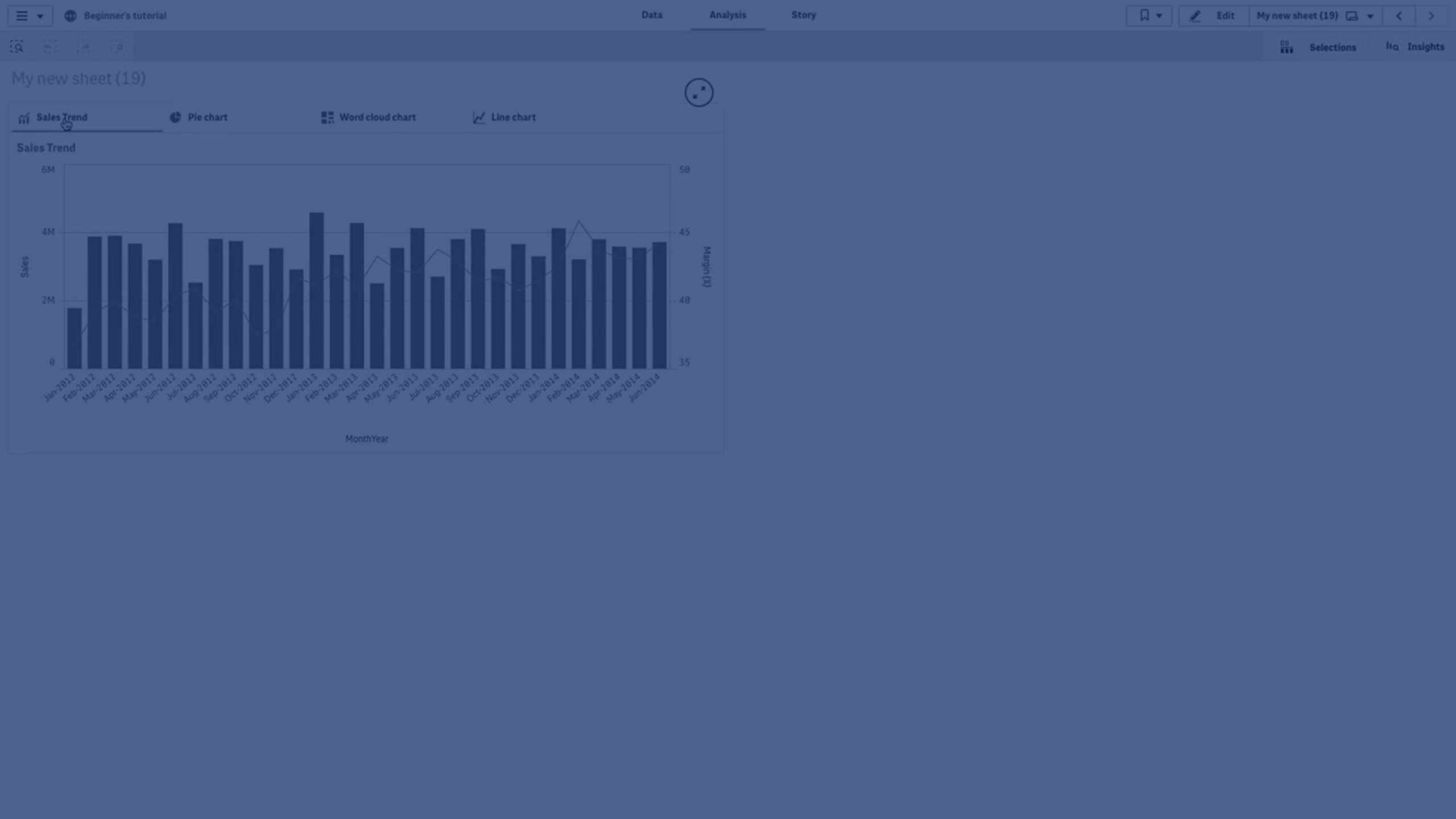

什麼情況下使用索引標籤容器
當您想要在有限空間的儀表板上,於不同的視覺化之間快速切換,索引標籤容器十分有用。您也可以使用索引標籤容器顯示所根據的不同視覺化:
- 哪個使用者正在存取圖表。
- 變數的值。
建立分頁容器
您可以在編輯的工作表中建立索引標籤容器。
請執行下列動作:
- 從資產面板,開啟圖表並在儀表板物件下方,將索引標籤容器拖曳至工作表。
- 按一下在屬性面板中 Content (內容) 下的 Add (新增)。
-
選取 Master items (主項目) 中的主要視覺化,或在 Charts (圖表) 中建立新的視覺化。
替代選項:您可以從工作表或直接從索引標籤容器上的 Master items (主項目) 拖曳可用視覺化,以將內容新增至索引標籤容器。
- 拖曳屬性面板中的圖表以設定索引標籤順序。
您現在有了容器,其中的索引標籤可分別用於您新增的每個視覺化。您可以在索引標籤之間切換,以顯示不同的視覺化。
不建議將現有的 ShowHide 容器或索引標籤式容器轉換為索引標籤容器。透過轉換這些物件所建立的容器無法在活動中心內監控或下載為影像或 PDF。 建議建立新的容器。
新增顯示條件
您可以在已建立的索引標籤上新增顯示條件。
請執行下列動作:
- 在屬性面板的內容之下,按一下您要新增顯示條件的圖表。
-
為在顯示條件中的圖表新增顯示條件。一般而言,您將使用 If() 函數。
請參閱 if 指令碼與圖表函數。
-
將另一個顯示條件新增至其他圖表。
現在將會根據您新增的條件結果,顯示或隱藏圖表。如果圖表結果的條件為 True,則會顯示,如果是 False,則會隱藏。
變更索引標籤方向
索引標籤的方向可以是垂直或水平。
請執行下列動作:
-
前往屬性面板中的外觀 > 呈現。
-
在方向之下,選取索引標籤在索引標籤容器中的位置。
變更預設作用中索引標籤
依照預設,會在您檢視索引標籤容器時顯示第一個索引標籤。您可在屬性面板中變更此內容。
請執行下列動作:
-
前往屬性面板中的外觀 > 呈現。
-
使用預設索引標籤下拉式清單,以選取使用者檢視工作表時要顯示哪個圖表。下拉式清單列出可用圖表,順序與容器中的排列順序相同。
-
若您想要讓新的預設索引標籤設定生效,請關閉並重新開啟瀏覽器。
設定索引標籤容器的樣式
在屬性面板的外觀之下提供一些樣式選項。
按一下外觀 > 呈現之下的  樣式以進一步自訂圖表樣式。樣式面板在一般和圖表索引標籤之下包含各種區段。
您可以按一下每個區段旁邊的  以重設樣式。按一下 全部重設可在樣式面板中重設所有可用索引標籤的樣式。
自訂文字
您可以在外觀 > 一般之下設定標題、子標題和註腳的文字。若要隱藏這些元素,關閉顯示標題。
圖表上不同標籤的可見性取決於圖表特定設定和標籤顯示選項。可在屬性面板中設定這些內容。
您可以設定顯示在圖表中的文字樣式。
請執行下列動作:
-
在屬性面板中,展開外觀區段。
-
在外觀 > 呈現之下,按一下
樣式。 -
在一般索引標籤,設定下列文字元素的字型、強調樣式、字型大小和色彩:
-
標題
-
副標題
-
註腳
-
-
在索引標籤索引標籤,設定下列文字元素的字型、字型大小和色彩:
-
標籤:設定軸標籤的樣式。
-
自訂背景
您可以自訂圖表的背景。可依色彩和影像設定背景。
請執行下列動作:
-
在屬性面板中,展開外觀區段。
-
在外觀 > 呈現之下,按一下
樣式。 -
在樣式面板的一般索引標籤,您可以選取背景色彩 (單一色彩或運算式)。您也可以從媒體庫或 URL 將背景設定為影像。
資訊備註若要從 URL 新增背景影像,必須將來源新增至您的租用戶的內容安全性政策的允許清單中。使用 img-src 指示詞新增來源。這由管理員在 管理 活動中心完成。
如需詳細資訊,請參閱建立 CSP 輸入項目。
使用背景色彩時,使用滑桿調整背景的不透明度。
使用背景影像時,您可以調整影像大小和位置。
自訂框線
請執行下列動作:
-
在屬性面板中,展開外觀區段。
-
在外觀 > 呈現之下,按一下
樣式。 -
在框線之下,設定框線輪廓和圓角半徑。
新增陰影
請執行下列動作:
-
在屬性面板中,展開外觀區段。
-
在外觀 > 呈現之下,按一下
樣式。 -
在陰影之下,設定陰影大小和色彩。
設定索引標籤寬度
請執行下列動作:
-
在屬性面板中,展開外觀區段。
-
在外觀 > 呈現之下,按一下
樣式。 -
按一下索引標籤。
-
在寬度之下,設定寬度要使用百分比或像素。
-
在最小/最大之下,設定索引標籤的最大和最小尺寸。
設定所選索引標籤指示器顏色
請執行下列動作:
-
在屬性面板中,展開外觀區段。
-
在外觀 > 呈現之下,按一下
樣式。 -
按一下索引標籤。
-
在指示器之下,選取使用單一顏色或按運算式著色。
-
如果使用單一顏色,請選取一種顏色。
-
如果使用運算式,請輸入運算式。
設計圖示樣式
如果您開啟顯示圖示,則可以設定圖示的樣式。
請執行下列動作:
-
在屬性面板中,展開外觀區段。
-
在外觀 > 呈現之下,按一下
樣式。 -
按一下索引標籤。
-
在圖示之下,設定圖表圖示的大小、顏色和位置。
自訂索引標籤背景顏色
請執行下列動作:
-
在屬性面板中,展開外觀區段。
-
在外觀 > 呈現之下,按一下
樣式。 -
按一下索引標籤。
-
在背景顏色之下,選取索引標籤、所選索引標籤以及暫留在索引標籤時的顏色。您可以依所選的單一色彩來著色,或依運算式著色。
建立含有索引標籤容器的書籤
依照預設,若您透過選項建立包含索引標籤容器的書籤,第一個索引標籤將會在選取書籤時處於作用中狀態。若要為索引標籤容器儲存不同的預設作用中索引標籤,可以在該索引標籤開啟的狀態下,於建立書籤時切換開啟儲存版面配置。若您在書籤清單中按一下右鍵並選取設為預設書籤,以將書籤設定為預設書籤,工作表將會根據建立書籤時作用中的選項和索引標籤開啟。
請執行下列動作:
-
按一下工具列中的
 。
。 -
按一下建立新書籤。
如有需要,請變更名稱和說明。
- 若您希望用預設索引標籤以外的索引標籤作為作用中索引標籤,請在該索引標籤開啟時切換開啟儲存版面配置。這將會覆寫屬性面板中的預設索引標籤設定。
- 按一下儲存。
顯示限制
- 您無法使用在另一個容器內具有索引標籤容器的主要視覺化。
- 您無法在索引標籤容器中新增兩次相同的主要視覺化。
- 您無法透過將量值或維度置於容器上,來建立索引標籤容器內部的圖表。
- 您無法在索引標籤容器內部新增索引標籤容器、格狀容器或版面配置容器。
-
視覺化探索功能表不適用於位於索引標籤容器、版面配置容器或舊版容器物件內的圖表。
- 當顯示暫留功能表設定開啟且暫留功能表可見時,您可能無法看到用於在索引標籤之間切換的箭頭。