
Начало работы с надстройками Qlik для Microsoft Office
Последнее обновление: 09.10.2026Начните работу с надстройкой Qlik для Microsoft Office, активировав и открыв ее, а затем используя для подключения к содержимому из вашего аналитического приложения.
Для получения информации о добавлении содержимого в ваш шаблон см. раздел Добавление содержимого в шаблоны отчетов с помощью надстроек Qlik для Microsoft Office и связанные темы.
Требования для использования надстроек
Для работы с надстройками Qlik для Microsoft Office вам потребуется:
-
Разрешения, назначенные вам администратором клиента. Дополнительные сведения администратор может найти в Настройка разрешений для функций учетных отчетов.
-
Для получения дополнительной информации о разрешениях пространства для отчетов см. Разрешения для роли Службы отчетов Qlik.
Разрешения пространства
Для подключения к приложениям в надстройках требуются определенные роли в пространстве. Требования зависят от типа пространства, в котором находится ваше приложение.
Чтобы использовать надстройку для создания шаблона отчета для приложения Qlik Sense в общем пространстве, необходимо иметь как минимум разрешения Может изменять в этом пространстве.
Чтобы использовать надстройку для создания шаблона отчета для приложения Qlik Sense в управляемом пространстве, необходимо иметь как минимум разрешения Может участвовать или Может управлять в этом пространстве.
Для получения дополнительной информации см. Разрешения для роли Службы отчетов Qlik.
Другие требования
Если вы работаете с веб-версией Microsoft 365 для Excel, Microsoft PowerPoint или Word, вам необходимо разрешить всплывающие окна в настройках браузера. Однако сохраняйте историю навигации и файлы cookie. В противном случае вам придется устанавливать надстройку заново каждый раз при открытии соответствующего приложения Microsoft Office.
Активация надстроек
После того как администратор Microsoft установит надстройку Qlik для организации, можно активировать и использовать ее при наличии соответствующего доступа.
В зависимости от версии вашего Microsoft Office приложения, эти действия могут незначительно отличаться. Полные сведения приводятся в официальной документации Microsoft.
Выполните следующие действия.
-
Откройте локальную или веб-версию Excel, PowerPoint или Word.
-
Выберите Главная > Надстройки > Получить надстройки.
-
На вкладке ПОД УПРАВЛЕНИЕМ АДМИНИСТРАТОРА в диалоговом окне выберите надстройку Qlik.
Значок надстройки Qlik добавляется на панель ленты.
Просмотр, управление и установка надстроек для Excel, PowerPoint и Word
Открытие надстроек
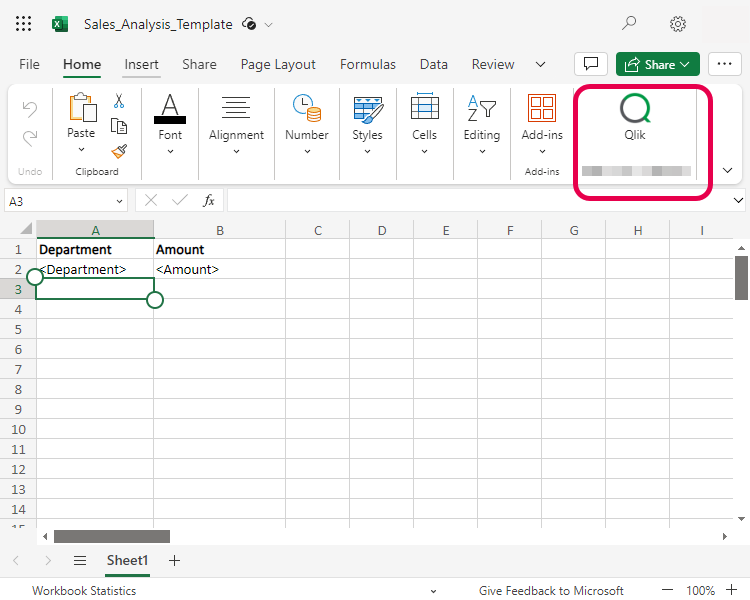
Чтобы открыть надстройку, щелкните значок Qlik на панели ленты на вкладке Главная.
Откройте надстройку Qlik, щелкнув значок Qlik на панели ленты
Подключение к клиенту и вход в систему
При открытии надстройки вам будет предложено подключиться к клиенту Qlik Cloud, для которого была установлена надстройка. Помните, что одна установка надстройки настраивает ее для одного конкретного клиента. Нажмите Подключиться.
Для установки надстройки требуется конфигурация клиента OAuth.
Вам будет предложено войти в систему при первом подключении или если подключение закрыто на стороне сервера. При использовании веб-версии Excel вам может потребоваться снова войти в систему позже, если вы не сохраняете историю навигации и файлы cookie.
Выполните следующие действия.
-
При появлении запроса на вход выполните процедуру входа для вашей учетной записи Qlik, используя конфигурацию поставщика удостоверений вашего клиента, если это применимо.
-
В диалоговом окне авторизации приложения авторизуйте приложение с помощью клиента OAuth, нажав Утвердить. Это нужно сделать только после первого входа в клиент.
Выбор приложения Qlik Sense для шаблона
После входа в систему необходимо выбрать пространство Qlik Sense и приложение, которое вы хотите использовать в качестве источника для создаваемого шаблона. Шаблон отчета использует одно приложение. Вы сможете добавлять объекты только из одного приложения Qlik Sense в каждый файл шаблона.
Выполните следующие действия.
-
В разделе Пространство выберите пространство Аналитика Qlik Cloud.
-
В разделе Приложение выберите приложение Qlik Sense из пространства.
-
Нажмите Сохранить.
После того как приложение будет загружено и его метаданные будут добавлены в файл, вы можете нажать  , чтобы открыть исходное приложение в Qlik Cloud.
После подключения шаблона к исходному приложению вы можете вернуться на вкладку  в надстройке, чтобы изменить приложение. Для получения дополнительной информации см. Изменение подключенного приложения Qlik Sense.
Доступность листов в приложении
При входе в надстройку Qlik для Microsoft Office вы увидите только то содержимое, к которому у вас есть доступ в исходном приложении Qlik Sense. Например, для приложения в вашем личном пространстве вы можете получить доступ ко всему содержимому. Для приложения в общем пространстве вы можете видеть и использовать только то содержимое, которое является общедоступным в приложении или личным для вас. Содержимое с личного листа другого пользователя в приложении общего пространства не может быть просмотрено или использовано.
Предварительный просмотр отчета
При разработке шаблона вам, вероятно, потребуется проверить, соответствует ли создаваемый им результат вашим ожиданиям. Выполните предварительный просмотр отчета, чтобы увидеть, как он будет выглядеть, без настройки задач отчета и отправки их себе по электронной почте.
Для предварительного просмотра отчета щелкните значок  на верхней правой панели инструментов надстройки. В зависимости от того, какое приложение Microsoft Office вы используете, вам доступны следующие параметры:
-
Предварительный просмотр как Excel (.xlsx)
-
Предварительный просмотр как PowerPoint (.pptx)
-
Предварительный просмотр как Word (.docx)
-
Предварительный просмотр как PDF
При открытии предварительного просмотра отчета в формате PDF в отчете используется текущий язык, заданный в параметрах Excel, для применения региональных настроек формата (для дат, чисел и т. д.).
В зависимости от конфигурации вашего браузера отчет либо появится в окне браузера, либо будет загружен на ваш компьютер. Если вы не видите отчет, убедитесь, что вы разрешили всплывающие окна в своем браузере.
Откройте созданный файл, чтобы проверить результаты.
Подготовка к выводу в формате PDF и на печать
Если ваш отчет будет создаваться в формате PDF или выводиться на печать, вам может потребоваться настроить параметры печати в вашем шаблоне. Используйте встроенные функции вашего приложения Microsoft Office для подготовки шаблона.
Некоторые из этих конфигураций параметров страницы могут включать:
-
Размер бумаги
-
Ориентация страницы
-
Выбранная область печати
-
Разрывы страниц
Навигация для настройки области печати и параметров страницы может зависеть от:
-
Того, работаете ли вы с Excel, PowerPoint или Word
- Вашей операционной системы
- Вашего веб-браузера
Позже, при настройке выходного файла отчета, вы сможете определить локаль для форматирования в отчетах, зависящего от региона. Это включает форматирование дат, чисел и другой информации. Место настройки этого параметра будет зависеть от вашего варианта использования:
-
Отчеты на основе задач: Настройки регионального формата при настройке задачи отчета.
-
Создание отчетов по запросу: параметр Предпочитаемый язык в ваших личных настройках (для настройки этих параметров щелкните значок профиля пользователя и выберите Настройки).
-
При открытии предварительного просмотра отчета в формате PDF в отчете используется текущий язык, заданный в параметрах Excel, для применения региональных настроек формата (для дат, чисел и т. д.).
Открытие исходного объекта в Qlik Sense
Вы можете проверить исходный объект для содержимого отчета, открыв его в приложении Qlik Sense.
Выполните следующие действия.
-
В окне надстройки перейдите на вкладку
на панели инструментов. -
В разделе Исходное приложение нажмите
.
Если исходным объектом является диаграмма, вы будете перенаправлены в приложение Qlik Sense для просмотра соответствующего листа. Для открытия приложения вам может потребоваться снова войти в Qlik Cloud.
Сохранение работы
Сохраните файл Excel, PowerPoint или Word обычным образом. Вы можете снова открыть файл как обычно и увидите свой шаблон.
Поиск версии надстройки и адреса подключенного сервера
Вы можете найти версию надстройки и адрес клиента (сервера) Qlik Cloud.
Выполните следующие действия.
-
В окне надстройки перейдите на вкладку
на панели инструментов. -
Рядом с пунктом Исходное приложение нажмите
 .
. -
Нажмите О программе.
-
Просмотрите URL-адрес клиента и версию надстройки Office, а также пространство и имя приложения Qlik Sense.
Синхронизация надстройки с клиентом Qlik Cloud
Если в подключенном клиенте Qlik Cloud происходят изменения, файл Excel, PowerPoint или Word, использующий надстройку, не обновляется автоматически. Например, вам может потребоваться обновить:
-
Список доступных пространств, с которыми вы можете работать.
-
Список доступных приложений, с которыми вы можете работать.
-
Список доступных сущностей в выбранном приложении Qlik Sense.
-
Изображения диаграмм, которые вы использовали в шаблоне. Например, если вы сделали выборки в исходном приложении Qlik Sense, вы можете захотеть, чтобы изображения ваших диаграмм отражали эти выборки в заполнителях изображений.
-
Статус изображений и таблиц, которые вы использовали в шаблоне (например, потому что они были удалены или их названия изменились).
Выполните следующие действия, чтобы обновить метаданные подключения.
Выполните следующие действия.
-
В окне надстройки перейдите на вкладку
на панели инструментов. -
Рядом с пунктом Исходное приложение нажмите
. -
Нажмите Обновить все изображения.
Это применяет глобальное обновление. Вы также можете выполнять обновления некоторых отдельных сущностей и объектов на других вкладках надстройки. Значок  присутствует, когда они доступны.
Данные и объекты в шаблоне не будут обновляться при редактировании приложения Qlik Sense, если не применено обновление.
Обмен файлами шаблонов отчетов
Файлы шаблонов, созданные с помощью надстроек Qlik для Microsoft Office, содержат только теги и изображения предварительного просмотра. Если другой пользователь хочет редактировать и предварительно просматривать шаблон, он должен иметь:
-
Надстройку Qlik, установленную в его версии Excel, PowerPoint или Word.
-
Доступ к клиенту Qlik Cloud.
-
Если приложение находится в общем пространстве: роль в пространстве Может просматривать или выше в пространстве или для приложения (чтобы он мог подключиться к приложению в надстройке и получить доступ к его данным).
-
Если приложение находится в управляемом пространстве: роль в пространстве Имеет ограниченный просмотр или выше в пространстве или для приложения (чтобы он мог подключиться к приложению в надстройке и получить доступ к его данным).
Однако шаблон отчета — это обычный файл Excel, PowerPoint или Word, который содержит данные, доступные на момент создания предварительного просмотра. Вы можете поделиться файлом шаблона с кем угодно, но только пользователи с доступом к исходному приложению смогут подключиться к нему в надстройке и применять обновления. Для получения дополнительной информации о глобальных обновлениях см. Синхронизация надстройки с клиентом Qlik Cloud.
Изменение подключенного приложения Qlik Sense
Шаблон отчета может создавать отчеты из одного приложения Qlik Sense. Вы можете изменить подключенное приложение Qlik Sense до или после добавления содержимого в шаблон.
Для шаблонов с уже добавленным содержимым новое приложение должно содержать те же идентификаторы объектов, что и приложение, к которому в данный момент подключен шаблон. Этот рабочий процесс предназначен для приложений, которые дублируются, перемещаются между пространствами или клиентами либо публикуются в управляемом пространстве.
Перед изменением подключения шаблона рекомендуется создать резервную копию шаблона.
Подключение к другому приложению в клиенте
Выполните следующие действия.
-
В окне надстройки перейдите на вкладку
на панели инструментов. -
Рядом с пунктом Исходное приложение нажмите
. -
Нажмите Изменить исходное приложение.
-
Выберите Пространство и Приложение, а затем нажмите Сохранить.
Изменение клиента и приложения
-
В окне надстройки перейдите на вкладку
на панели инструментов. -
Рядом с пунктом Исходное приложение нажмите
. -
Нажмите Изменить исходное приложение.
-
Отображается текущий клиент Qlik Cloud. Нажмите Изменить клиента.
-
Введите новые идентификаторы клиента Qlik Cloud и приложения Qlik Sense.
Примечание к подсказкеВы можете скопировать и вставить идентификатор приложения непосредственно из URL-адреса, когда приложение открыто. -
Нажмите Сохранить.
-
Закройте надстройку или обновите страницу.
Если вы меняете клиента, для возможности редактирования шаблона должен быть установлен файл манифеста для нового клиента.
Изменение подключенного приложения в Qlik Sense
В качестве альтернативы вы можете изменить подключенное приложение в разделе Отчетность в новом приложении Qlik Sense. Это полезно, когда вы создали новую копию исходного приложения Qlik Sense. Например, вы опубликовали приложение в управляемом пространстве, либо дублировали, перенесли или передали его.
Для получения дополнительной информации см. Загрузка шаблона отчета.
Поиск объектов Qlik Sense в надстройках
Вы можете найти конкретный объект Qlik Sense, развернув и прокрутив список, который появляется справа после нажатия кнопки добавления, или вы можете вставить строку в форму поиска. После нажатия клавиши Enter будет выполнен поиск строки в следующих полях вставленного приложения Qlik Sense:
-
Идентификатор объекта
-
Имя объекта (включая листы)
-
Тип диаграммы
Чтобы быстро найти нужный объект, важно использовать правильные соглашения об именовании при разработке приложений Qlik Sense.
Доступ к сообщениям об ошибках
В надстройках Qlik для Microsoft Office есть встроенные сообщения об ошибках. Чтобы помочь в составлении отчетов об ошибках при обращении в Qlik, проверьте сообщения об ошибках в инструментах разработчика вашего браузера, на вкладках консоли JavaScript и сети.
Рекомендации по именованию объектов приложения
То, как вы называете объекты в своем приложении Qlik Sense, может повлиять на эффективность и удобство использования ваших шаблонов отчетов. Список рекомендаций см. в разделе Рекомендации по созданию отчетов в приложении.