
Управление триггерами наблюдений
Последнее обновление: 20.10.2026В виде листа в приложении можно управлять триггерами наблюдений на панели ресурсов.
Редактирование группы триггеров наблюдений
Если группа еще не содержит активных триггеров наблюдений, нажмите Продолжить редактирование.
Можно также редактировать и переименовывать триггеры наблюдений и их группы, выполняя любое из следующих действий:
-
Добавление и удаление триггеров наблюдения в группе
-
Изменение свойств группы и триггера наблюдения
-
Активация и деактивация триггеров наблюдения
Выполните следующие действия.
-
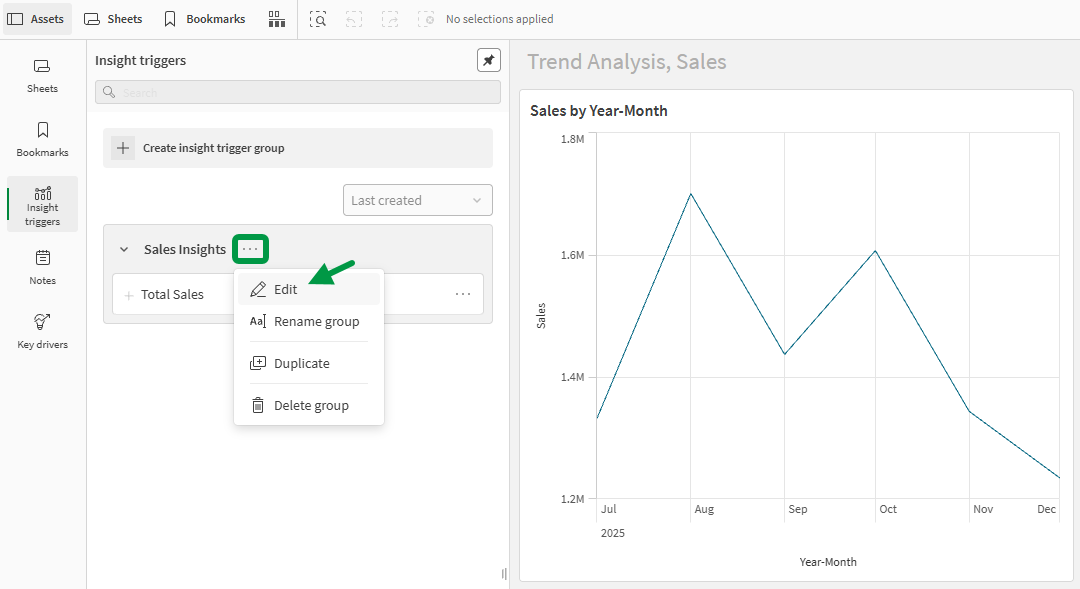
Откройте
 Триггеры наблюдений на панели Ресурсы.
 -
Нажмите
 рядом с группой или активным триггером наблюдения.
 -
Выберите Изменить, Переименовать или Переименовать группу.
Редактирование группы триггеров наблюдений
-
Обновите свойства для триггера наблюдения или группы триггеров наблюдений. Информацию об этих свойствах см. в Создание триггера наблюдения.
Удаление триггера наблюдения
Вы можете удалить триггеры наблюдения или группы триггеров наблюдения.
При удалении триггера наблюдения связанные с ним наблюдения будут удалены из лент.
Выполните следующие действия.
-
Откройте
Триггеры наблюдения на панели Ресурсы. -
Рядом с группой триггеров наблюдения или активным триггером наблюдения нажмите
, а затем нажмите Удалить группу или Удалить.
Чтобы удалить неактивный триггер наблюдения, измените триггер наблюдения, а затем нажмите  рядом с ним.
Дублирование группы триггеров наблюдения
Выполните следующие действия.
-
Откройте
Триггеры наблюдений на панели Активы. -
Рядом с группой триггеров наблюдения нажмите
, а затем нажмите Дублировать.
Просмотр сведений о триггере наблюдения
Вы можете просмотреть сведения об активном триггере наблюдения, такие как владелец, периоды времени и визуализация его текущих данных, открыв Сведения.
Выполните следующие действия.
-
Откройте
триггеры наблюдений на панели Активы. -
Рядом с триггером наблюдения нажмите
, а затем нажмите Сведения.
Мониторинг расчетов наблюдений из триггера
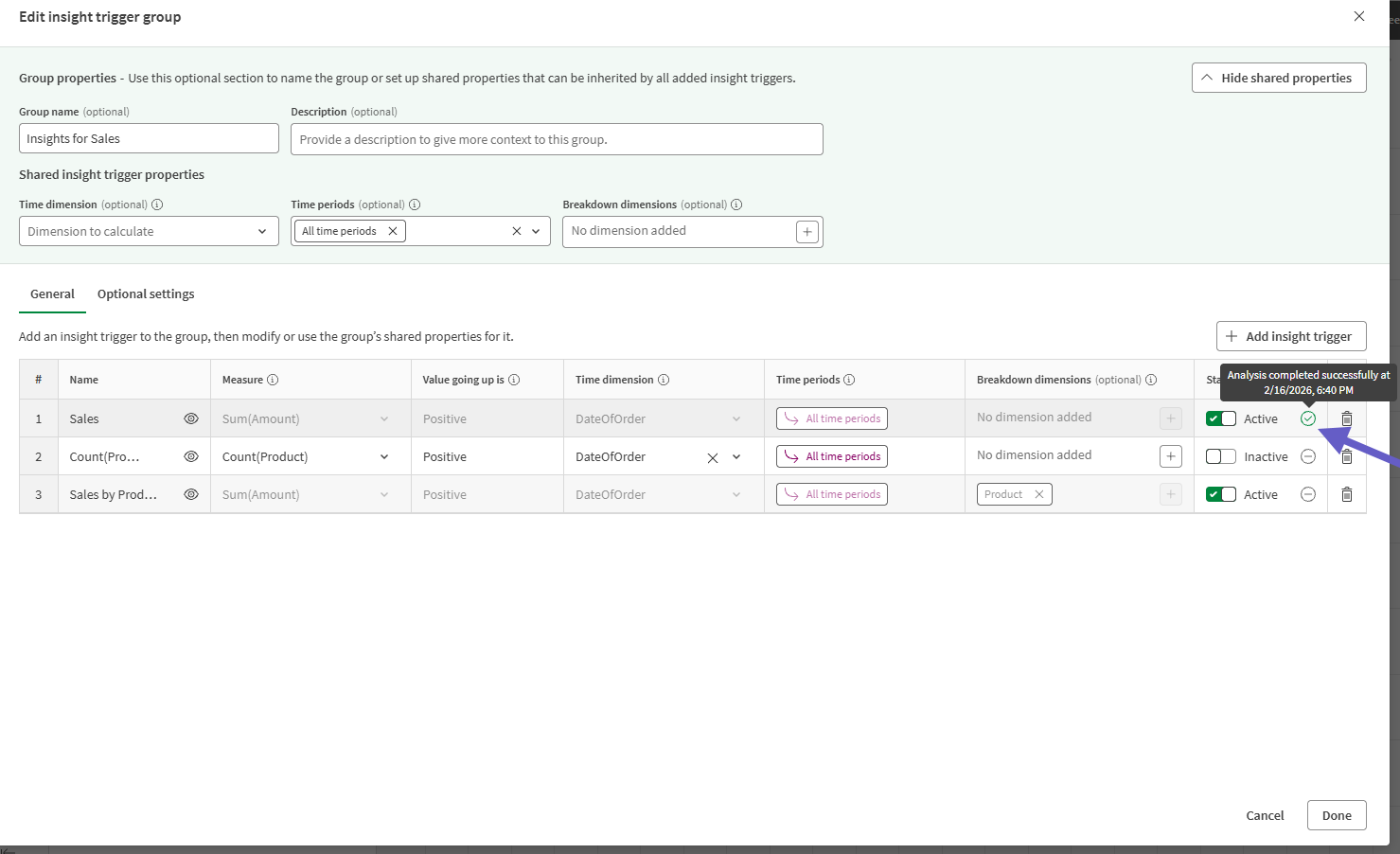
Триггеры наблюдений оцениваются при каждом изменении данных (см. Когда генерируются аналитические данные?). При редактировании триггера наблюдения можно просмотреть статус его последней оценки.
Вам потребуются разрешения на редактирование триггера наблюдения, чтобы просмотреть эту информацию. См. Разрешения для роли Discovery Agent.
Выполните следующие действия.
-
Откройте
Триггеры наблюдений на панели Ресурсы. -
Рядом с триггером наблюдения или группой нажмите
, а затем нажмите Изменить. -
В диалоговом окне в разделе Общие проверьте столбец Состояние. Вы можете увидеть, активен или неактивен триггер, а также следующие значки. Наведите указатель мыши на значок, чтобы получить дополнительные сведения об оценке.
-
 : Триггер наблюдения никогда не оценивался.
 -
 : Последняя оценка была успешной.
 -
 : Не удалось выполнить последнюю оценку.
-
Проверка статуса последней оценки для триггера наблюдения.
Разрешения
Для получения дополнительной информации о разрешениях для управления триггерами наблюдения см. Разрешения для роли Discovery Agent.