
통찰력 트리거 관리
마지막 업데이트: 2026. 10. 20.응용 프로그램의 시트 보기에서 자산 패널에서 통찰력 트리거를 관리할 수 있습니다.
통찰력 트리거 그룹 편집
그룹에 아직 활성 통찰력 트리거가 없으면 계속 편집을 클릭합니다.
다음 중 하나를 수행하여 통찰력 트리거 및 해당 그룹을 편집하고 이름을 바꿀 수도 있습니다.
-
그룹에서 통찰력 트리거 추가 및 제거
-
그룹 및 통찰력 트리거 속성 수정
-
통찰력 트리거 활성화 및 비활성화
다음과 같이 하십시오.
-
자산 패널에서
 통찰력 트리거를 엽니다.
 -
그룹 또는 활성 통찰력 트리거 옆에 있는
 를 클릭합니다.
 -
편집, 이름 바꾸기 또는 그룹 이름 바꾸기를 선택합니다.
통찰력 트리거 그룹 편집
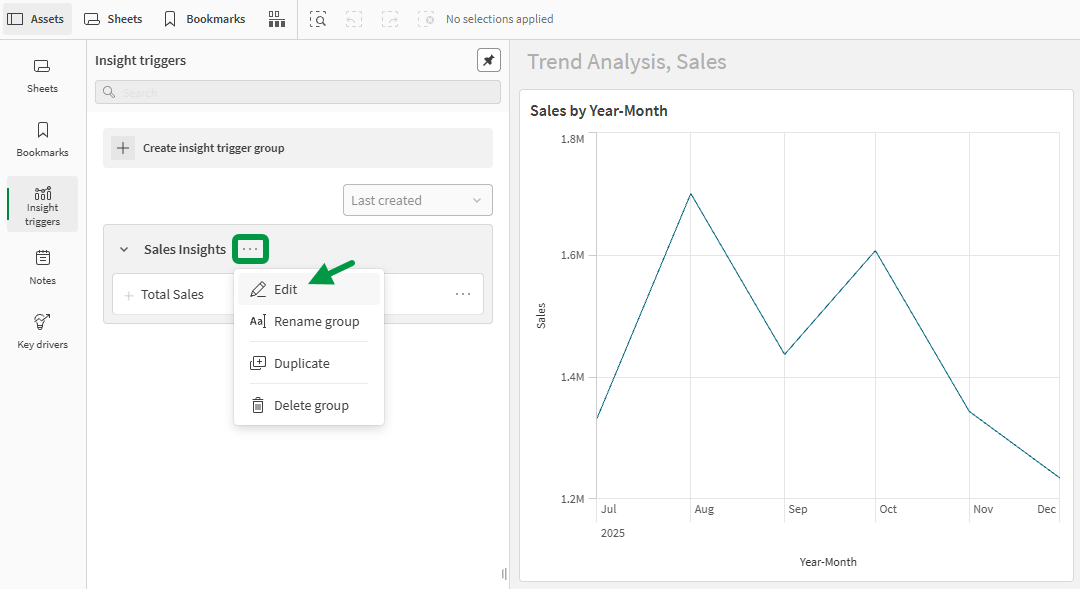
-
통찰력 트리거 또는 통찰력 트리거 그룹의 속성을 업데이트합니다. 이러한 속성에 대한 자세한 내용은 통찰력 트리거 만들기을 참조하십시오.
통찰력 트리거 삭제
통찰력 트리거 또는 통찰력 트리거 그룹을 삭제할 수 있습니다.
통찰력 트리거를 삭제하면 해당 트리거와 관련된 통찰력이 피드에서 제거됩니다.
다음과 같이 하십시오.
-
통찰력 트리거를 자산 패널에서 엽니다.
-
통찰력 트리거 그룹 또는 활성 통찰력 트리거 옆에서
를 클릭한 다음 그룹 삭제 또는 삭제를 클릭합니다.
비활성 통찰력 트리거를 삭제하려면 통찰력 트리거를 편집한 다음 그 옆에 있는  를 클릭합니다.
통찰력 트리거 그룹 복제
다음과 같이 하십시오.
-
자산 패널에서
통찰력 트리거를 엽니다. -
통찰력 트리거 그룹 옆에서
을(를) 클릭한 다음 복제를 클릭합니다.
통찰력 트리거 세부 정보 보기
세부 정보를 열어 활성 통찰력 트리거의 소유자, 기간, 현재 데이터 시각화 등의 세부 정보를 볼 수 있습니다.
다음과 같이 하십시오.
-
자산 패널에서
통찰력 트리거를 엽니다. -
통찰력 트리거 옆에서
을(를) 클릭한 다음 세부 정보를 클릭합니다.
트리거에서 통찰력 계산 모니터링
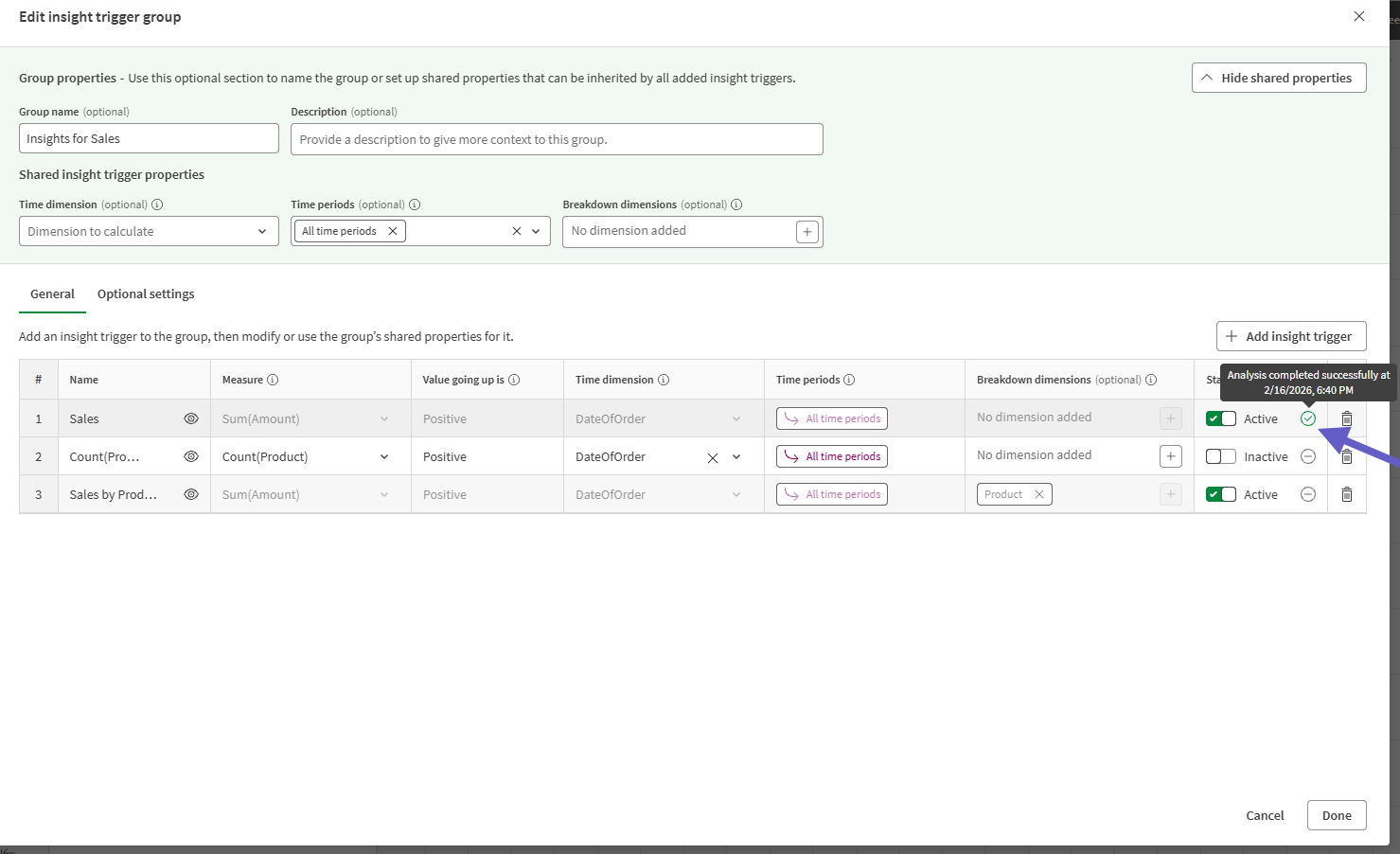
데이터가 변경될 때마다 통찰력 트리거가 평가됩니다(인사이트는 언제 생성됩니까? 참조). 통찰력 트리거를 편집할 때 마지막 평가 상태를 볼 수 있습니다.
이 정보를 보려면 통찰력 트리거를 편집할 권한이 필요합니다. 검색 에이전트 권한을 참조하십시오.
다음과 같이 하십시오.
-
통찰력 트리거를 자산 패널에서 엽니다.
-
통찰력 트리거 또는 그룹 옆에서
을(를) 클릭한 다음 편집을 클릭합니다. -
대화 상자의 일반에서 상태 열을 검사합니다. 트리거가 활성 상태인지 비활성 상태인지, 그리고 다음 아이콘을 볼 수 있습니다. 평가에 대한 자세한 내용을 보려면 아이콘 위로 마우스를 가져가세요.
-
 : 통찰력 트리거가 한 번도 평가되지 않았습니다.
 -
 : 마지막 평가가 성공했습니다.
 -
 : 마지막 평가가 실패했습니다.
-
통찰력 트리거의 마지막 평가 상태를 확인합니다.
권한
통찰력 트리거 관리를 위한 권한에 대한 자세한 내용은 검색 에이전트 권한를 참조하십시오.