
Yerel Excel tablolarıyla çalışma
Son güncelleme: 30.09.2026rapor şablonunuzda belirli içerik türleri oluşturmanız gerektiğinde, Microsoft Excel'in yerel tablo özelliklerini kullanmak genellikle daha kolay ve daha faydalıdır. Buna pivot tablolar, hesaplanan sütunlar ve hesaplanan satır toplamları oluşturmak dahildir.
Aşağıdakilerden herhangi birini yapmak istiyorsanız şablon içeriğinizi yerel Excel tablolarına dönüştürmeniz önerilir:
-
Yerel Excel veri filtreleme ve sıralama özelliklerine daha kolay erişmek
-
Excel raporunuzda bir pivot tablo oluşturmak
-
Yerel Excel hesaplamalarına dayanan hesaplanan sütunlar eklemek
-
Yerel Excel hesaplamalarına dayanan hesaplanan satır toplamları eklemek
Bazı durumlarda, içeriği yerel Excel tablolarına dönüştürmeden de bu sonuçlara ulaşabilirsiniz. Ancak, bu işlevselliği kullanmak daha kolaydır ve bu nedenle önerilen iş akışıdır.
Şunlar için geçerlidir:
Bu içerik, Microsoft Excel için Qlik eklentisini kullanarak tablo biçimli rapor şablonları tasarlamak için geçerlidir. Bkz. Microsoft Excel için Qlik eklentisi.
Yerel Excel pivot tabloları oluşturma
Bir Qlik Sense pivot tablo, tek bir tablo etiketi olarak eklenebilir. Eklenti kullanıcı arayüzünden bunu tanıyabilirsiniz çünkü tek tek sütunlar olarak ekleyemezsiniz. Ancak, Qlik Sense pivot tablosunu başka hiçbir değişiklik yapmadan tek etiketli bir öğe olarak eklerseniz, grafik yerel bir Excel pivot tablosu olarak değil, düz bir tablo olarak dışa aktarılır.
Bunun yerine, yerel bir Excel pivot tablosu oluşturmak üzere Qlik Sense tablo verilerini kullanmak için aşağıdaki adımları tamamlayın:
-
Kaynak düz tablo olarak kullanmak üzere uygulamanızda bir grafik oluşturun veya seçin. Bunu bir sütun kümesi olarak ekleyin. Bkz. Sütuna göre grafik ekleme.
-
Grafik tablosunu yerel bir Excel düz tablosuna dönüştürün.
-
Bu yerel Excel düz tablosunu yerel bir Excel pivot tablosuna dönüştürün.
Her bir işlemin ayrıntıları için aşağıya bakın.
1. Adım: Kaynak verileri düz bir tablo olarak ekleyin
Yerel Excel pivot tablosunu oluşturmak için kullanmanız gereken sütunlarla Qlik Sense uygulamanızda bir grafik tasarlayın veya seçin. Bu, temel bir düz tablo veri yapısına sahip herhangi bir Qlik Sense grafiği olabilir (pivot tablo hariç desteklenen tüm görselleştirmeler). Sıfırdan başlıyorsanız, eklemek istediklerinizi görselleştirmeye yardımcı olması için bir Düz tablo en kolay girdi nesnesi olabilir.
Yerel bir Excel pivot tablosu toplamaları kendi başına gerçekleştirir. Bu nedenle, uygulamadaki hesaplanan ifadeleri Excel pivot tablonuza dahil etmek için, Qlik Sense uygulamasındaki toplanmamış alanları hesaplamalar yerine boyutlar olarak ekleyin.
Bir Qlik Sense görselleştirmesi oluşturun ve istenen tüm sütunları boyutlar olarak ekleyin

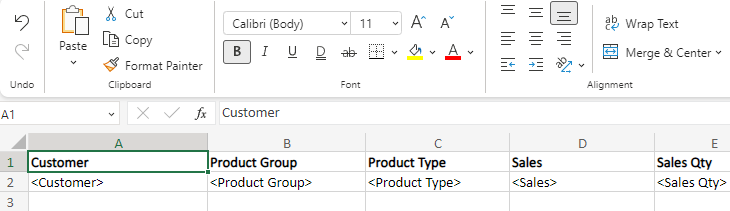
Ardından, grafiği rapor şablonuna bir dizi ayrı sütun olarak ekleyin. Talimatlar için bkz. Sütuna göre grafik ekleme.
Qlik Sense görselleştirmesini şablonda ayrı sütunlardan oluşan bir tablo olarak ekleyin
2. Adım: Tablo verilerini yerel bir Excel düz tablosuna dönüştürün
Kaynak Qlik Sense grafiğini şablona eklediğinizde, bunu yerel bir Excel düz tablosuna dönüştürün. Ek talimatlar için resmi Microsoft belgelerini ziyaret edin. Aşağıdaki prosedür, Qlik Excel şablonunuza özgü ayrıntıları sağlamak üzere özelleştirilmiştir.
Aşağıdakileri yapın:
-
Excel içinde, yerel Excel tablosunu oluşturmak için gereken alanı vurgulayın. Buna başlık satırı, etiketlerin bulunduğu satır, bu satırların altındaki bir ek satır ve istenen tüm sütunlar dahildir. Seçimi yerel bir Excel düz tablosuna dönüştürün.
Kaynak tablonun gerekli bileşenlerini vurgulayın ve bunları yerel bir Excel düz tablosuna dönüştürün

-
Yerel Excel düz tablosu oluşturulduktan sonra, sütun etiketlerinin bulunduğu satırın altına bir <deleterow> etiketi ekleyin. Bu, seçilen satırın rapor çıktısında silinmesini sağlar. Daha fazla bilgi için bkz. Deleterow etiketiyle satırları kaldırma.
Yerel Excel tablosuna bir <deleterow> etiketi ekleyin

3. Adım: Yerel Excel düz tablosunu yerel bir Excel pivot tablosuna dönüştürün
Son olarak, Excel düz tablosunu bir Excel PivotTable'a dönüştürün.
Ek talimatlar için resmi Microsoft belgelerini ziyaret edin. Aşağıdaki prosedür, Qlik Excel şablonunuza özgü ayrıntıları sağlamak üzere özelleştirilmiştir.
Excel'e özgü olup Qlik uygulama verilerine bağlı olan pivot tablolar bir düzeyin içine yerleştirildiğinde desteklenmez. Ancak, Excel pivot tablosunu sayfa içeren bir çalışma sayfasına yerleştirebilirsiniz.
-
Yerel Excel düz tablonuzdaki bir hücreyi seçin ve bunu bir PivotTable'a dönüştürmek için Excel şerit çubuğundaki seçenekleri kullanın.
Yerel Excel düz tablosunu yerel bir Excel PivotTable'a dönüştürün

-
Microsoft Excel özelliklerini kullanarak pivot tablonuzu istediğiniz yapılandırmayla yapılandırın. Çıktınızda hesaplanan ifadelere (hesaplamalara) sahip olmanız gerekiyorsa, bu toplamaları uygulayacağınız adım budur.
İstediğiniz yapılandırmaları kullanarak yerel Excel pivot tablosunu hazırlayın

Raporu önizlerseniz, yerel Excel pivot tablosu doğru şekilde oluşturulur.
Yerel Excel pivot tablosunun amaçlanan şekilde oluşturulduğunu gösteren rapor çıktısı

Hesaplanan sütunlar ekleme
Orijinal Qlik Sense uygulamanızda bulunmayan hesaplanan sütunları eklemek için Excel formüllerini kullanabilirsiniz. Bu işlevselliği, kaynak uygulamada tanımlanan hem boyutlar hem de hesaplamalarla kullanın.
Aşağıdakileri yapın:
-
Sütuna göre bir Qlik Sense grafiği eklemek için eklentiyi kullanın.
Tablo biçiminde Microsoft Excel'e eklenen Qlik Sense grafiği

-
Excel içinde, yerel Excel tablosunu oluşturmak için gereken alanı vurgulayın. Buna başlık satırı, etiketlerin bulunduğu satır, bu satırların altındaki bir ek satır ve istenen tüm sütunlar dahildir. Seçimi yerel bir Excel düz tablosuna dönüştürün.
Kaynak tablonun gerekli bileşenlerini vurgulayın ve bunları yerel bir Excel düz tablosuna dönüştürün

-
Excel tablonuzdaki en sağdaki sütunun sağına hesaplanan bir sütun eklemek için, en sağdaki sütun etiketinin sağındaki hücreye tıklayın ve = yazıp ardından özel formülünüzü girin.
Excel tablosunda yeni bir hesaplanan sütun için yazılan ifade

-
Excel tablosuna yeni bir sütun eklenir. Şablonda geçersiz bir değere sahip olabileceğini, ancak doğru yapılandırılırsa çıktıda doğru bilgileri oluşturacağını unutmayın.
Sütunu yeniden adlandırabilir ve gerektiği gibi biçimlendirebilirsiniz.
Yerel Excel tablosuna eklenen hesaplanan sütun

Raporu önizlerseniz, Excel tablosunun yeni sütunu içerdiğini ve yerel formülün tüm satırlara yayıldığını göreceksiniz.
Revenue hesaplanan sütununu içeren rapor çıktısı

Hesaplanan toplamlar ekleme
Yerel Excel özelliklerini kullanarak tablonuza toplamları görüntüleyen bir satır ekleyebilirsiniz. Tabloyu seçin, sağdaki Tablo Tasarımı'na tıklayın ve Toplam Satırı onay kutusunu seçin.
Aşağıdakileri yapın:
-
Sütuna göre bir Qlik Sense grafiği eklemek için eklentiyi kullanın.
Tablo biçiminde Microsoft Excel'e eklenen Qlik Sense grafiği
-
Excel içinde, yerel Excel tablosunu oluşturmak için gereken alanı vurgulayın. Buna başlık satırı, etiketlerin bulunduğu satır, bu satırların altındaki bir ek satır ve istenen tüm sütunlar dahildir. Seçimi yerel bir Excel düz tablosuna dönüştürün.
Kaynak tablonun gerekli bileşenlerini vurgulayın ve bunları yerel bir Excel düz tablosuna dönüştürün
-
Yerel Excel düz tablosu oluşturulduktan sonra, sütun etiketlerinin bulunduğu satırın altına bir <deleterow> etiketi ekleyin. Bu, seçilen satırın rapor çıktısında silinmesini sağlar. Daha fazla bilgi için bkz. Deleterow etiketiyle satırları kaldırma.
-
Tablonun içinde herhangi bir yere tıklayın ve ardından Excel araç çubuğundaki Tablo Tasarımı sekmesine tıklayın. Toplam Satırı onay kutusunu seçin.
Yerel Excel özelliklerini kullanarak Excel tablosuna bir Toplam Satırı ekleyin

-
Yeni Toplam satırında, toplam satırına sahip olmak istediğiniz sütunun hücresine tıklayın ve mevcut yerleşik tablo özet işlevlerinden herhangi birini seçmek için açılır menüyü kullanın.
Açılır listedeki özet işlevlerin listesi
