
Centralisation des métadonnées Snowflake
Dernière mise à jour : 07/08/2026Utilisez l'assistant de métadonnées Snowflake pour vous connecter à Snowflake et récupérer les schémas de table.
Pourquoi et quand exécuter cette tâche
L'assistant de métadonnées Snowflake ne supporte pas les vues Snowflake.
Procédure
-
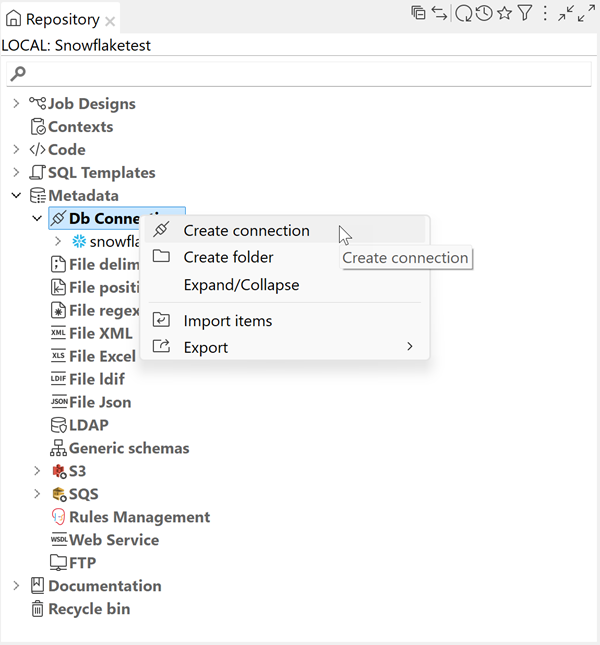
Dans la vue en arborescence Repository (Référentiel), développez le nœud Metadata (Métadonnées), cliquez-droit sur Db Connections (Connexions Db) et cliquez sur Create connection (Créer une connexion).
-
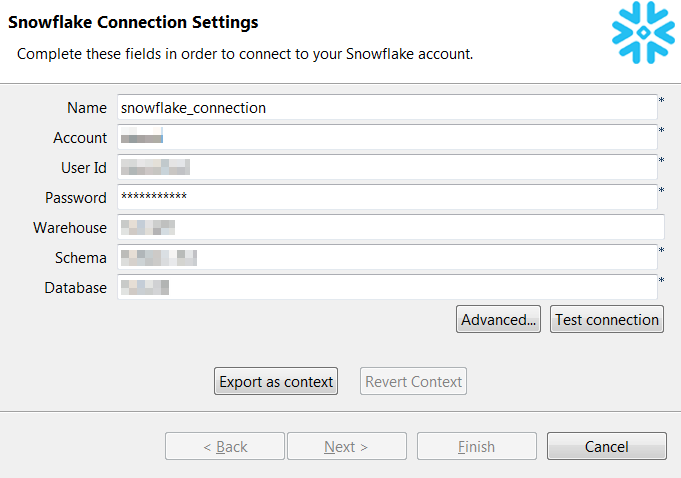
Dans la boîte de dialogue Create (Créer) Snowflake, saisissez un nom pour la connexion et cliquez sur Next (Suivant).
-
Spécifiez ou mettez à jour les valeurs des propriétés avancées suivantes et cliquez sur Finish (Terminer) pour fermer la boîte de dialogue.
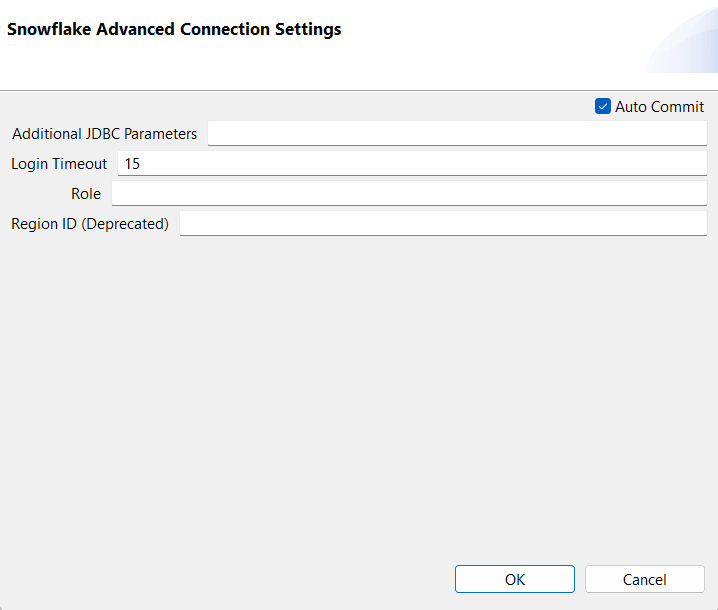
- Login Timeout : spécifiez le temps d'attente d'une réponse lors de la connexion à Snowflake, avant de retourner une erreur.
- Tracing : sélectionnez le niveau de log pour le pilote JDBC de Snowflake. Si cette option est activée, un log standard Java est généré.
- Role : saisissez le rôle de contrôle des accès par défaut à utiliser pour initialiser la session Snowflake.
Ce rôle doit déjà exister et doit avoir été assigné à l'ID de l'utilisateur ou de l'utilisatrice que vous utilisez pour vous connecter Snowflake. Si vous laissez ce champ vide, le rôle PUBLIC est automatiquement assigné. Pour plus d'informations concernant le modèle de contrôle des accès Snowflake, consultez Comprendre le modèle de contrôle des accès (uniquement en anglais) (en anglais).
La nouvelle connexion à Snowflake créée s'affiche sous Snowflake dans le nœud Db Connections (Connexions Db) de la vue en arborescence Repository (Référentiel), de même que les schémas des tables récupérées. -
Cliquez-droit sur la connexion Snowflake, puis cliquez sur Retrieve schema (Récupérer le schéma) pour sélectionner les tables à inclure.

-
Sélectionnez les tables dont vous souhaitez récupérer le schéma et cliquez sur Next (Suivant).

-
Modifiez les schémas de table et cliquez sur Finish (Terminer).

Résultats
Vous pouvez ajouter un composant Snowflake dans l'espace de modélisation graphique en glissant-déposant la connexion à Snowflake ou n’importe quelle table récupérée depuis la vue Repository (Référentiel) afin de réutiliser la connexion ou les informations du schéma. Pour plus d'informations, consultez Comment utiliser les métadonnées centralisées dans un Job et la documentation sur les composants Snowflake associée.
Dans la vue en arborescence Repository (Référentiel), vous pouvez également effectuer les opérations suivantes :
- Pour modifier la connexion, cliquez-droit sur le nœud de connexion sous Db Connections (Connexions Db) et sélectionner Edit this (Modifier cet élément) Snowflake dans le menu contextuel.
- Pour modifier un schéma de table, cliquez-droit sur le noeud de table et sélectionnez Edit schéma (Modifier le schéma) dans le menu contextuel.