Accéder au contenu principal Passer au contenu complémentaire

Centralisation des métadonnées Couchbase

Définissez la métadonnée de connexion au cluster Couchbase dans le Repository du .

Vous pouvez alors réutiliser cette métadonnée de connexion dans vos Jobs s'exécutant avec Couchbase, sans avoir à configurer manuellement cette connexion dans chaque Job.

Centraliser la métadonnée de connexion est recommandée, étant donné que cela vous permet de gérer facilement les connexions à vos clusters.

Avant de commencer

Le cluster Couchbase a été créé et est en cours d'exécution.

Procédure

  1. Dans la vue Repository de la perspective de votre , développez Metadata et cliquez-droit sur le noeud Couchbase pour ouvrir le menu contextuel.
  2. Cliquez sur Create Couchbase Connection pour ouvrir l'assistant correspondant.
  3. Dans l'assistant de connexion, renseignez les propriétés générales de la connexion que vous avez besoin de créer, telles que le nom (Name), l'objectif (Purpose) et la description (Description).

    Les informations que vous renseignez dans le champ Description apparaissent dans une infobulle lorsque vous bougez le pointeur de votre souris au-dessus de la connexion.

    Lorsque vous avez terminé, cliquez sur Next pour passer à l'étape suivante.

  4. Saisissez les propriétés requises pour la connexion à Couchbase.

    Exemple
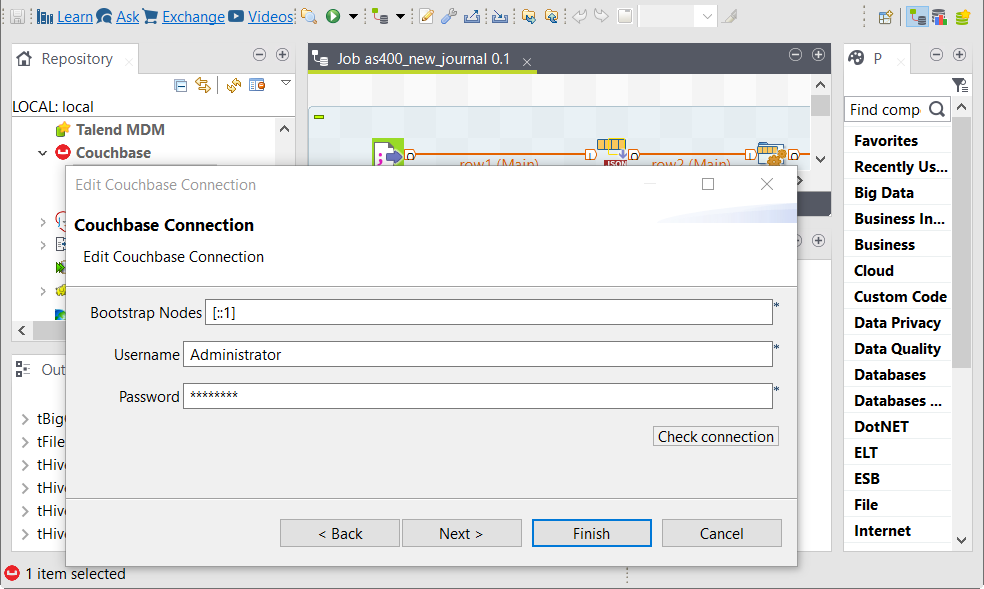
    Boîte de dialogue Edit Couchbase Connection (Modifier la connexion à Couchbase).
  5. Cliquez sur Check connection pour vérifier la configuration. Si la configuration est correcte, une boîte de dialogue apparaît indiquant que la connexion est un succès.
  6. Cliquez sur Finish pour valider cette configuration.
    Cette nouvelle connexion à Couchbase apparaît sous le noeud Couchbase dans la vue Repository. Vous pouvez désormais la déposer en tant que composant Couchbase dans votre espace de modélisation graphique. Vous pouvez également ajouter la connexion à un bucket spécifique de votre cluster Couchbase. Cela vous permet de centraliser et de gérer les connexions aux jeux de données de votre cluster Couchbase.
    1. Cliquez-droit sur cette connexion à Couchbase pour afficher le menu contextuel.
    2. Cliquez sur Create Couchbase Connection pour afficher l'assistant correspondant.
    3. Renseignez les propriétés générales décrivant la connexion au jeu de données, c'est-à-dire le bucket Couchbase à utiliser.
    4. Cliquez sur Next pour passer à la deuxième étape et, dans le champ Bucket, entrez le nom du bucket à connecter.
    5. Cliquez sur Finish afin de valider cette connexion.
      Cette nouvelle connexion de bucket apparaît sous la connexion Couchbase sous le noeud Couchbase. Lorsque vous la déposez en tant que composant Couchbase dans votre espace de modélisation graphique, les champs de la connexion à Couchbase et le champ Bucket sont automatiquement pré-remplis.

Cette page vous a-t-elle aidé ?

Si vous rencontrez des problèmes sur cette page ou dans son contenu – une faute de frappe, une étape manquante ou une erreur technique – faites-le-nous savoir.