
Visão geral do aplicativo
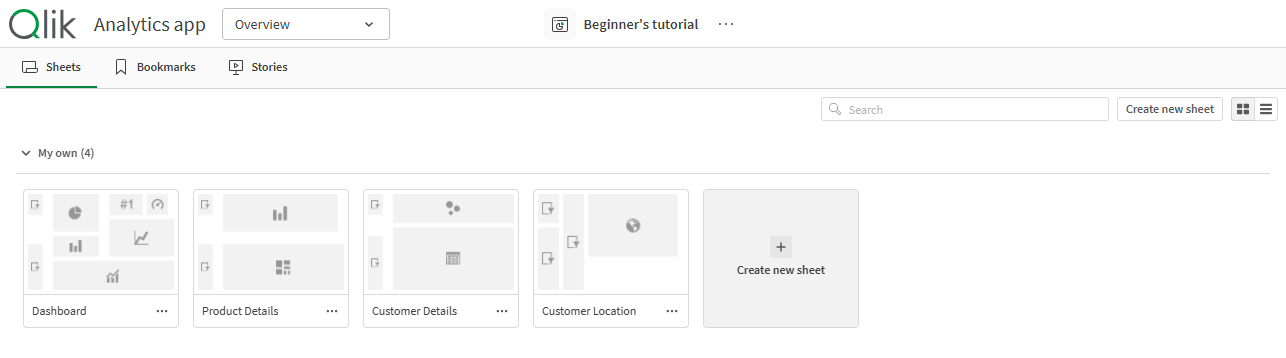
Última atualização: 21/07/2026Quando você abre um aplicativo a partir do hub, chega à visão geral do aplicativo. É aqui que você vê e gerencia todo o conteúdo dentro do aplicativo. O conteúdo da área principal depende da categoria selecionada: pastas, marcadores ou histórias.
Se o hub tiver sido desativado pelo administrador, você irá para a visão geral do aplicativo quando o Qlik Sense for iniciado.
Você encontra o conteúdo que faz parte do aplicativo publicado na parte superior da área principal. Não é possível adicionar conteúdo à parte base do aplicativo publicado. Seu conteúdo privado é exibido em Minhas pastas/Meus marcadores/Minhas histórias. Dependendo dos direitos de acesso, você pode ter permissão para publicar seu conteúdo privado, de modo que os outros usuários do aplicativo possam explorá-lo.
Visão geral do aplicativo
Você pode visualizar informações adicionais sobre seu aplicativo na área de detalhes do aplicativo. A área de detalhes do aplicativo exibe o nome do aplicativo, informações de publicação e informações sobre a carga de dados. Também mostra quando o aplicativo foi criado, publicado e quando o aplicativo foi atualizado pela última vez. Ações adicionais do aplicativo estão disponíveis na área de detalhes do aplicativo, clicando em  e selecionando a ação. Você pode abrir a área de detalhes do aplicativo na barra de navegação do aplicativo clicando no nome do aplicativo ou clicando em > Detalhes.
Área de detalhes do aplicativo

Barra de navegação
Barra de navegação na visão geral do aplicativo

Na barra de navegação, é possível:
- Clicar em Qlik para navegar até o hub.
-
Navegue entre as áreas do aplicativo usando o menu de navegação do aplicativo.
O menu de navegação do aplicativo substitui as guias Analisar, Narrar e Preparar na barra de navegação anterior.
Menu de navegação do aplicativo

- Clique no nome do aplicativo para abrir os detalhes do aplicativo, por exemplo, para editar o nome do aplicativo ou alterar as configurações do aplicativo.
-
Clicar em
para executar ações com base na exibição em que você está. Em todas as seções dos aplicativos, estão disponíveis:
-
Mostrar detalhes/Ocultar detalhes
-
Modo de tela sensível ao toque
-
Ajuda
-
Configurações
Em Visão geral, no Gerenciador de dados e no Visualizador do modelo de dados, os seguintes itens estão disponíveis:
-
Adicionar dados
Em Pastas, estão disponíveis:
-
Baixar pasta como PDF
-
Duplicar pasta
-
Excluir pasta
-
Incorporar pasta
Em Narrativa, estão disponíveis:
-
Baixar história como PowerPoint
-
Baixar história como PDF
-
Duplicar história
-
Excluir história
-
Botão Criar nova pasta e exibir alternâncias
Botão Criar nova pasta e opções de exibição

| Item da interface do usuário | Descrição |
|---|---|
| Criar nova pasta | Crie uma nova pasta. |

|
Alternar na exibição de planilha. |

|
Alternar na exibição de lista. |
Exibir pastas, marcadores ou histórias
Pastas, marcadores e histórias

| Item da interface do usuário | Descrição |
|---|---|

|
Acesso a todas as pastas no aplicativo e à criação de uma nova pasta. |

|
Acesso a todos os marcadores no aplicativo. |

|
Acesso a todas as histórias no aplicativo e à criação de uma nova história. |
Detalhes da pasta
Clique em e selecione Detalhes em uma pasta ou história para exibir seus detalhes, como informações de publicação e descrição.
Visualização de detalhes da pasta

Pastas privadas
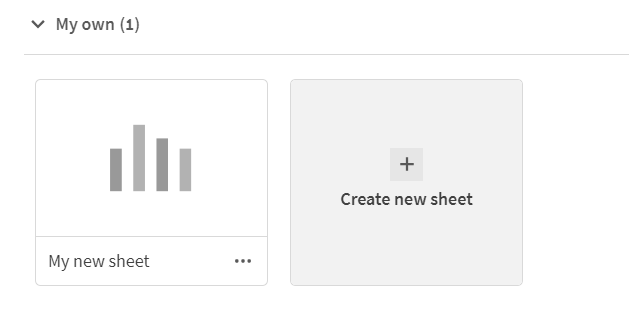
Você pode reordenar e alterar o título e a descrição de pastas e histórias privadas. Também pode publicar, editar, duplicar e excluir esses itens.
Pastas privadas
Configurações do aplicativo
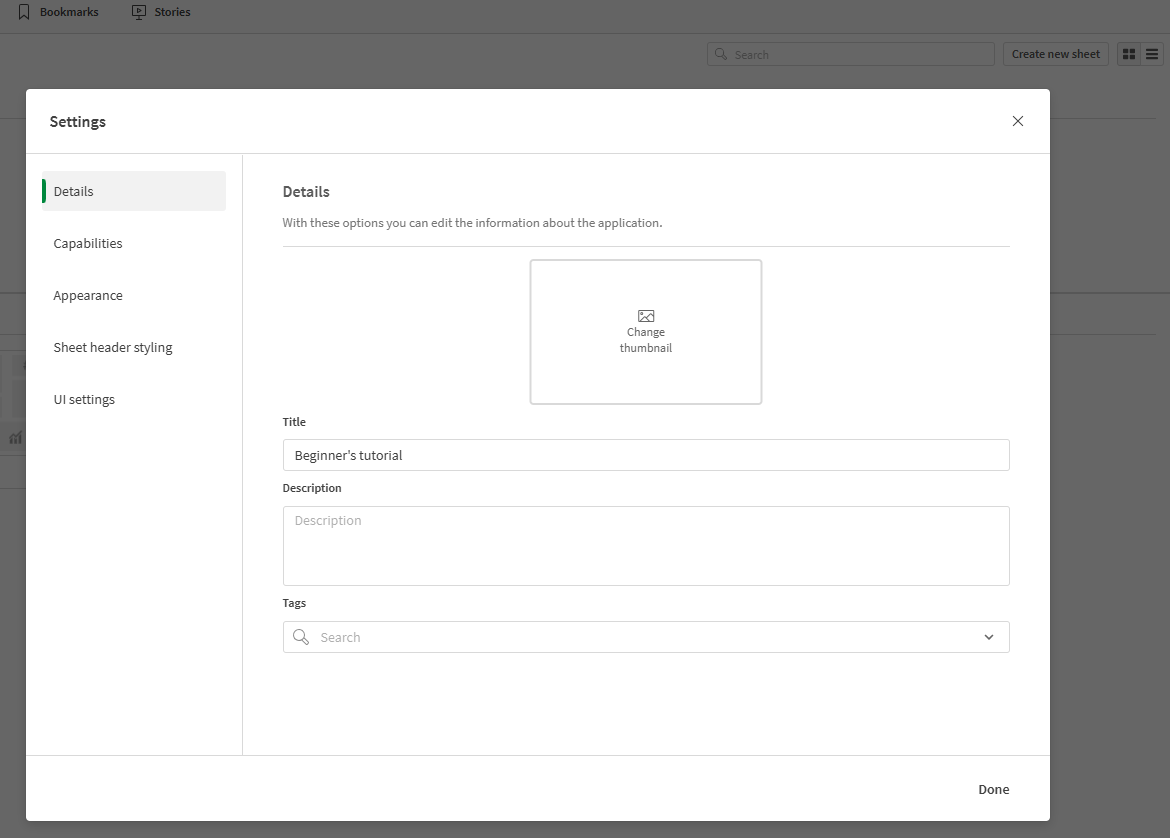
Se o seu aplicativo ainda não tiver sido publicado, você poderá alterar as configurações do aplicativo. Clique em >  Configurações na barra de navegação do aplicativo para abrir as configurações do aplicativo. Para obter mais informações, consulte Estilizando um aplicativo.
O menu de configurações do aplicativo é aberto sobre a visão geral do aplicativo. A publicação do aplicativo é cancelada.
Gestos de toque
| Ação | Descrição |
|---|---|
| Pressionar e arrastar | Mover um item para um novo local. |
| Pressionar e soltar | Abrir o menu de atalho. |
- Estruturando um aplicativo com o uso de pastas
- Gerenciador de dados
- Editor da carga de dados
- Visualizador do modelo de dados
- O hub
- Carregando e gerenciando dados com o Gerenciador de dados
- Publicando um aplicativo do hub
- Estilizando um aplicativo
- Publicando uma pasta
- Publicando uma história
- Trabalhando com histórias