
アプリケーション概要
最終更新日時: 2026/07/21ハブからアプリケーションを開くと、アプリケーション概要が表示されます。ここは、アプリケーション内のすべてのコンテンツを表示および管理する場所です。メイン領域のコンテンツは、選択したカテゴリ (シート、ブックマーク、ストーリー) に応じて異なります。
管理者によってハブが無効にされている場合、Qlik Sense を開くと、アプリケーション概要が表示されます。
メイン領域の上部には、公開済みのアプリケーションに含まれるコンテンツが表示されます。公開済みのアプリケーションのベース部分にコンテンツを追加することはできません。プライベート コンテンツは、[マイ シート]/[マイ ブックマーク]/[マイ ストーリー] に表示されます。アクセス権に応じて、アプリケーションの他のユーザーが探索できるようにプライベート コンテンツを公開できる場合もあります。
アプリケーション概要
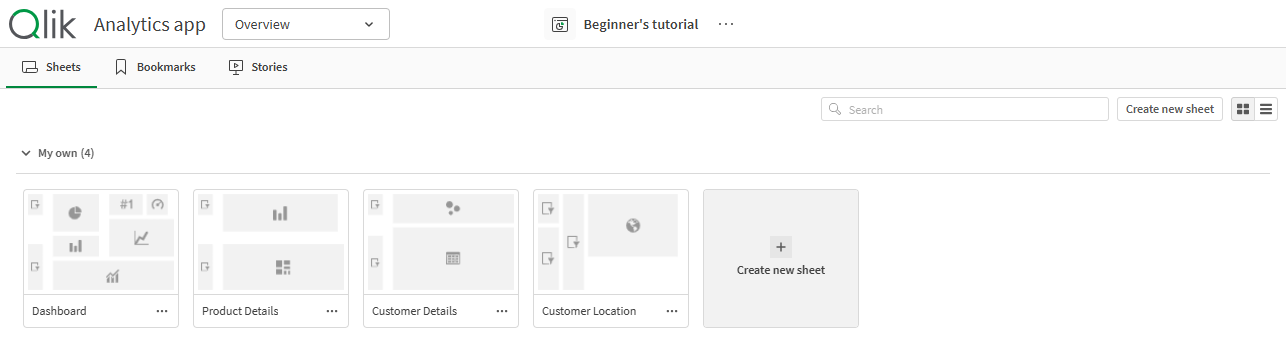
アプリケーションの詳細エリアから、アプリケーションに関する追加情報を表示できます。アプリケーションの詳細エリアには、アプリケーション名、公開情報、データ ロードの情報が表示されます。また、アプリケーションの作成日時、公開日時、最終更新日時も表示されます。 をクリックし、アクションを選択することで、アプリケーションの詳細エリアで追加のアプリケーション アクションを使用できます。アプリケーション名をクリックするか、 > [詳細] をクリックすると、アプリケーションのナビゲーション バーからアプリケーションの詳細エリアを開くことができます。
アプリケーションの詳細エリア

ナビゲーション バー
アプリケーション概要のナビゲーション バー

ナビゲーション バーでは、次を実行できます。
- Qlik をクリックしてハブに移動します。
-
アプリケーションのナビゲーション メニューを使用して、アプリケーションの領域間を移動します。
アプリケーションのナビゲーション メニューは、以前のナビゲーション バーの [分析]、[ナレーション]、[準備] タブに代わるものです。
アプリケーションのナビゲーション メニュー

- アプリケーション名をクリックすると、アプリケーションの詳細 (アプリケーション名の編集やアプリケーション設定の変更など) を開くことができます。
-
使用しているビューに基づいて
をクリックし、アクションを実行します。 アプリケーションのすべてのセクションで、次を利用できます。
-
詳細を表示/詳細を非表示
-
タッチ画面モード
-
ヘルプ
-
設定
概要、データ マネージャー、データ モデル ビューア では、次を使用できます。
-
[データの追加]
シート では、次の機能が利用できます。
-
シートを PDF としてダウンロード
-
シートの複製
-
シートの削除
-
埋め込みシート
ストーリーテリングでは、次の機能が利用できます。
-
ストーリーを PowerPoint としてダウンロード
-
ストーリーを PDF としてダウンロード
-
ストーリーの複製
-
ストーリーの削除
-
[シートの新規作成] ボタンとビューの切り替え
[シートの新規作成] ボタンとビュー オプション

| UI 項目 | 説明 |
|---|---|
| [シートの新規作成] | 新しいシートを作成します。 |

|
グリッド ビューをオンにします。 |

|
リスト ビューをオンにします。 |
シート、ブックマーク、またはストーリーの表示
シート、ブックマーク、ストーリー

| UI 項目 | 説明 |
|---|---|

|
アプリケーション内のすべてのシートとシートの追加機能にアクセスします。 |

|
アプリケーション内のすべてのブックマークにアクセスします。 |

|
アプリケーション内のすべてのストーリーと新規ストーリーの追加機能にアクセスします。 |
シートの詳細
をクリックし、シートまたはストーリーの [詳細] を選択すると、公開情報や説明文などの詳細が表示されます。
シートの詳細ビュー

プライベート シート
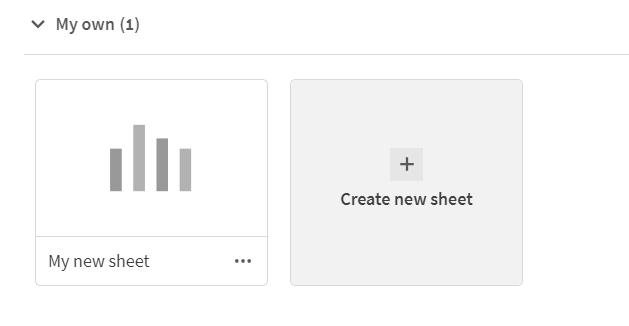
プライベート シートとストーリーのタイトルと説明の順序を変更し、それら自体を変更できます。また、それらを公開、編集、複製、削除することもできます。
プライベート シート
アプリケーションの設定
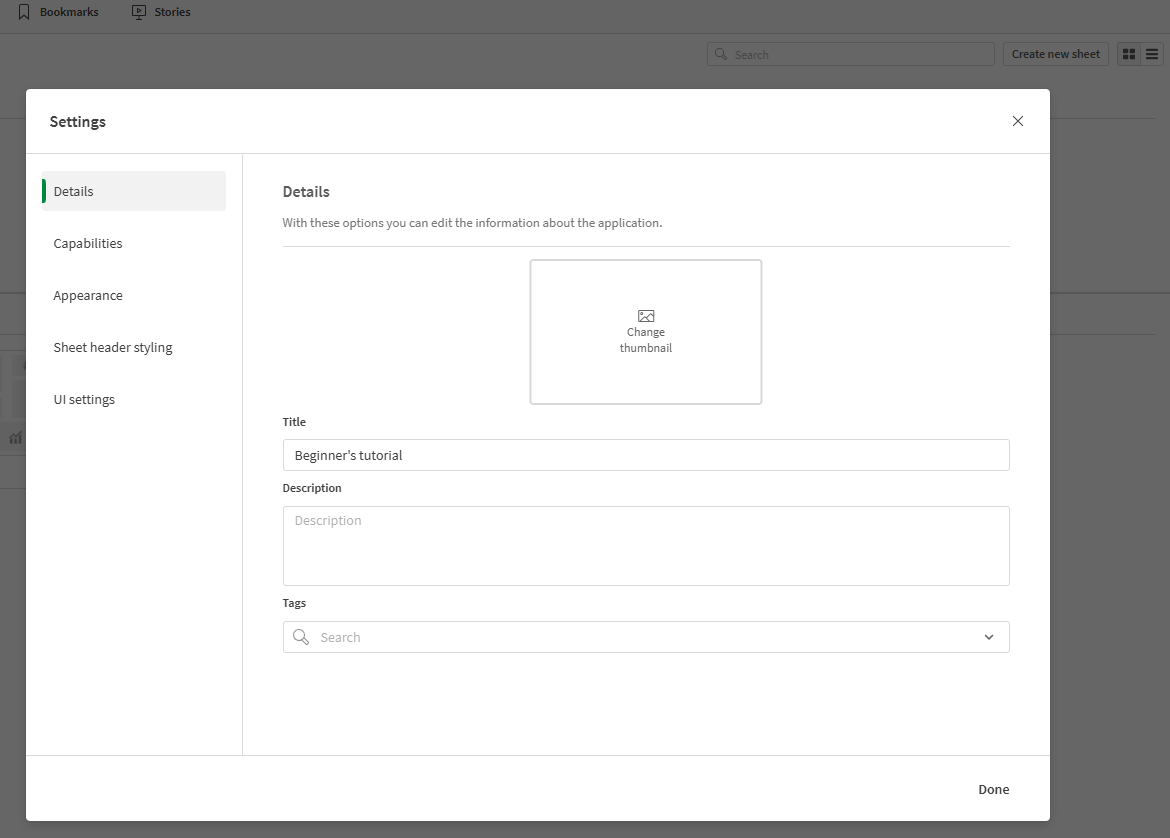
アプリケーションが公開されていない場合は、アプリケーションの設定を変更できます。アプリケーションの設定を開くには、アプリケーションのナビゲーション バーで >  [設定] をクリックします。詳細については、「アプリケーションのスタイル設定」を参照してください。
アプリケーション概要の上にアプリケーション設定メニューが開きます。アプリケーションは未公開です。
タッチ ジェスチャ
| アクション | 説明 |
|---|---|
| ロングタッチしながらドラッグ | 項目を新しい場所に移動します。 |
| ロングタッチしてリリース | ショートカット メニューを開きます。 |