
Vista general de la aplicación
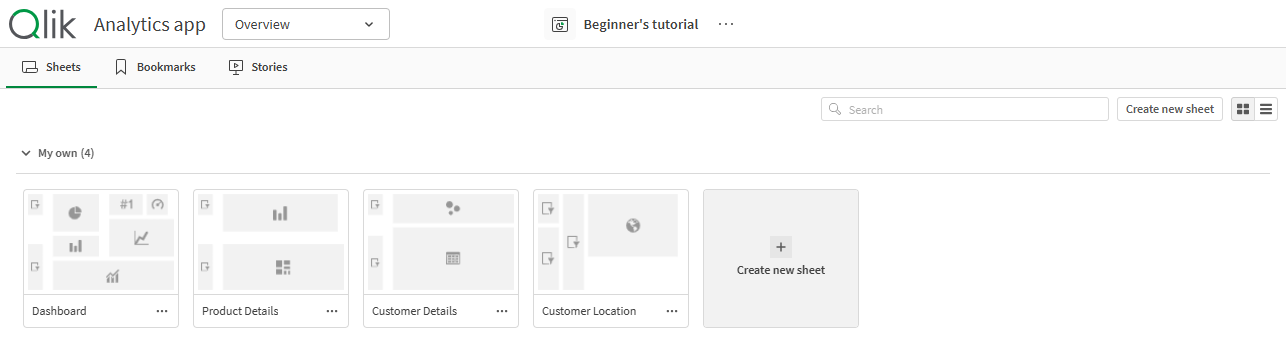
Última actualización: 21/7/2026Cuando abrimos una aplicación desde el centro de control, llegamos a la vista general de la aplicación. La vista general de la aplicación es el lugar donde podemos ver y gestionar todo el contenido de la aplicación. El contenido del área principal depende de qué categoría hayamos seleccionado: hojas, marcadores o historias.
Si el centro ha sido deshabilitado por su administrador, llegará a la vista general de la aplicación cuando Qlik Sense se inicie.
El contenido que forma parte de la aplicación publicada se muestra en la parte superior del área principal. No puede añadir contenido a la parte base de la aplicación publicada. Su contenido privado se muestra en Mis hojas/Mis marcadores/Mis historias. Según qué derechos de acceso tenga, quizás le esté permitido publicar su contenido privado para que otros usuarios de la aplicación puedan explorarlo.
Vista general de la aplicación
Puede ver información adicional sobre su aplicación desde el área de detalles de la aplicación. El área de detalles de la aplicación muestra el nombre de la aplicación, la información de publicación y la información de carga de datos. También muestra cuándo se creó la aplicación, cuándo se publicó y cuándo se actualizó por última vez. Las acciones adicionales de la aplicación están disponibles en el área de detalles de la aplicación haciendo clic en  y seleccionando la acción. Puede abrir el área de detalles de la aplicación desde la barra de navegación de la aplicación haciendo clic en el nombre de la aplicación o haciendo clic en > Detalles.
Área de detalles de la aplicación

Barra de navegación
Barra de navegación en la vista general de la aplicación

En la barra de navegación, puede:
- Hacer clic Qlik para navegar hasta el centro de control.
-
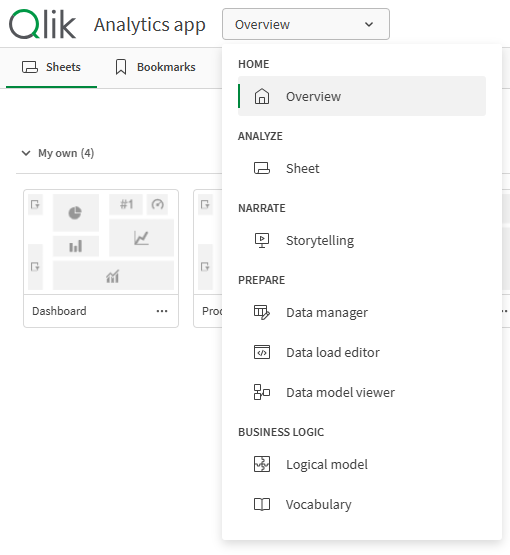
Navegue entre áreas de la aplicación usando el menú de navegación de la aplicación.
El menú de navegación de la aplicación reemplaza a las pestañas Analizar, Narrar y Preparar de la barra de navegación anterior.
Menú de navegación de la aplicación
- Haga clic en el nombre de la aplicación para abrir los detalles de la aplicación, por ejemplo, para editar el nombre de la aplicación o cambiar la configuración de la aplicación.
-
Haga clic en
para realizar acciones basadas en la vista en la que se encuentra. En todas las secciones de las aplicaciones, están disponibles las siguientes opciones:
-
Mostrar detalles/Ocultar detalles
-
Modo pantalla táctil
-
Ayuda
-
Configuración
En vista general, Gestor de datos, y Visor del modelo de datos, están disponibles las siguientes opciones:
-
Agregar datos
En las Hojas, está disponible lo siguiente:
-
Descargar hoja como PDF
-
Duplicar hoja
-
Eliminar hoja
-
Incluir hoja
En Narración de datos, están disponibles las siguientes opciones:
-
Descargar historia como PowerPoint
-
Descargar historia como PDF
-
Duplicar historia
-
Eliminar historia
-
Crear nuevo botón de hoja y alternar entre las diferentes vistas
El botón Crear nueva hoja y las opciones de vistas

| Elemento de IU | Descripción |
|---|---|
| Crear nueva hoja | Cree una nueva hoja. |

|
Habilite y deshabilite la vista de cuadrícula. |

|
Habilite y deshabilite la vista de lista. |
Mostrar hojas, marcadores o historias
Hojas, marcadores e historias

| Elemento de IU | Descripción |
|---|---|

|
Acceso a todas las hojas de la aplicación y a la creación de una nueva hoja. |

|
Acceso a todos los marcadores de la aplicación. |

|
Acceso a todas las historias en la aplicación y a la creación de una nueva historia. |
Detalles de hoja
Haga clic en y seleccione Detalles en una hoja o una historia para mostrar sus detalles, como la información de publicación y la descripción.
Vista de detalles de la hoja

Hojas privadas
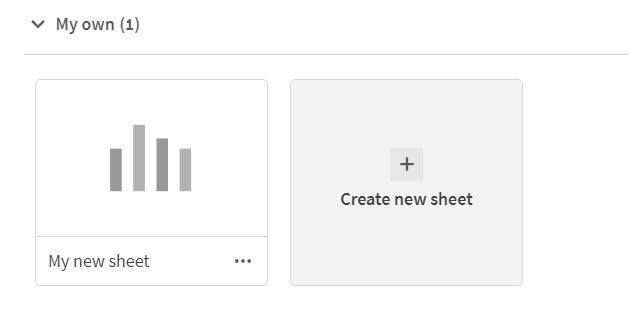
Puede reorganizar y cambiar el título y la descripción de las hojas e historias privadas. También puede publicar, editar, duplicar y eliminarlas.
Hojas privadas
Configuraciones de aplicación
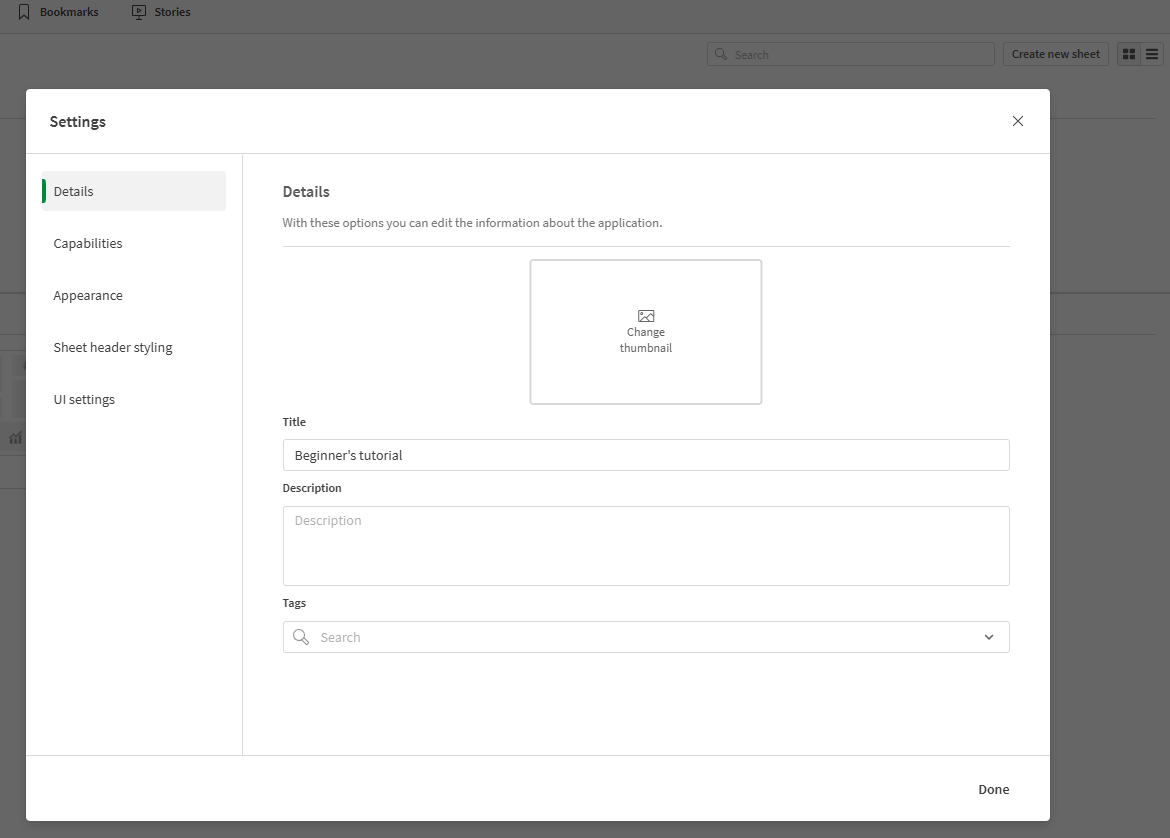
Si su aplicación no ha sido publicada, puede cambiar los ajustes de la aplicación. Haga clic en >  Configuración en la barra de navegación de la aplicación para abrir la configuración de la aplicación. Para más información, vea Aplicar estilo a una aplicación.
Menú de ajustes de configuración de la aplicación, abierto en la vista general de la aplicación. La aplicación no se ha publicado.
Gestos táctiles
| Acción | Descripción |
|---|---|
| Mantener pulsado y arrastrar | Mueve un elemento a una nueva ubicación. |
| Mantener pulsado y soltar | Abre el menú abreviado. |
- Estructurar una aplicación con hojas
- Gestor de datos
- Editor de carga de datos
- Visor del modelo de datos
- El centro de control
- Cargar y administrar datos con el Gestor de datos
- Publicar una aplicación desde el centro de control
- Aplicar estilo a una aplicación
- Publicar una hoja
- Publicar una historia
- Trabajar con historias