
응용 프로그램 개요
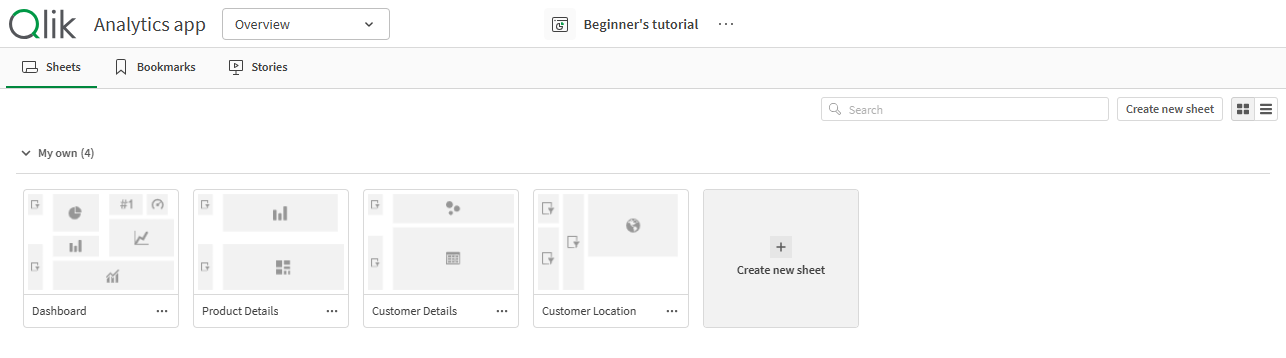
마지막 업데이트: 2026-07-21허브에서 애플리케이션을 열면 애플리케이션 개요에 연결됩니다.여기서 애플리케이션 내의 모든 콘텐츠를 보고 관리할 수 있습니다.기본 영역의 콘텐츠는 선택한 범주에 따라 달라집니다(시트, 북마크 또는 스토리).
관리자가 허브를 비활성화한 경우 Qlik Sense 시작 시 애플리케이션 개요에 연결됩니다.
기본 영역 상단 부분에서 게시된 애플리케이션의 일부인 콘텐츠를 찾을 수 있습니다.게시된 애플리케이션의 기본 부분에 콘텐츠를 추가할 수는 없습니다.사용자의 개인 콘텐츠는 내 시트/내 북마크/내 스토리 아래에 표시됩니다.액세스 권한에 따라 다른 애플리케이션 사용자가 탐색할 수 있도록 개인 콘텐츠를 게시할 수도 있습니다.
응용 프로그램 개요
응용 프로그램 세부 정보 영역에서 응용 프로그램에 대한 추가 정보를 볼 수 있습니다.애플리케이션 세부 정보 영역에는 애플리케이션 이름, 게시 정보, 데이터 로드 정보가 표시됩니다.또한 애플리케이션이 생성된 날짜, 게시된 날짜, 그리고 애플리케이션이 마지막으로 업데이트된 날짜도 표시됩니다.추가 응용 프로그램 작업은 응용 프로그램 세부 정보 영역에서  을 클릭하고 작업을 선택하여 사용할 수 있습니다.응용 프로그램 이름을 클릭하거나 > 세부 정보를 클릭하여 응용 프로그램 탐색 막대에서 응용 프로그램 세부 정보 영역을 열 수 있습니다.
응용 프로그램 세부 정보 영역

탐색 막대
애플리케이션 개요의 탐색 막대

탐색 막대에서 다음을 수행할 수 있습니다.
- 허브로 이동하려면 Qlik을 클릭합니다.
-
응용 프로그램 탐색 메뉴를 사용하여 응용 프로그램 영역 간을 탐색합니다.
응용 프로그램 탐색 메뉴는 이전 탐색 막대의 분석, 설명 및 준비 탭을 바꿉니다.
응용 프로그램 탐색 메뉴

- 예를 들어 애플리케이션 이름을 편집하거나 애플리케이션 설정을 변경하려면 애플리케이션 이름을 클릭하여 애플리케이션 세부 정보를 엽니다.
-
사용 중인 보기에 따라 작업을 수행하려면
을 클릭합니다.앱의 모든 섹션에서 다음을 사용할 수 있습니다.
-
세부 정보 표시/세부 정보 숨기기
-
터치 화면 모드
-
도움말
-
설정
개요, 데이터 관리자 및 데이터 모델 뷰어에서 다음을 사용할 수 있습니다.
-
데이터 추가
스프레드시트에서는 다음을 사용할 수 있습니다.
-
PDF로 시트 다운로드
-
시트 복제
-
시트 삭제
-
포함 시트
스토리텔링에서는 다음을 사용할 수 있습니다.
-
PowerPoint로 스토리 다운로드
-
PDF로 스토리 다운로드
-
스토리 복제
-
스토리 삭제
-
새로운 시트 버튼 및 보기 설정/해제 만들기
새 시트 만들기 버튼 및 보기 옵션

| UI 항목 | 설명 |
|---|---|
| 새 시트 만들기 | 새 시트를 만듭니다. |

|
그리드 보기를 설정/해제합니다. |

|
목록 보기를 설정/해제합니다. |
시트, 북마크 또는 스토리 표시
시트, 북마크 및 스토리

| UI 항목 | 설명 |
|---|---|

|
애플리케이션의 모든 시트에 액세스하고 새 시트를 만듭니다. |

|
앱의 모든 북마크에 액세스합니다. |

|
애플리케이션의 모든 스토리에 액세스하고 새 스토리를 만듭니다. |
시트 세부 정보
시트 또는 스토리에서 을 클릭하고 세부 정보를 선택하면 게시 정보 및 설명과 같은 세부 정보가 표시됩니다.
시트 세부 정보 보기

비공개 시트
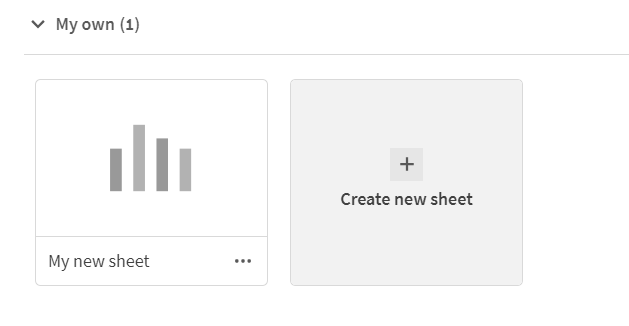
비공개 시트 및 스토리의 제목과 설명을 변경하거나 순서를 다시 지정할 수 있습니다.또한 게시, 편집, 복제 및 삭제도 가능합니다.
비공개 시트
앱 설정
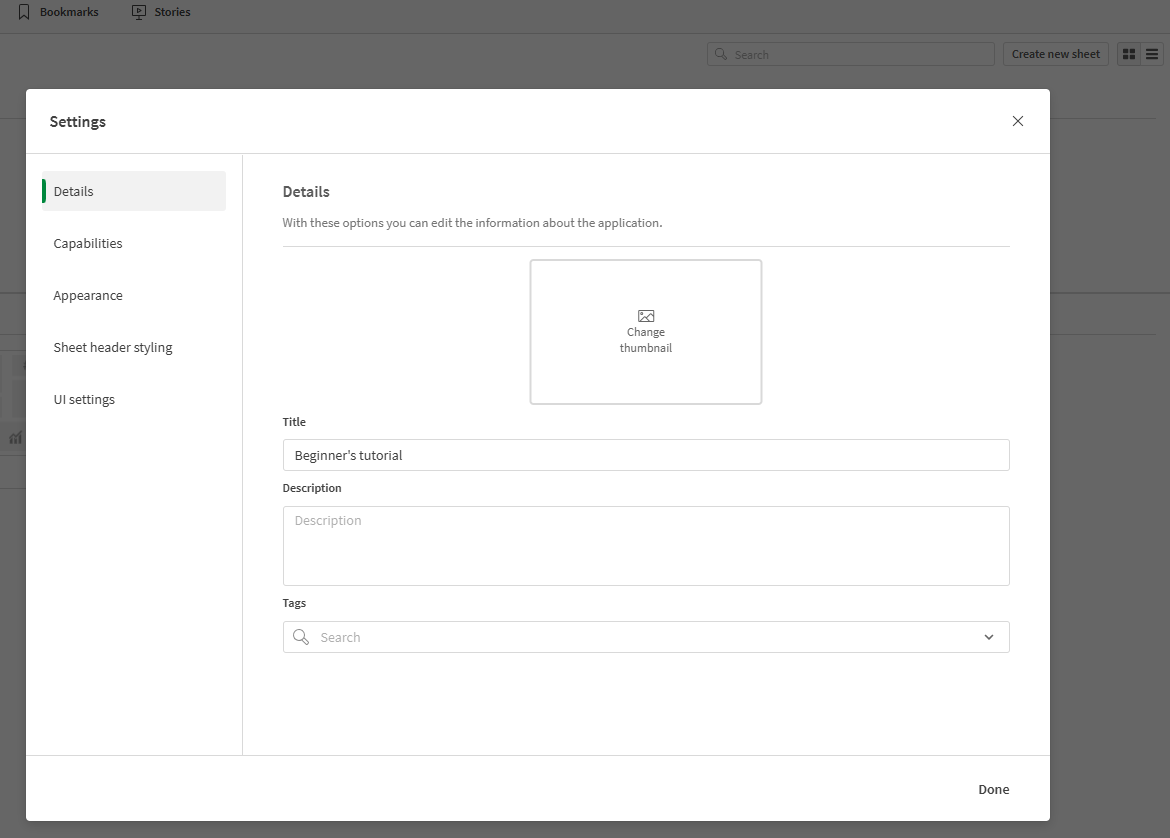
앱이 게시되지 않은 경우 앱 설정을 변경할 수 있습니다.응용 프로그램 탐색 막대에서 >  설정을 클릭하여 응용 프로그램 설정을 엽니다.자세한 내용은 응용 프로그램 스타일 지정을 참조하십시오.
앱 개요 위에 앱 설정 메뉴가 열립니다.앱이 게시 취소되었습니다.
터치 제스처
| 작업 | 설명 |
|---|---|
| 길게 터치해서 끌기 | 항목을 새로운 위치로 이동합니다. |
| 길게 누른 후 놓기 | 바로 가기 메뉴를 엽니다. |