
Ultimo aggiornamento: 21/07/2026
Creare ed eseguire script di caricamento dati dall'editor caricamento dati, quindi creare connessioni alle sorgenti dati. Quando i dati sono stati caricati, sono disponibili per l'applicazione per l'analisi.
Fare clic su Editor caricamento dati nel menu di navigazione dell'applicazione per aprire l'Editor caricamento dati.
Editor caricamento dati
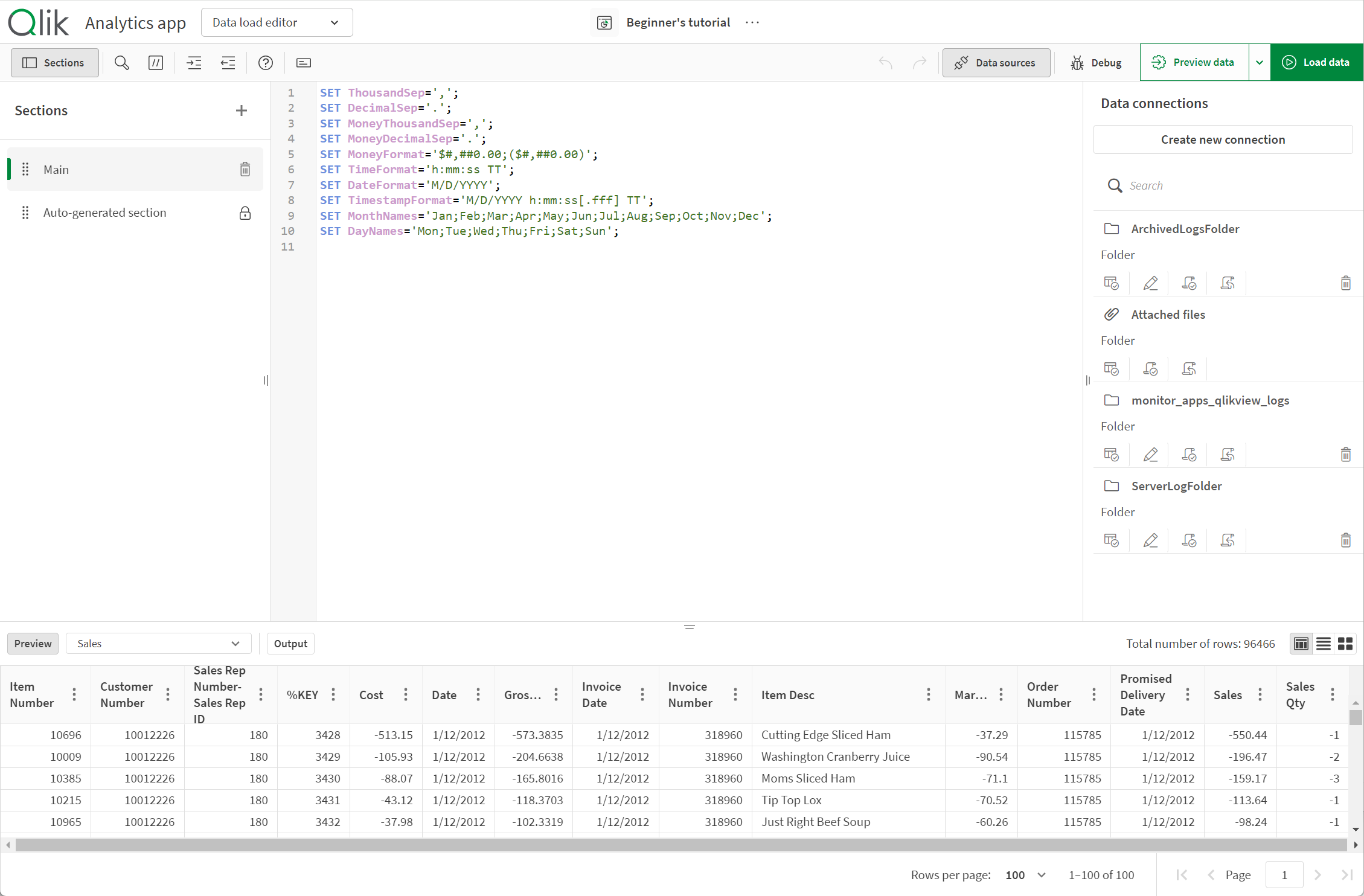
Possono essere generati script anche quando si caricano dati usando Gestione dati. Tuttavia, se è necessario utilizzare istruzioni dello script complesse, si dovrà creare manualmente lo script nell'editor caricamento dati.
Vedere: Caricamento e trasformazione dei dati con lo scripting
Creazione di connessioni
Espandere il pannello Sorgenti dati per visualizzare Connessioni dati. Fare clic su Crea nuova connessione per aggiungere una connessione al proprio script.
Vedere: Connessione a sorgenti dati
Creazione e modifica script
Scrivere il proprio codice script nell'editor script. Ogni riga di script risulta numerata e lo script viene colorato in base ai componenti della sintassi.
| Voce interfaccia utente | Descrizione |
|---|---|

|
Consente di cercare e sostituire il testo nello script. |

|
Commenta/Rimuovi commento. |

|
Rientra codice. |

|
Annulla rientro codice. |

|
Attiva modalità Guida della sintassi. Nella modalità Guida, è possibile fare clic su una parola chiave della sintassi (evidenziata in blu) nell'editor per accedere alla Guida alla sintassi dettagliata. |

|
Suggerimenti del completamento automatico attivi. Fare clic su per disattivare. |

|
Suggerimenti del completamento automatico disattivati. Fare clic per attivare. |

|
Consente di annullare le ultime modifiche (è possibile annullare più passaggi). |

|
Consente di ripetere le ultime azioni di annullamento. |
Fare clic su  per aggiungere una sezione dello script. Le selezioni vengono eseguite dall'alto verso il basso.
Fare clic su  per eseguire il debug dello script.
Vedere:
Esecuzione di script
Fare clic sul pulsante Carica dati per eseguire lo script. Si apre una finestra di dialogo per visualizzare i progressi del caricamento dati e qualsiasi messaggio generato. In aggiunta, è possibile fare clic sul pulsante Output per visualizzare l'output.
Avviare lo script per caricare i dati
È anche possibile visualizzare un'anteprima dello script di caricamento. L'anteprima esegue lo script di caricamento, oltre a limitare il numero di righe dei dati di origine caricati nell'applicazione e a ignorare qualsiasi istruzione Store. È possibile impostare il numero di righe da includere. Per visualizzare un'anteprima dei dati, fare clic su Anteprima dati.
Anteprima dei dati negli script di caricamento
I dati caricati o visualizzati in anteprima possono essere visualizzati facendo clic sul pulsante Anteprima.