
Applicatieoverzicht
Laatst bijgewerkt: 21-07-2026Als u vanuit de hub een applicatie opent, gaat u naar het applicatie-overzicht. Hier ziet en beheert u alle inhoud binnen de applicatie. De inhoud van het hoofdgebied is afhankelijk van welke categorie u hebt geselecteerd: werkbladen, bladwijzers of presentaties.
Als de hub is uitgeschakeld door uw beheerder, komt u in het applicatie-overzicht wanneer Qlik Sense wordt gestart.
U vindt inhoud die deel uitmaakt van de gepubliceerde toepassing in het bovenste gedeelte van het hoofdgebied. U kunt geen inhoud toevoegen aan het basisonderdeel van de gepubliceerde applicatie. Uw privé-inhoud wordt weergegeven onder Mijn werkbladen/Mijn bladwijzers/Mijn presentaties. Afhankelijk van toegangsrechten, is het u mogelijk toegestaan om uw privé-inhoud te publiceren zodat andere gebruikers van de applicatie deze kunnen verkennen.
Applicatieoverzicht
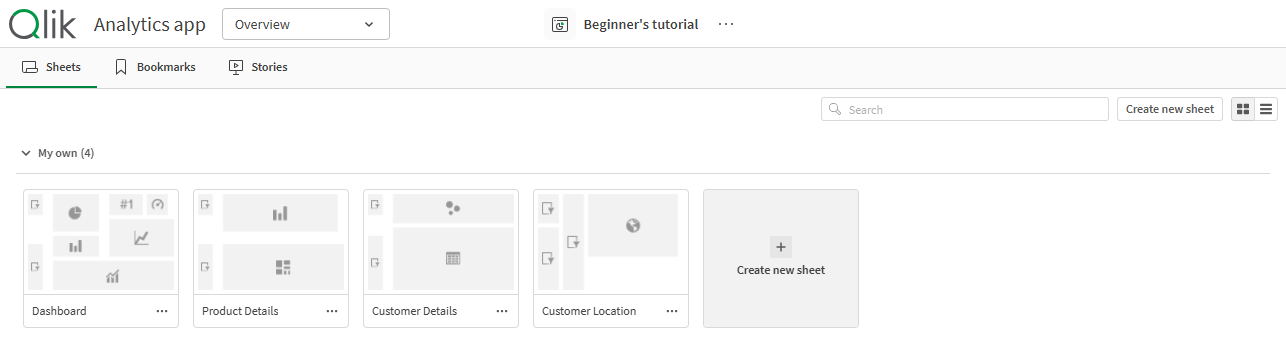
U kunt aanvullende informatie over uw applicatie bekijken vanuit het applicatiedetailsgebied. Het informatiegebied van de applicatie toont de applicatienaam, publicatiegegevens en informatie over gegevensladingen. Het laat ook zien wanneer de applicatie is gemaakt, gepubliceerd, en wanneer de applicatie voor het laatst is bijgewerkt. Extra applicatieacties zijn beschikbaar in het informatiegebied van de applicatie door te klikken op  en de actie te selecteren. U kunt het informatiegebied van de applicatie openen vanuit de applicatienavigatiestaaf door te klikken op de applicatienaam of door te klikken op > Details.
Informatiegebied van de applicatie

Navigatiebalk
Navigatiebalk in Applicatie-overzicht

In de navigatiebalk kunt u:
- Klik op Qlik om door de hub te navigeren.
-
Navigeer tussen gebieden van de applicatie met behulp van het applicatie-navigatiemenu.
Het applicatie-navigatiemenu vervangt de tabbladen Analyseren, Vertellen en Voorbereiden in de vorige navigatiebalk.
Applicatie-navigatiemenu

- Klik op de naam van de applicatie om de applicatiedetails te openen, bijvoorbeeld om de naam van de applicatie te bewerken of de applicatie-instellingen te wijzigen.
-
Klik op
om acties uit te voeren op basis van de weergave waarin u zich bevindt. In alle secties van applicaties is het volgende beschikbaar:
-
Details tonen/Details verbergen
-
Touchscreenmodus
-
Help
-
Instellingen
In Overzicht, Gegevensbeheer en Gegevensmodelviewer zijn de volgende opties beschikbaar:
-
Gegevens toevoegen
In Werkbladen is het volgende beschikbaar:
-
Werkblad downloaden als PDF
-
Werkblad dupliceren
-
Werkblad verwijderen
-
Werkblad insluiten
In Presentatie is het volgende beschikbaar:
-
Presentatie downloaden als PowerPoint
-
Presentatie downloaden als PDF
-
Presentatie dupliceren
-
Presentatie verwijderen
-
Nieuwe-werkbladknop en weergavewisselknoppen
De knop Nieuw werkblad maken en weergave-opties

| UI-item | Beschrijving |
|---|---|
| Maak nieuw werkblad | Maak een nieuw werkblad. |

|
Rasterweergave inschakelen. |

|
Lijstweergave inschakelen. |
Werkbladen, bladwijzers of presentaties weergeven
Werkbladen, bladwijzers en presentaties

| UI-item | Beschrijving |
|---|---|

|
Toegang tot alle werkbladen in de applicatie en het maken van een nieuw werkblad. |

|
Toegang tot alle bladwijzers in de applicatie. |

|
Toegang tot alle presentaties in de applicatie en een nieuwe presentatie maken. |
Werkbladgegevens
Klik op van een werkblad of presentatie en selecteer Details om er details over weer te geven, zoals informatie over de publicatie en de beschrijving.
Weergave werkbladdetails

Privéwerkbladen
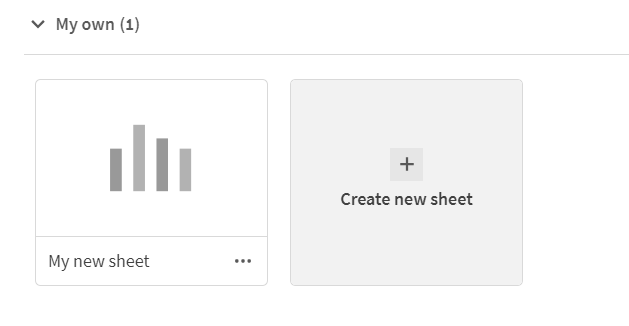
U kunt de titel en omschrijving van privéwerkbladen en -presentaties herordenen en wijzigen. U kunt ze ook publiceren, bewerken, dupliceren of verwijderen.
Privéwerkbladen
Applicatie-instellingen
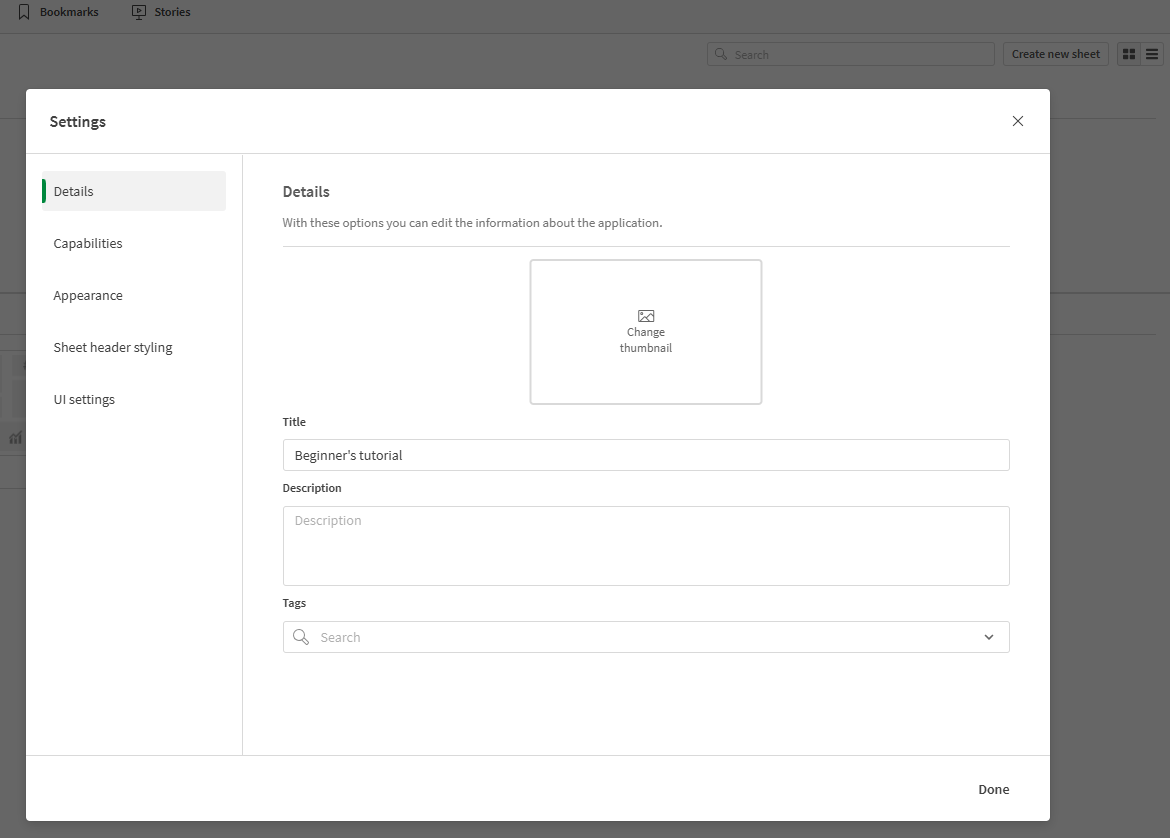
Als uw applicatie niet gepubliceerd is, kunt u de applicatie-instellingen wijzigen. Klik >  Instellingen in de applicatienavigatiestaaf om de applicatie-instellingen te openen. Ga voor meer informatie naar De vormgeving van een applicatie.
Menu van applicatie-instellingen geopend boven het applicatie-overzicht. De applicatie is niet gepubliceerd.
Aanraakfuncties
| Actie | Beschrijving |
|---|---|
| Lang aanraken en slepen | Een item verplaatsen naar een nieuwe locatie |
| Lang aanraken en loslaten | Het snelmenu openen. |
- Applicatie via werkbladen structureren
- Gegevensbeheer
- Editor voor laden van gegevens
- Gegevensmodelviewer
- De hub
- Gegevens laden en beheren met Gegevensbeheer
- Een applicatie publiceren via de hub
- De vormgeving van een applicatie
- Een werkblad publiceren
- Een presentatie publiceren
- Werken met presentaties