
Обзор приложения
Последнее обновление: 21.07.2026При открытии приложения из хаба осуществляется переход в обзор приложения. На экране обзора приложения можно просматривать и управлять всем содержимым приложения. Содержимое основной области зависит от выбранной категории: листы, закладки или истории.
Если хаб выключен администратором, при запуске Qlik Sense вы увидите окно обзора приложения.
Содержимое, являющееся частью опубликованного приложения, находится в верхней части основной области. К основной части опубликованного приложения нельзя добавить содержимое. Содержимое вашего приложения отображается в разделе Мои листы/Мои закладки/Мои истории. В зависимости от прав доступа, вы можете опубликовать свой личный контент, чтобы другие пользователи приложения могли исследовать его.
Обзор приложения
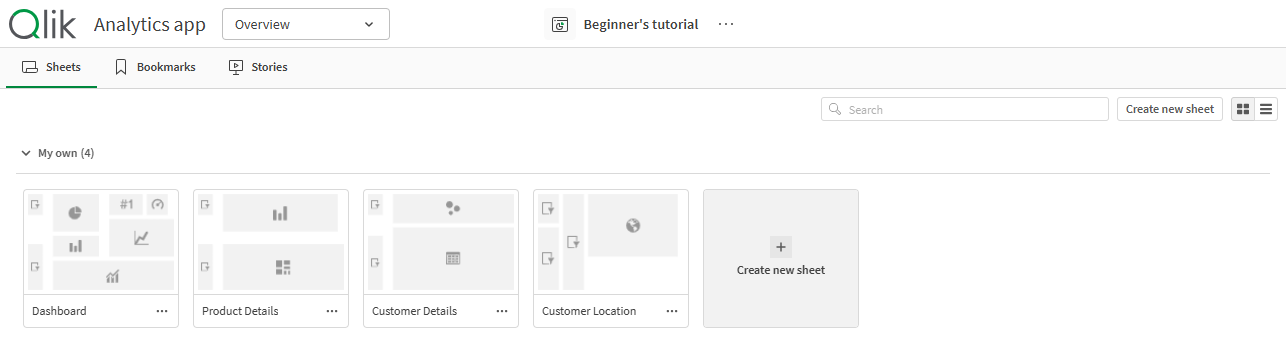
Вы можете просмотреть дополнительную информацию о вашем приложении из области сведений о приложении. Область сведений о приложении отображает имя приложения, информацию о публикации и информацию о загрузке данных. Здесь также отображается, когда приложение было создано, опубликовано и обновлено в последний раз. Дополнительные действия приложения доступны в области сведений о приложении: для этого щелкните  и выберите действие. Вы можете открыть область сведений о приложении с панели навигации приложения, щелкнув имя приложения или выбрав > Сведения.
Область сведений о приложении
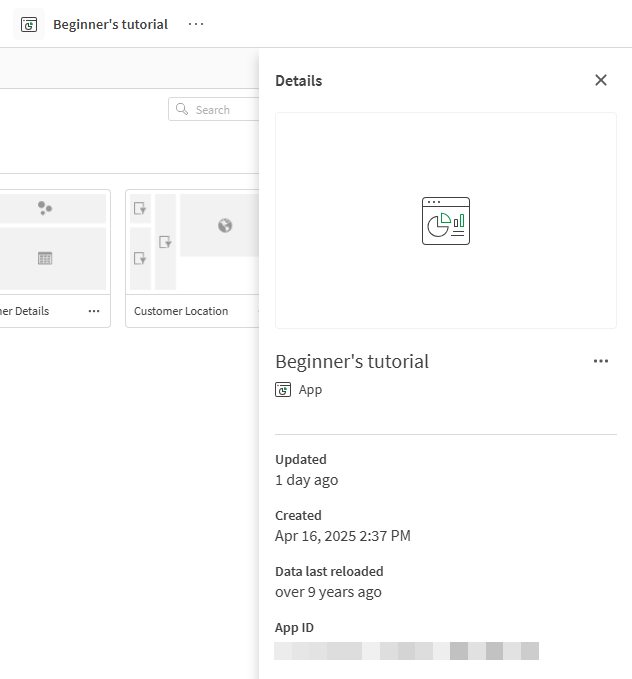
Панель навигации
Панель навигации в обзоре приложения

На панели навигации можно:
- Нажать Qlik, чтобы перейти к хабу.
-
Перемещайтесь между областями приложения с помощью меню навигации приложения.
Меню навигации приложения заменяет вкладки Анализировать, Комментировать и Подготовить на предыдущей панели навигации.
Меню навигации приложения
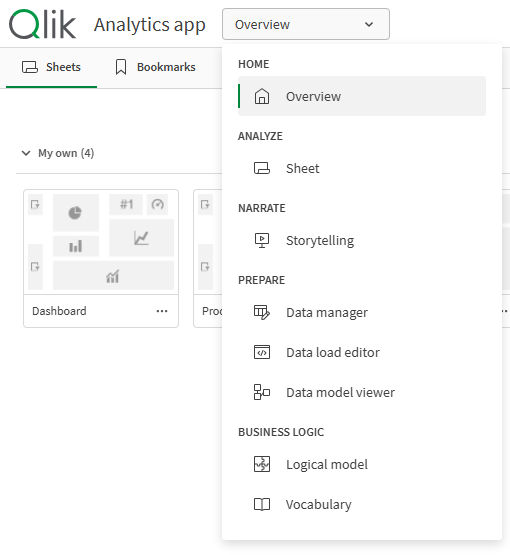
- Щелкните имя приложения, чтобы открыть сведения о нем, например, для изменения имени или настроек приложения.
-
Щелкните
, чтобы выполнить действия в зависимости от текущего вида. Во всех разделах приложений доступны следующие элементы:
-
Показать сведения/Скрыть сведения
-
Режим сенсорного экрана
-
Справка
-
Настройки
В разделах Обзор, Диспетчер данных и Просмотр модели данных доступно следующее:
-
Добавить данные
В разделе Листы доступны следующие элементы:
-
Загрузить лист в формате PDF
-
Создать копию листа
-
Удалить лист
-
Встроить лист
В разделе Повествование доступны следующие элементы:
-
Загрузить историю в формате PowerPoint
-
Загрузить историю в формате PDF
-
Создать копию истории
-
Удалить историю
-
Кнопка «Создать новый лист» и переключение вида
Кнопка Создать новый лист и параметры вида

| Элемент интерфейса | Описание |
|---|---|
| Создание нового листа | Создание нового листа. |

|
Переключение в вид сетки. |

|
Переключение в вид списка. |
Отображение листов, закладок и историй
Листы, закладки и истории

| Элемент интерфейса | Описание |
|---|---|

|
Доступ ко всем листам в приложении и к созданию нового листа. |

|
Доступ ко всем закладкам в приложении. |

|
Доступ ко всем историям в приложении и к созданию новой истории. |
Сведения о листе
Щелкните и выберите Сведения для листа или истории для отображения дополнительных сведений, например информации о публикации и описания.
Вид «Сведения о листе»
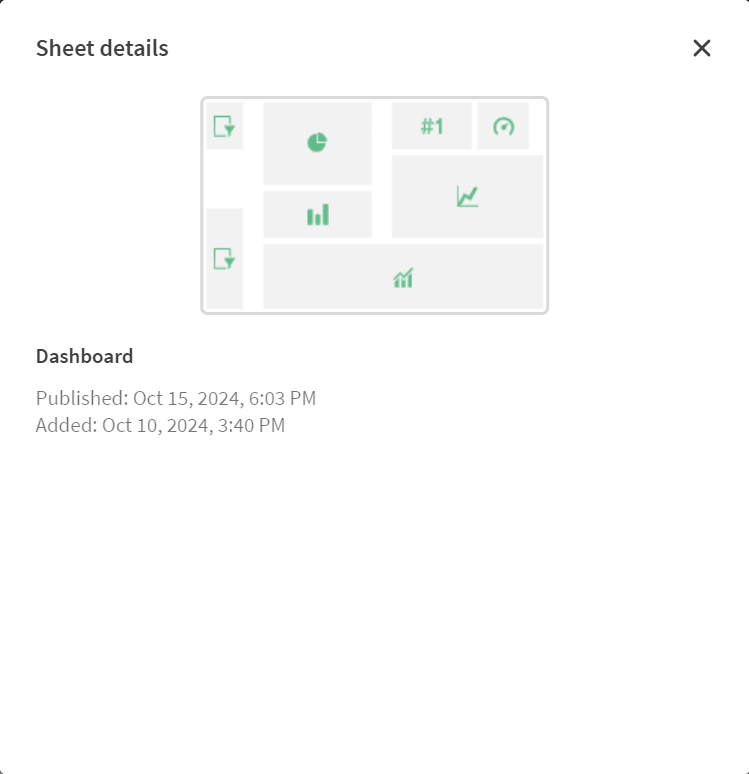
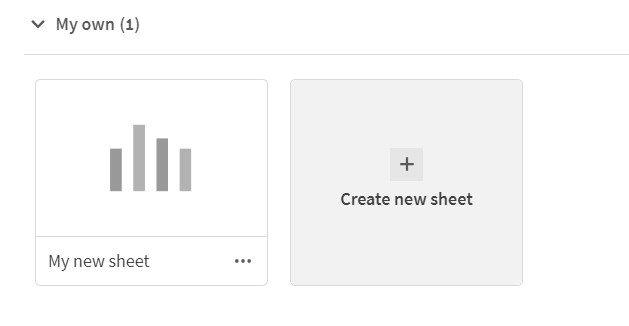
Частные листы
В ходе работы с частными листами и историями можно изменять их порядок, заголовки и описания. Также эти листы и истории можно публиковать, изменять, дублировать и удалять.
Частные листы
Настройки приложения
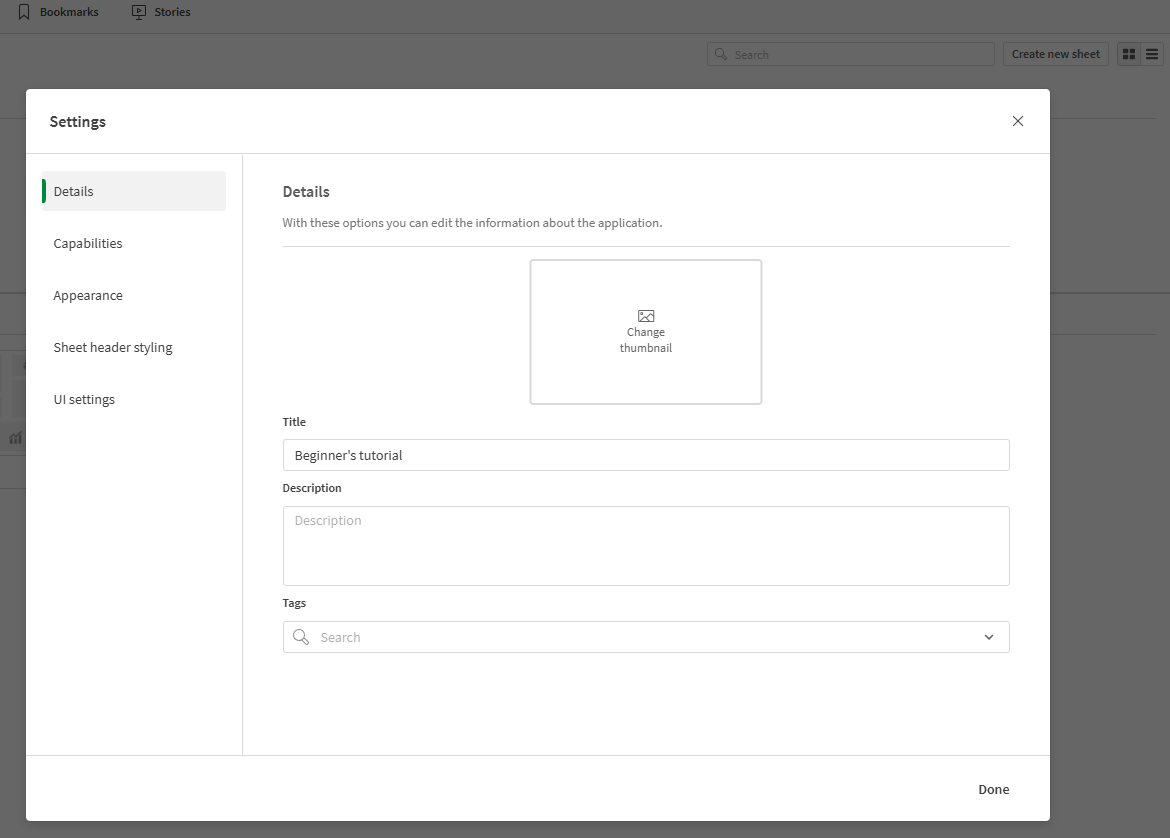
Если ваше приложение еще не опубликовано, вы можете изменить настройки приложения. Щелкните >  Параметры на панели навигации приложения, чтобы открыть параметры приложения. Для получения дополнительной информации см. раздел Оформление приложения.
Поверх обзора приложения открылось меню настроек приложения. Приложение не опубликовано.
Сенсорные жесты
| Действие | Описание |
|---|---|
| Удержание касанием и перетаскивание | Перемещение элемента в другое местоположение. |
| Удержание касанием и отпускание | Доступ к контекстному меню. |