
Anwendungsübersicht
Letzte Aktualisierung: 21.07.2026Wenn Sie eine Anwendung über den Hub öffnen, wird die Anwendungsübersicht angezeigt. Hier können Sie sämtliche Inhalte der Anwendung anzeigen und verwalten. Der Inhalt des Hauptbereichs hängt davon ab, welche Kategorie Sie ausgewählt haben: Arbeitsblätter, Lesezeichen oder Storys.
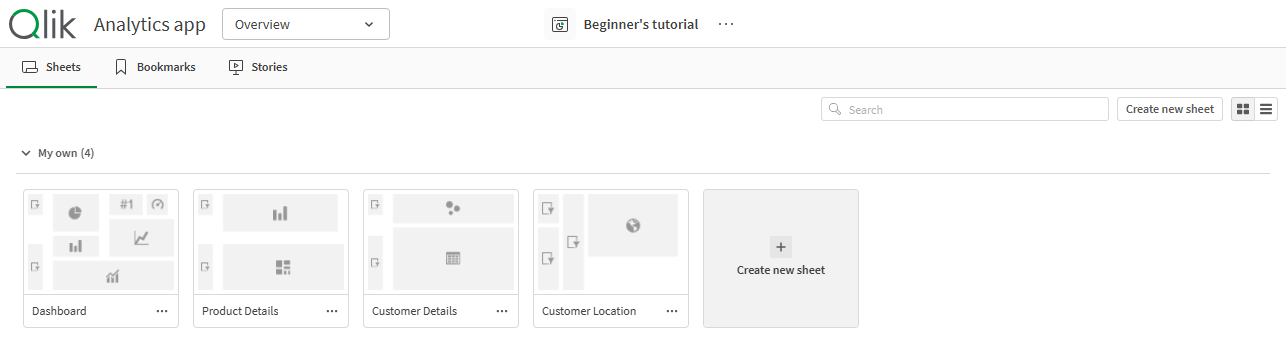
In diesem Fall sehen Sie beim Start von Qlik Sense die Anwendungsübersicht.
Inhalte, die zur veröffentlichten Anwendung gehören, werden Ihnen im oberen Hauptbereich angezeigt. Sie können im Basisteil der veröffentlichten Anwendung keine Inhalte hinzufügen. Ihre privaten Inhalte werden unter Meine Arbeitsblätter/Persönliche Lesezeichen/Meine Storys angezeigt. Abhängig von den Zugriffsrechten kann es Ihnen erlaubt sein, Ihre privaten Inhalte zu veröffentlichen, sodass andere Benutzer der Anwendung diese untersuchen können.
Anwendungsübersicht
Im Bereich mit den Anwendungsdetails können Sie zusätzliche Informationen über Ihre Anwendung einsehen. Der Bereich mit den Anwendungsdetails zeigt den Anwendungsnamen, Veröffentlichungsinformationen und Datenladeinformationen an. Außerdem wird angezeigt, wann die Anwendung erstellt, veröffentlicht und wann die Anwendung zuletzt aktualisiert wurde. Zusätzliche Anwendungsaktionen sind im Bereich mit den Anwendungsdetails verfügbar. Klicken Sie hierzu auf  und wählen Sie die Aktion aus. Sie können den Bereich mit den Anwendungsdetails über die Anwendungs-Navigationsleiste öffnen, indem Sie auf den Anwendungsnamen oder auf > Details klicken.
Detailbereich der Anwendung

Navigationsleiste
Navigationsleiste in der Anwendungsübersicht

In der Navigationsleiste haben Sie folgende Möglichkeiten:
- Klicken Sie auf Qlik, um zum Hub zu navigieren.
-
Navigieren Sie im Bereich der Anwendung mithilfe des Navigationsmenüs der Anwendung.
Das Navigationsmenü der Anwendung ersetzt die Registerkarten Analysieren, Erzählen und Vorbereiten in der vorherigen Navigationsleiste.
Navigationsmenü der Anwendung

- Klicken Sie auf den Anwendungsnamen, um die Anwendungsdetails zu öffnen. Dort können Sie beispielsweise den Anwendungsnamen bearbeiten oder Anwendungseinstellungen ändern.
-
Klicken Sie auf
, um abhängig von der Ansicht, in der Sie sich befinden, Aktionen auszuführen. In allen Abschnitten der Anwendungen stehen die folgenden Optionen zur Verfügung:
-
Details anzeigen/Details ausblenden
-
Tastbildschirmmodus
-
Hilfe
-
Einstellungen
In Übersicht, Datenmanager und Datenmodellansicht stehen Ihnen folgende Möglichkeiten zur Verfügung:
-
Daten hinzufügen
In Arbeitsblätter stehen folgende Optionen zur Verfügung:
-
Arbeitsblatt als PDF herunterladen
-
Arbeitsblatt duplizieren
-
Arbeitsblatt löschen
-
Arbeitsblatt einbetten
In Storytelling stehen folgende Optionen zur Verfügung:
-
Story als PowerPoint herunterladen
-
Story als PDF herunterladen
-
Story duplizieren
-
Story löschen
-
Neue Arbeitsblattschaltfläche und Ansichtswechsel erstellen
Schaltfläche Neues Arbeitsblatt erstellen und Anzeigeoptionen

| UI-Element | Beschreibung |
|---|---|
| Neues Arbeitsblatt erstellen | Erstellt ein neues Arbeitsblatt. |

|
Wechselt zur Gitternetzansicht. |

|
Wechselt zur Listenansicht. |
Arbeitsblätter, Lesezeichen oder Storys anzeigen
Arbeitsblätter, Lesezeichen und Storys

| UI-Element | Beschreibung |
|---|---|

|
Zugriff auf alle Arbeitsblätter in der Anwendung und zum Anlegen eines neuen Arbeitsblatts. |

|
Zugriff auf alle Lesezeichen in der Anwendung. |

|
Zugriff auf alle Storys in der Anwendung und zum Anlegen einer neuen Story. |
Arbeitsblattdetails
Klicken Sie auf und wählen Sie in einem Arbeitsblatt oder einer Story Details aus, um Details wie Veröffentlichungsinformationen und Beschreibung anzuzeigen.
Ansicht „Arbeitsblattdetails“

Private Arbeitsblätter
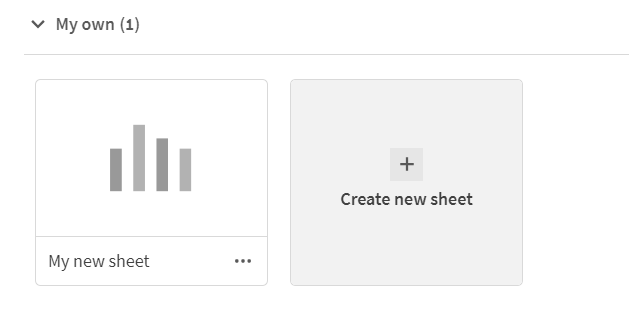
Sie können private Arbeitsblätter und Storys neu sortieren und deren Titel und Beschreibung ändern. Sie können sie auch veröffentlichen, bearbeiten, duplizieren und löschen.
Private Arbeitsblätter
Anwendungs-Einstellungen
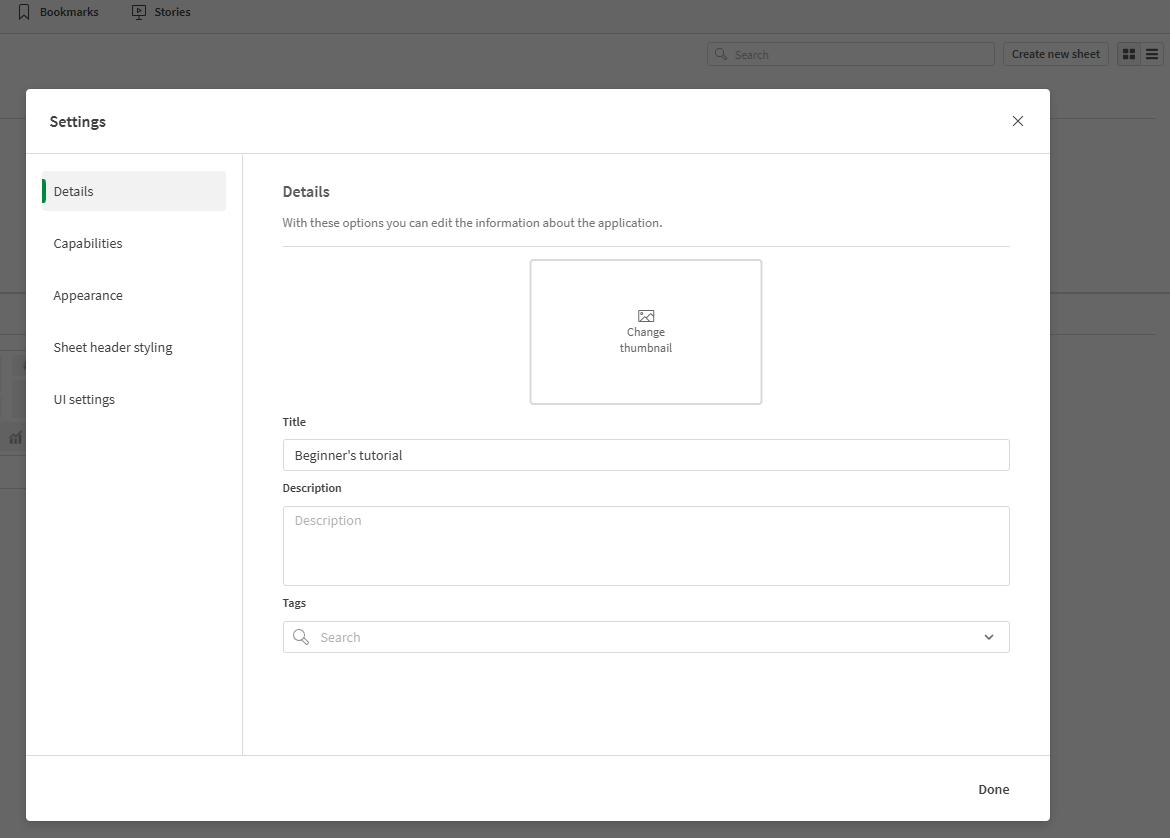
Wenn Ihre Anwendung noch nicht veröffentlicht wurde, können Sie die Anwendungseinstellungen ändern. Klicken Sie >  Einstellungen in der Anwendungsnavigationsleiste, um die Anwendungseinstellungen zu öffnen. Weitere Informationen finden Sie unter Designen einer Anwendung.
Anwendungseinstellungsmenü, über der Anwendungsübersicht geöffnet. Die Veröffentlichung der Anwendung wird rückgängig gemacht.
Touch-Gesten
| Aktion | Beschreibung |
|---|---|
| Langes Berühren und Ziehen | Verschiebt ein Element an eine neue Position. |
| Langes Berühren und Loslassen | Öffnen des Shortcut-Menüs. |
- Strukturieren einer Anwendung mithilfe von Arbeitsblättern
- Datenmanager
- Dateneditor
- Datenmodellansicht
- Der Hub
- Laden und Verwalten von Daten mit Datenmanager
- Veröffentlichen einer Anwendung über den Hub
- Designen einer Anwendung
- Veröffentlichen eines Arbeitsblatts
- Veröffentlichen einer Story
- Arbeiten mit Storys