
应用程序概览
上次更新日期:2026/7/21当您从应用中心打开一个应用程序时,您将进入应用程序概览。此位置是您可以查看和管理应用程序中的全部内容的位置。主区域的内容取决于您选择的分类:工作表、书签或故事。
如果您的管理员已禁用应用中心,则在 Qlik Sense 启动时将会显示应用程序概览。
您可在主区域的上部找到属于发布应用程序的内容。您不能在已发布应用程序的基本部分中添加任何内容。您的私有内容显示在我的表格/我的书签/我的故事下。根据访问权限,可能会允许您发布您的私有内容,以便应用程序的其他用户可以浏览。
应用程序概览
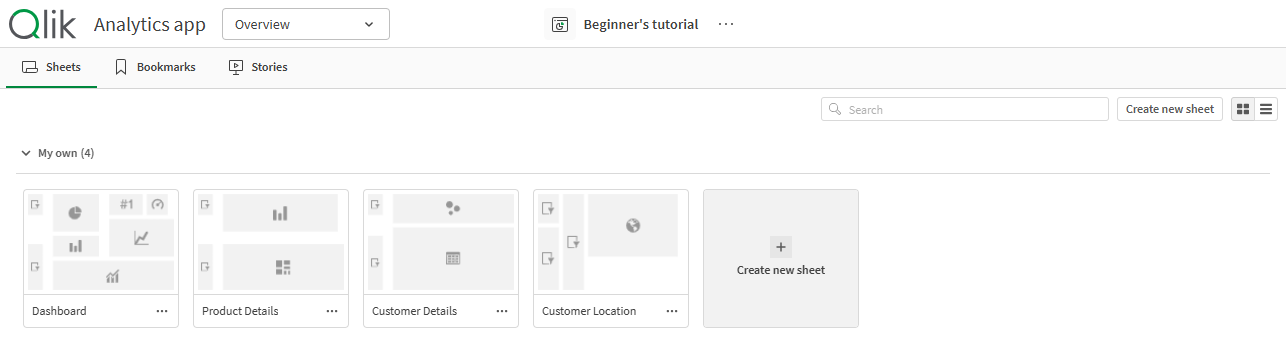
您可以从应用程序详细信息区域查看有关您的应用程序的更多信息。应用程序详细信息区域显示应用程序名称、发布信息和数据加载信息。它还显示了应用程序的创建、发布时间以及上次更新时间。在应用程序详细信息区域中,通过单击  并选择操作,可以使用其他应用程序操作。您可以通过单击应用程序名称或单击 > 详细信息从应用程序导航条形打开应用程序详细信息区域。
应用程序详细信息区域

导航栏
应用程序概览中的导航条形

在导航栏中,您可以:
- 单击 Qlik 导航至应用中心。
-
使用应用程序导航菜单在应用程序的区域之间导航。
应用程序导航菜单取代了之前导航栏中的分析、叙述和准备选项卡。
应用程序导航菜单

- 单击应用程序名称以打开应用程序详细信息,例如,可编辑应用程序名称或更改应用程序设置。
-
单击
以基于所在视图执行操作。在应用程序的所有部分中,都提供以下内容:
-
显示详细信息/隐藏详细信息
-
触摸屏模式
-
帮助
-
设置
在概览、数据管理器 和 数据模型查看器 中,有以下功能可用:
-
添加数据
工作表中提供了以下内容:
-
将工作表下载为 PDF
-
复制工作表
-
删除工作表
-
嵌入式工作表
在叙述中,可以使用以下内容:
-
以 PowerPoint 形式下载故事
-
以 PDF 形式下载故事
-
复制故事
-
删除故事
-
新建工作表按钮和视图切换
新建工作表按钮和视图选项

| UI 项目 | 描述 |
|---|---|
| 创建新工作表 | 创建新表格。 |

|
在网格视图上切换。 |

|
在列表视图上切换。 |
显示工作表、书签或故事
工作表、书签和故事

| UI 项目 | 描述 |
|---|---|

|
访问应用程序中的所有工作表以及创建新的工作表。 |

|
访问应用程序中的所有书签。 |

|
访问应用程序中的所有故事以及创建新故事。 |
工作表详细信息
单击 并选择工作表或故事上的详细信息以显示其详细信息,例如发布信息和描述。
工作表详细信息视图

私人工作表
您可对私人工作表和故事的标题和描述进行重新排序和更改。您还可对它们进行发布、编辑、复制和删除。
私人工作表

应用程序设置
如果您的应用程序尚未发布,您可更改应用程序设置。在应用程序导航条形中,单击 >  设置 以打开应用程序设置。有关更多信息,请参阅设置应用程序样式。
应用程序概览上方开启了应用程序设置菜单。已取消发布应用程序。

触摸手势
| 操作 | 描述 |
|---|---|
| 长按并拖动 | 将条目移到新位置。 |
| 长按和释放 | 打开快捷菜单。 |