
Vue d'ensemble de l'application
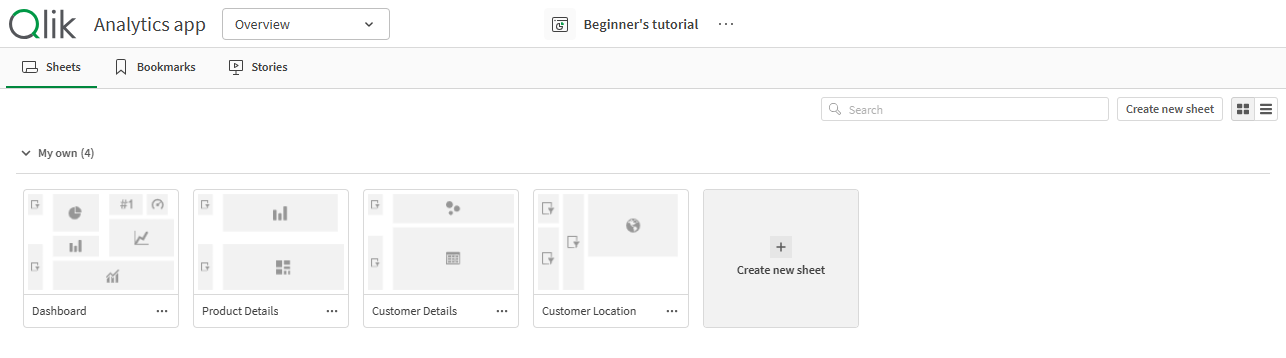
Dernière mise à jour : 21/07/2026Lorsque vous ouvrez une application depuis le hub, vous accédez à la vue d'ensemble de l'application. Il vous permet de visualiser et de gérer le contenu intégral de l'application. Le contenu de la zone principale dépend de la catégorie sélectionnée : feuilles, favoris ou récits.
Si le hub a été désactivé par votre administrateur, c'est la vue d'ensemble de l'application qui s'affiche au démarrage de Qlik Sense.
Le contenu faisant partie de l'application publiée se trouve dans la partie supérieure de la zone principale. Vous ne pouvez pas ajouter de contenu à la section de base de l'application publiée. Votre contenu privé est affiché sous Mes feuilles/Mes favoris/Mes récits. Selon vos droits d'accès, vous pouvez être autorisé à publier votre contenu privé pour que les autres utilisateurs de l'application puissent l'explorer.
Vue d'ensemble de l'application
Vous pouvez consulter des informations supplémentaires sur votre application à partir de la section Détails de l'application. La section Détails de l'application affiche le nom de l'application, des informations de publication et des informations de chargement de données. Sont également indiquées les dates de création, de publication et dernière mise à jour de l'application. D'autres actions relatives à l'application sont disponibles dans la section Détails de l'application via un clic sur  et la sélection de l'action. Vous pouvez ouvrir la section Détails de l'application à partir de la barre de navigation de l'application en cliquant sur le nom de l'application ou sur > Détails.
Zone de détails de l'application

Barre Navigation
Barre de navigation dans la vue d'ensemble de l'application

Dans la barre Navigation, vous pouvez effectuez les opérations suivantes :
- Cliquez sur Qlik pour accéder au hub.
-
Parcourez les sections de l'application via le menu de navigation des applications.
Le menu de navigation des applications remplace les onglets Analyser, Ajouter une narration et Préparer de la barre de navigation précédente.
Menu de navigation de l'application

- Cliquez sur le nom de l'application pour ouvrir les détails de l'application, par exemple, pour modifier le nom de l'application ou modifier les paramètres de l'application.
-
Cliquez sur
pour effectuer des actions en fonction de la vue dans laquelle vous vous trouvez. Dans l'ensemble des sections des applications, vous trouverez les éléments suivants :
-
Afficher les détails/Masquer les détails
-
Mode écran tactile
-
Aide
-
Paramètres
Dans Vue d'ensemble, Gestionnaire de données et Visionneur de modèle de données, les opérations suivantes sont disponibles :
-
Ajouter des données
Dans Feuilles, vous trouverez les éléments suivants :
-
Télécharger la feuille au format PDF
-
Dupliquer la feuille
-
Supprimer la feuille
-
Intégrer une feuille
Dans Mise en récit, vous trouverez les éléments suivants :
-
Télécharger le récit au format PowerPoint
-
Télécharger le récit au format PDF
-
Dupliquer le récit
-
Supprimer le récit
-
Bouton Créer une feuille et alternance entre les modes d'affichage
Bouton Créer une feuille et options d'affichage

| Élément de l'interface utilisateur | Description |
|---|---|
| Créez une nouvelle feuille | Créez une nouvelle feuille. |

|
Permet de basculer en mode grille. |

|
Permet de basculer en mode liste. |
Affichage des feuilles, des favoris ou des récits
Feuilles, favoris et récits

| Élément de l'interface utilisateur | Description |
|---|---|

|
Permet d'accéder à toutes les feuilles de l'application et de créer une feuille. |

|
Accès à tous les favoris de l'application. |

|
Permet d'accéder à tous les récits de l'application et de créer un récit. |
Détails de la feuille
Cliquez sur et sélectionnez Détails sur une feuille ou un récit pour afficher les détails associés tels que les informations de publication et la description.
Vue Détails de la feuille

Feuilles privées
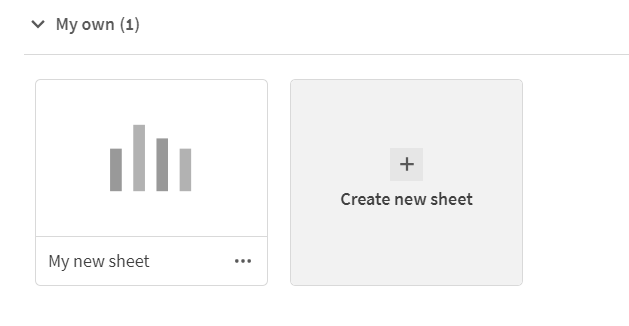
Vous pouvez réorganiser les feuilles et les récits privés, et modifier le titre et la description associés. Vous avez également la possibilité de publier, de modifier, de dupliquer et de supprimer ces éléments.
Feuilles privées
Paramètres de l'application
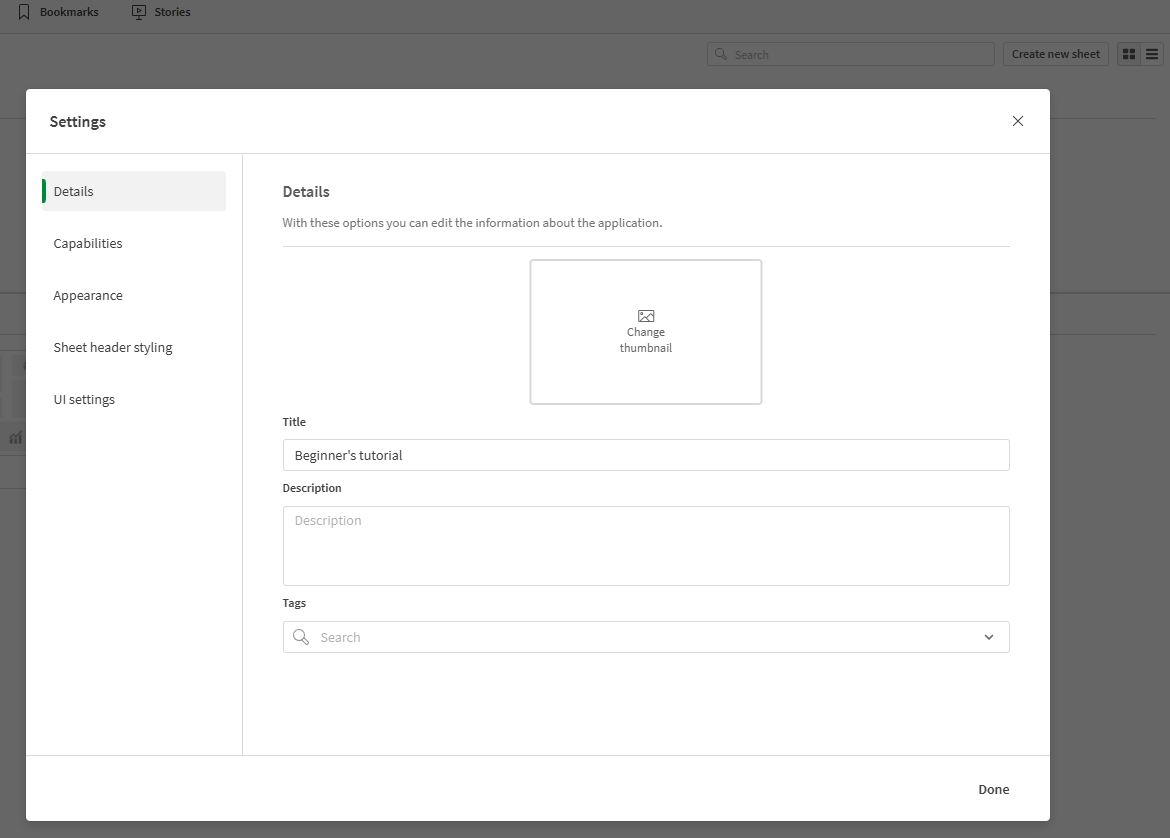
Si votre application n'a pas été publiée, vous pouvez modifier ses paramètres. Cliquez sur >  Paramètres dans la barre de navigation de l'application pour ouvrir les paramètres de l'application. Pour plus d'informations, consultez Définition du style d'une application.
Menu des paramètres de l'application ouvert sur la vue d'ensemble de l'application. L'application n'est pas publiée.
Mouvements tactiles
| Action | Description |
|---|---|
| Appuyer longtemps et faire glisser | Permet de déplacer un élément vers un nouvel emplacement. |
| Appuyer longtemps avant de relâcher | Ouverture du menu contextuel |
- Structurer une application à l'aide de feuilles
- Gestionnaire de données
- Éditeur de chargement de données
- Visionneur de modèle de données
- Le hub
- Chargement et gestion de données avec Data Manager
- Publication d'une application à partir du hub
- Définition du style d'une application
- Publication d'une feuille
- Publication d'un récit
- Utiliser les récits