
Applikationsöversikt
Senast uppdaterad: 2026-07-21När du öppnar en applikation från hubben, hamnar du i applikationsöversikten. Här kan du visa och hantera allt innehåll i applikationen. Vad som visas i huvudområdet beror på vilken kategori du har valt: ark, bokmärken eller berättelser.
Om hubben har inaktiverats av din administratör, kommer du till appöversikten när Qlik Sense startas.
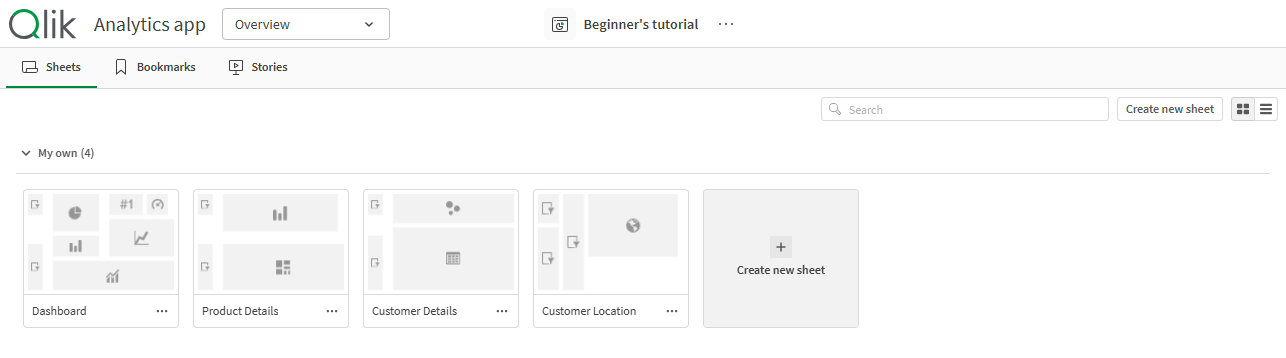
Du hittar innehållet som ingår i den publicerade applikationen i huvudområdets övre del. Du kan inte lägga till något innehåll i basdelen av den publicerade applikationen. Ditt privata innehåll visas under Mina ark /Mina bokmärken/Mina berättelser. Beroende på behörighet kan du ha tillåtelse att publicera ditt privata innehåll så att andra användare av applikationen kan utforska det.
Applikationsöversikt
Du kan visa ytterligare information om din applikation från applikationsdetaljområdet. Applikationsdetaljområdet visar applikationsnamnet, publiceringsinformationen och datainläsningsinformationen. Det visar också när applikationen skapades, publicerades och senast uppdaterades. Ytterligare applikationsåtgärder finns tillgängliga i applikationsdetaljområdet genom att klicka på  och välja åtgärden. Du kan öppna applikationsdetaljområdet från applikationsnavigeringsfältet genom att klicka på applikationsnamnet eller genom att klicka på > Detaljer.
Område för applikationsdetaljer

Navigeringsfältet
Navigeringsfältet i Applikationsöversikten

I navigeringsfältet kan du:
- Klicka på Qlik och gå till hubben.
-
Navigera mellan områdena i applikationen med applikationsnavigeringsmenyn.
Applikationsnavigeringsmenyn ersätter flikarna Analysera, Berätta och Förbered i det tidigare navigeringsfältet.
Applikationsnavigeringsmeny

- Öppna applikationsdetaljerna genom att klicka på applikationsnamnet, om du till exempel vill redigera applikationsnamnet eller ändra applikationsinställningarna.
-
Klicka på
och utfärda åtgärder utifrån vilken vy du är i. Följande är tillgängligt i alla avsnitt i applikationer:
-
Visa detaljer/Dölj detaljer
-
Touch-skärmläge
-
Hjälp
-
Inställningar
I Översikt, Datahanteraren och Datamodellvyn finns följande att tillgå:
-
Lägg till data
I Ark är följande tillgängligt:
-
Hämta arket som PDF
-
Skapa kopia av ark
-
Ta bort ark
-
Bädda in ark
I Storytelling är följande tillgängligt:
-
Hämta berättelsen som PowerPoint
-
Hämta berättelsen som PDF
-
Skapa kopia av berättelse
-
Ta bort berättelse
-
Knapp för att skapa nytt ark och vyväxlingar
Skapa nytt ark-knapp och visningsalternativ

| UI-element | Beskrivning |
|---|---|
| Skapa nytt ark | Skapa ett nytt ark. |

|
Växla till rutnätsvy. |

|
Växla till listvy. |
Visa ark, bokmärken eller berättelser
Ark, bokmärken och berättelser

| UI-element | Beskrivning |
|---|---|

|
Åtkomst till alla ark i applikationen och möjlighet att skapa ett nytt ark. |

|
Åtkomst till alla bokmärken i applikationen. |

|
Åtkomst till alla berättelser i applikationen och möjlighet att skapa en ny berättelse. |
Arkinformation
Klicka på och välj Detaljer på ett ark eller en berättelse för att visa information som publiceringsinformation och beskrivning.
Detaljerad vy för ark

Privata ark
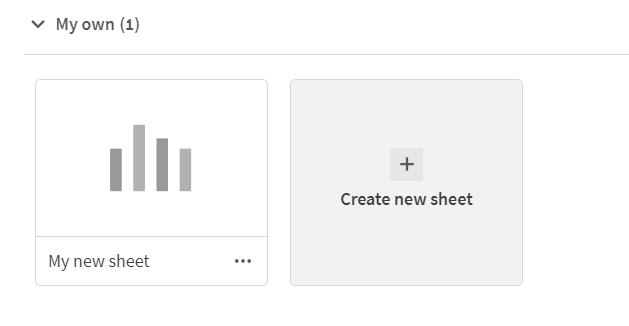
Du kan flytta om och ändra titeln och beskrivningen på privata ark och berättelser. Du kan även publicera, redigera, kopiera och ta bort dem.
Privata ark
Applikationsinställningar
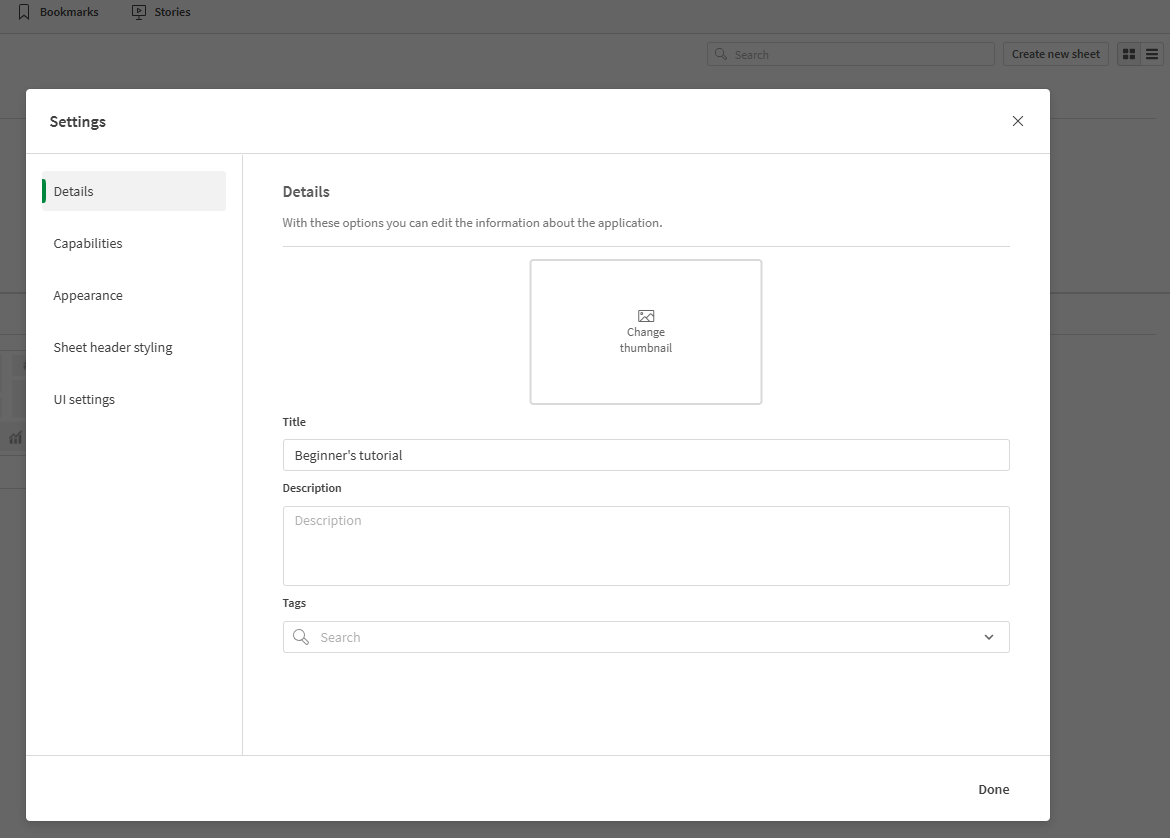
Om din applikation inte har publicerats, kan du ändra applikationsinställningar. Klicka på >  Inställningar i applikationsnavigeringsfältet för att öppna applikationsinställningarna. Mer information finns i Styla en applikation.
Inställningsmenyn för applikationen öppnas över applikationsöversikten. Applikationen är opublicerad.
Tryckgester
| Åtgärd | Beskrivning |
|---|---|
| Tryck länge och dra | Flytta ett element till en ny plats. |
| Tryck länge och släpp | Öppna en snabbmeny. |