
最終更新日時: 2025/10/07
アプリ開発者は、アプリ内のシートにビジュアライゼーションおよびその他の要素を追加します。アプリ消費者は、データ分析のためシートを操作します。アプリ開発者とアプリ消費者は インサイト アドバイザー と対話して、自然言語クエリを使用したビジュアライゼーションの生成ができます。
アセット パネルの [シート] をクリックして、シートを選択して開きます。
シートを編集モードで作成します。分析モードでシートを操作します。インサイト アドバイザー で、インサイト アドバイザー を使ってデータを調査します。
ツール バー
ツールバーには、シートとアプリを作成およびナビゲートするためのオプションが含まれています。ツールバー内の選択バーには、データ内で選択を行うオプション、それらの選択をクリアするオプション、およびデータを検索するオプションが含まれています。選択ツールには、これまでに行われた選択すべてが表示されます。 ツール バーでは次のボタンを使用できます。
-
アセット: アセットパネルを開閉します。
-
シート: アセット パネルを [シート] に開きます。
-
ブックマーク: アセット パネルの [ブックマーク] を開きます。
-
インサイト アドバイザー: インサイト アドバイザー を開閉します。
-
スマート検索 (
 ): アプリ内のデータセット全体を検索します。
 -
選択ボタン:
-
1 段階戻る(
 ): 現在の選択を 1 段階戻ります。
 -
1 段階進む(
 ): 現在の選択を 1 段階進みます。
 -
選択をすべてクリアする (
 ): すべての選択をクリアします。
-
-
選択ツール (
 ): 選択ツールを開閉します。
 -
シートを編集: 編集モードを開閉します。シートを編集できない場合は、 [複製] をクリックしてシートの複製を編集します。
編集
[シートを編集] をクリックしてシートを編集します。
編集モードでのシートの表示

以下の操作を実行できます。
[シート] をクリックして新しいシートを追加するか、シートへ移動します。
[アセット] をクリックしてアセット パネルを開きます。アセットをシートに追加します。たとえば、シートにビジュアライゼーションを追加できます。
ビジュアライゼーション作成の補助には、 [探索の補助を使用] をクリックして インサイト アドバイザー を使用します。参照先: インサイト アドバイザー でのビジュアライゼーションの作成
[プロパティ] をクリックしてプロパティ パネルを開きます。シートまたはビジュアライゼーションのプロパティを構成します。例えば、軸およびメジャーをビジュアライゼーションに追加できます。参照先: プロパティ パネル
編集モードのアセット パネル
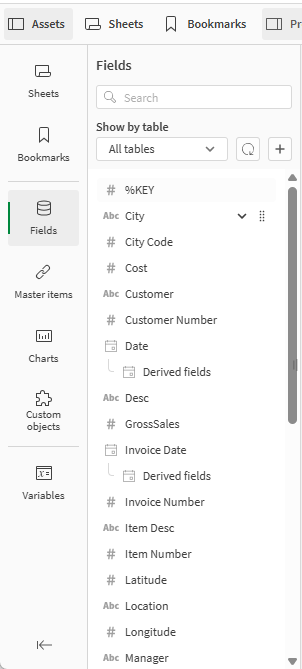
編集モードでは、アセット パネルには次のものが含まれます。
シート: アプリでシートを表示および編集します。
ブックマーク: アプリ内でブックマークを表示および編集します。
項目: 利用可能な項目からビジュアライゼーションにデータを追加します。
マスター アイテム: 使用可能なマスター アイテムからビジュアライゼーションにデータを追加します。
チャート: ビジュアライゼーションをシートに追加します。
カスタム オブジェクト: シートにカスタム オブジェクトを追加します。
アプリ ナビゲーション リンク: オンデマンド アプリを構築するためのリンクを追加します。
動的ビュー: ベース アプリをテンプレート アプリに接続して、そのアプリのマスター ビジュアライゼーションをシート内の動的チャートとして使用します。
Qlik Sense 構成に応じて、すべてのアセットを使用できるとは限りません。
編集モードのアセット パネル
シート
シートには、アプリで使用できるすべてのシートが含まれています。アプリに別のシートを追加するには、[新しいシートの作成] をクリックします。
ブックマーク
ブックマークには、アプリで使用できるすべてのブックマークが含まれています。アプリに別のブックマークを追加するには、[新しいブックマークの作成] をクリックします。
参照: ブックマークの選択
項目
項目は、アプリで利用できるデータを示しています。項目をシートにドラッグして、推奨チャートでビジュアライゼーションを作成します。項目をビジュアライゼーションにドラッグし、項目をビジュアライゼーションに追加します。
追加で、項目で右クリックして以下の操作を実行します。
新しいマスター軸を作成します。参照先: 項目からのマスター軸の作成
新しいマスター メジャーを作成します。参照先: 項目からのマスター メジャーの作成
カレンダー メジャーを作成します。参照先: カレンダー メジャーの作成
項目の設定を表示します。参照先: 1 つの値を常に選択
アプリが存在するスペースでのアクセス許可に応じて、アプリ データをリロードし、[アセット] から新しいデータを追加できます。[ ] をクリックして、[アセット] からアプリ データをリロードします。[
 ] をクリックして [データ カタログ] または [ファイルとその他のソース] を選択することにより、アプリにデータ ソースを追加します。
Date and time
日付項目にはすべて  のマークが付いており、拡張するとこの項目の日付および時刻属性が利用できます。日付および時刻属性は、データ マネージャーを使用すると自動的に作成されます。データ ロード スクリプトを使用してデータをロードした場合は、派生した項目を用いてデータおよび時刻属性を作成する必要があります。
参照先: 日付および時刻項目
マップ データ
マップ ビジュアライゼーションでジオポイントとして認識される項目にはすべて のマークが付いています。
参照先: ユーザー独自のマップ データのロード
マスター アイテム
アプリで再利用可能なマスター アイテムとして、軸、メジャー、ビジュアライゼーションを作成します。
参照先:
チャート
チャートをシートまでドラッグし、ビジュアライゼーションを作成します。
参照先: Get started with visualizations
カスタム オブジェクト
カスタムデザインのビジュアライゼーションでアプリを強化します。
参照先: カスタム オブジェクトを使用したビジュアライゼーションの作成
アプリのナビゲーション リンク
アプリ ナビゲーション リンクを使用して On-demand アプリを構築します。On-Demand アプリは、選択アプリによって集計形式でロードされたデータ サブセットをロードします。
参照先: On-demand アプリの構築
ダイナミック ビュー
ダイナミック ビューを作成すると、選択確定にともなって動的に更新されるチャート内にある、大型データ セットの関連するサブセットをクエリしたり、表示したりすることができます。
参照先: ダイナミック ビューによるデータの管理
変数
 をクリックして変数ダイアログを開きます。
参照先: 変数ダイアログ
検索
検索項目を使用してアセットを検索します。検索項目にテキストを入力し始めると、検索文字列を含む名前またはタグを持つアイテムがすべて示されます。
参照: アセット パネルでの検索
プロパティ パネル
プロパティ パネルでシートまたはビジュアライゼーションのプロパティを構成します。
シートのツールバーの [プロパティ] をクリックして、プロパティ パネルを開きます。モードは編集モードでなければなりません。
シートの上をクリックすると、そのシートのプロパティが表示されます。ビジュアライゼーションの上をクリックすると、そのビジュアライゼーションのプロパティが表示されます。
シートに対して、次のことができます。
- シートのタイトルと説明を編集
- シートのサムネイルを追加
シートに背景色または画像を追加
- グリッドのスペース、シートのサイズ、レイアウトを変更
- シートに並列ステートを適用
- ユーザーがシートに移動した際にトリガーするアクションを追加
編集中のビジュアライゼーションに応じて、異なるオプションが表示されます。通常は以下の操作が可能です。
- 軸またはメジャーの追加と表示形式の指定
- ソート順序およびソート基準の設定
- ビジュアライゼーションの表示方法の変更
- カスタム ツール ヒントの構成
分析
シートでビジュアライゼーションおよびデータを操作します。
分析モードのシート表示。

以下の操作を実行できます。
[アセット] をクリックして、アプリ コンテンツを探索するためのアセットを作成および管理します。これは、シートの編集時に表示されるアセット パネルとは異なります。編集モードでのアセット パネルの詳細については、「編集モードのアセット パネル」を参照してください。
ビジュアライゼーションで、選択に基づいて洞察を参照するための選択をします。参照先: 選択による探索
選択内容に基づいてブックマークを作成します。参照先: ブックマークの選択
データを検索します。参照先: スマート検索の使用
インサイト アドバイザー をクリックすると、自然言語と簡単な構成オプションを使用してビジュアライゼーションの推奨事項が生成されます。参照先: インサイト アドバイザー
| ユーザー インターフェイス アイテム | アクション |
|---|---|
 | 選択内で 1 段階戻ります。 |
| 選択内で進みます。 |
| すべての選択をクリアします。 |
| スマート検索が開き、データ セット全体を対象に検索が実行されます。 詳細については、次を参照してください スマート検索の使用 |
 | 選択バーの拡張機能である選択ツールが開きます。 |
分析モードのアセット パネル
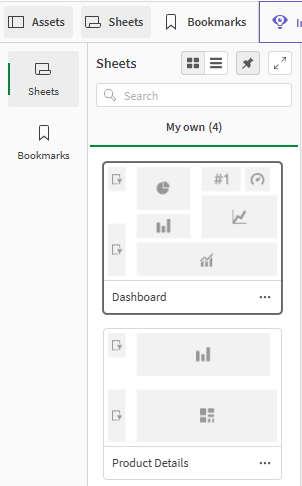
分析モードで、 [アセット] をクリックしてパネルを開き、次の内容を作成および管理できます。
シート: アプリでシートを表示およびナビゲートします。シートを作成してグループ化します。
ブックマーク: アプリ内のブックマークを表示およびナビゲートします。新しいブックマークを作成します。
アセット パネルの境界をクリックしてドラッグすると、アセット パネルのサイズを変更できます。分析モードでアセット パネルを開いたまま固定するには、 をクリックします。
 をクリックすると、シートまたはブックマークを全画面表示にすることができます。
シートをグリッドまたはリストとして表示できます。シートをグループ化することもできます。詳細は、シートのグループ化をご覧ください。
分析モードのアセット パネル
オプション メニュー
オプション メニューを使用して、ビジュアライゼーションに関連するアクションを実行できます。
チャートの横にあるオプション メニュー
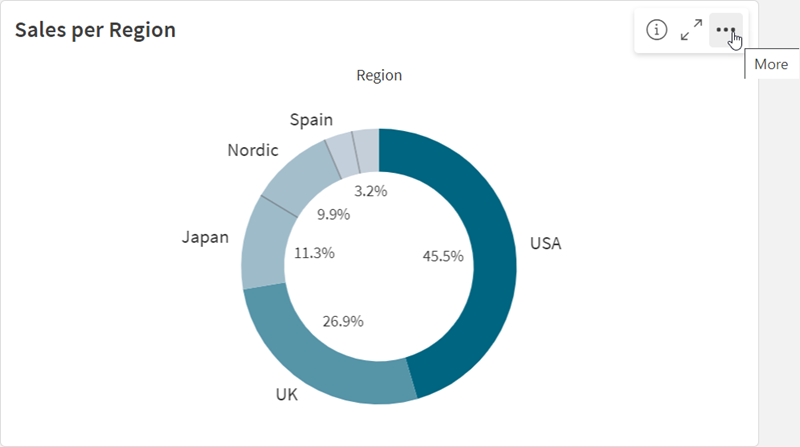
オプション メニューは、次の方法で開くことができます。
- チャートを右クリック。
- ホバー メニュー
 をクリック。
メニュー オプションは次に応じて異なります。
- アプリでチャートを編集または分析 (表示) するかどうか。
- チャートの種類。
- 管理者によって割り当てられた権限。
- アプリ開発者によって構成されたビジュアライゼーション メニューのカスタム設定 (ビジュアライゼーション メニューのアイテムを非表示にする を参照)。
ホバー メニューが展開されたチャートのオプション メニュー
![チャートの横にある [詳細] アイコンが選択されているオプション メニュー。](../../Resources/Images/ui_gen-options-menu-opened_windows.png "クリックしてフル サイズを表示")
対応するデバイスでタッチ画面モードを有効にすると、メニューは異なって見えます。 ナビゲーション ボタン () をクリックまたはタップし、 のトグルを使用して、タッチ対応のオンとオフを切り替えることができます。
オプション
オプション メニューには、次のようなアクションがあります。
| オプション | シート モード | 使用可能なアクション |
|---|---|---|
 全画面表示 全画面表示 | 編集、分析 | ビジュアライゼーションを全画面表示モードに拡大します。 |
 開発者 開発者 | 編集、分析 | ビジュアライゼーションの開発者オプションにアクセスします。この機能にアクセスするには、URL に /options/developer を追加します。 |
 詳細を表示 詳細を表示 | 分析 | 詳細を表示: ビジュアライゼーションを構成する項目とマスター アイテムを表示します。依存関係を表示することで、それらを構成する項目とそのソースを確認できます。 ビジュアライゼーション プロパティ パネルの [スタイル] > [基本設定] > [詳細を表示] で、ビジュアライゼーションの [詳細] をオンまたはオフにできます。 |
 探索メニュー 探索メニュー | 分析 | シートの選択や編集を行うことなく、特定のビジュアライゼーションのプロパティを変更します。参照先: 視覚的な探索 |
 データを表示 データを表示 | 分析 | テーブル内のビジュアライゼーションのデータを表示します。 [データの表示] では、アクセシビリティに最適化されていないチャート内の情報を表示するためのアクセシブルなオプションを提供します。アクセシビリティの詳細については、次を参照してください。 |
 共有 共有 | 分析 | 画像、リンク、埋め込みオブジェクトなど、さまざまな方法でビジュアライゼーションを共有します。 |
 ストーリーテリング スナップショット ストーリーテリング スナップショット | 分析 | チャートで使用できるストーリーテリング スナップショットを管理します。たとえば、 [スナップショットを取得] または [スナップショット ライブラリ] にアクセスできます。参照先: スナップショットを使用したストーリーのインサイトの収集 |
 ... としてダウンロード ... としてダウンロード | 分析 | 画像、PDF、データ ファイルなどのさまざまな形式でビジュアライゼーションをダウンロードします。 |
 マスター アイテムに追加、ビジュアライゼーションのリンク解除 マスター アイテムに追加、ビジュアライゼーションのリンク解除 | 編集 | ビジュアライゼーションをマスター ビジュアライゼーションとして追加すると、自分や他のアプリ開発者が再利用できるようになります。既存のマスター ビジュアライゼーションからチャートのリンクを解除することもできます。 参照先: マスター ビジュアライゼーションの使用によるビジュアライゼーションの再利用 |
 切り取り、 切り取り、 コピー、 コピー、 貼り付け、 貼り付けと置換 貼り付け、 貼り付けと置換 | 編集 | シート間でのビジュアライゼーションのコピーと貼り付けを可能にする標準的なアクション。 |
 削除 削除 | 編集 | シートからビジュアライゼーションを削除します。 |
| スタイルをコピー、 スタイルを貼り付け | 編集 | ビジュアライゼーションのカスタム スタイルをコピーし、別のビジュアライゼーションに貼り付けます。 参照先: ビジュアライゼーションのスタイルをコピーして貼り付ける |
インサイト アドバイザー
インサイト アドバイザー をクリックして インサイト アドバイザー 検索と Insight Advisor 分析タイプ にアクセスします。Insights の検索項目から質問して、インサイト アドバイザー 検索を使用してビジュアライゼーションを生成します。
インサイト アドバイザー
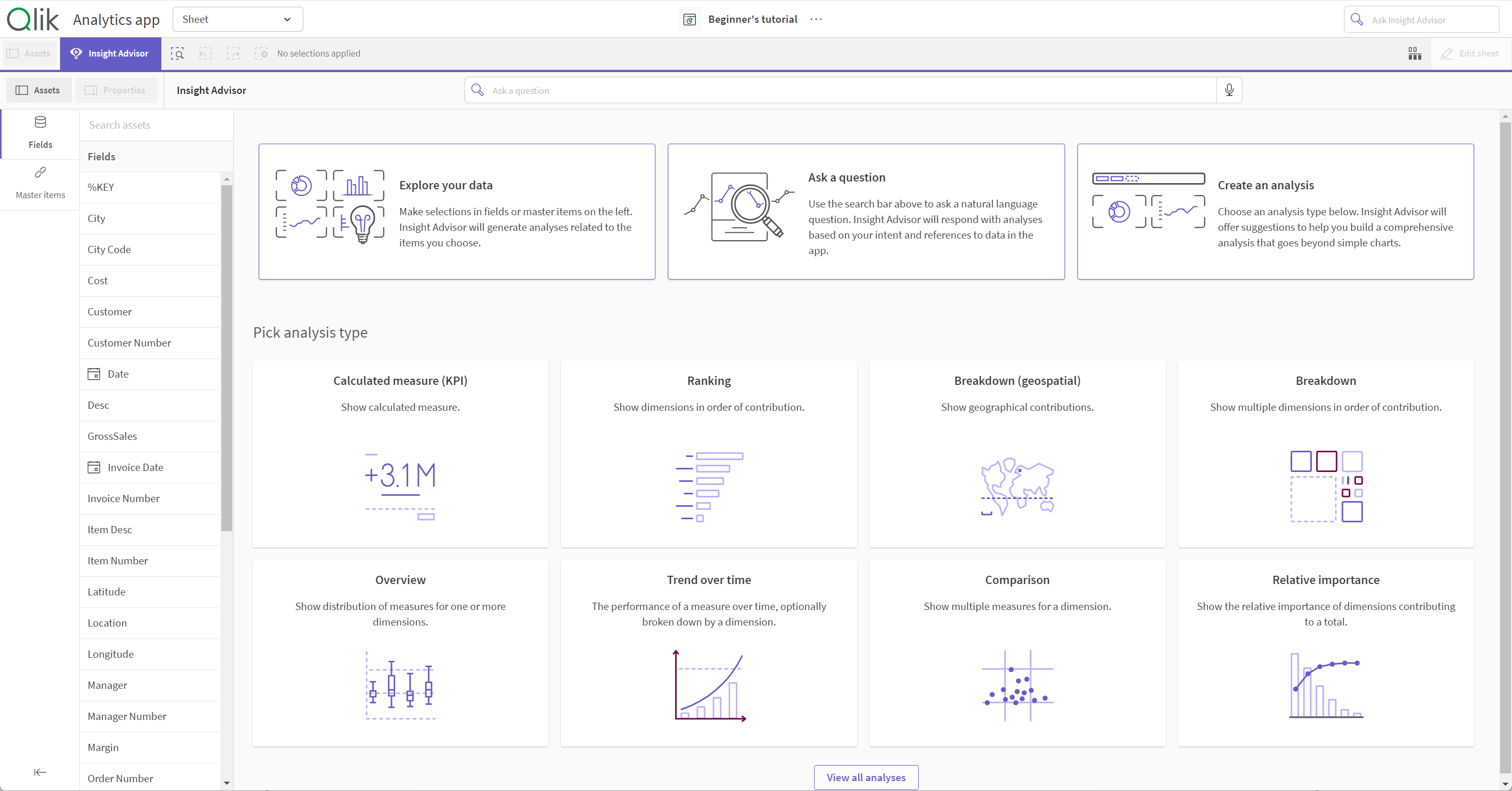
詳細については、「インサイト アドバイザー でのビジュアライゼーションの作成」を参照してください。
シート表示でのタッチ ジェスチャ
| タッチ ジェスチャ | アクション |
|---|---|
| ロングタッチしてリリース | ショートカット メニューを開きます |
| ビジュアライゼーションのロングタッチ | オプション メニューを開きます |
| スワイプ | リストとビジュアライゼーションをスクロールします |
| ピンチ | ビジュアライゼーションにズームインまたはズームアウトします |
| 2 本指のタップ | リスト、テーブル、棒グラフの軸で間隔を選択します |
| 2 本指のスワイプ | 散布図のビジュアライゼーションをパンします |
| 3 本指のタップ | 散布図ビジュアライゼーションのズームレベルをリセットします |