
Dernière mise à jour : 07/10/2025
Les développeurs d'applications ajoutent des visualisations et d'autres éléments aux feuilles d'une application. Les consommateurs d'applications interagissent avec la feuille pour l'analyse des données. Les développeurs d'applications et les consommateurs d'applications peuvent interagir avec Insight Advisor pour générer des visualisations via des requêtes en langage naturel.
Cliquez sur Feuilles dans le panneau des ressources pour sélectionner et ouvrir une feuille.
Développez des feuilles en mode d'édition. Interagissez avec des feuilles en mode d'analyse. Explorez vos données avec Insight Advisor dans Insight Advisor.
Barre d'outils
La barre d'outils contient des options permettant de créer et de parcourir la feuille et l'application. Dans la barre d'outils, la barre de sélections contient des options permettant d'effectuer des sélections dans les données et d'effacer ces sélections, ainsi que de rechercher des données. L'outil de sélection affiche également toutes les sélections que vous avez effectuées. Les boutons suivants sont disponibles dans la barre d'outils :
-
Ressources : ouvrez ou fermez le panneau des ressources.
-
Feuilles : ouvrez le panneau des ressources sur Feuilles.
-
Favoris : ouvrez le panneau des ressources sur Favoris.
-
Insight Advisor : ouvrez ou fermez Insight Advisor.
-
Recherche intelligente (
 ) : effectuez des recherches dans le jeu de données complet de votre application.
 -
Boutons de sélection :
-
Retour en arrière(
 ) : revenez en arrière dans la sélection active.
 -
Étape suivante(
 ) : passez à l'étape suivante dans la sélection active.
 -
Effacer toutes les sélections (
 ) : effacez toutes les sélections.
-
-
Outil de sélection (
 ) : ouvrez ou fermez l'outil de sélection.
 -
Modifier la feuille : ouvrez ou fermez le mode d'édition. Si la feuille ne peut pas être modifiée, cliquez sur Dupliquer pour modifier un duplicata de la feuille.
Modifier
Cliquez sur Modifier la feuille pour modifier une feuille.
Mode feuille en mode d'édition

Vous pouvez effectuer les opérations suivantes :
Cliquez sur Feuilles pour ajouter une nouvelle feuille ou accédez à une feuille.
Cliquez sur Ressources pour ouvrir le panneau des ressources. Ajoutez des ressources à votre feuille. Par exemple, vous pouvez ajouter une visualisation à une feuille.
Pour une création de visualisations assistée, cliquez sur Utiliser l'exploration assistée pour utiliser Insight Advisor. Voir : Création de visualisations avec Insight Advisor
Cliquez sur Propriétés pour ouvrir le panneau des propriétés. Configurez les propriétés d'une feuille ou d'une visualisation. Par exemple, vous pouvez ajouter des dimensions et des mesures à une visualisation. Voir : Panneau des propriétés
Panneau des ressources en mode d'édition
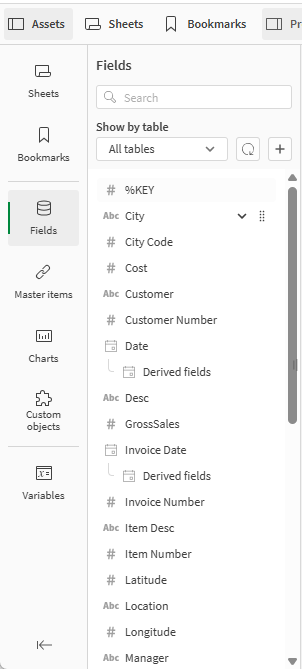
En mode d'édition, le panneau des ressources contient les éléments suivants :
Feuilles : affichez et modifiez les feuilles de l'application.
Favoris : affichez et modifiez les favoris de l'application.
Champs : ajoutez des données aux visualisations à partir des champs disponibles.
Éléments principaux : ajoutez des données aux visualisations à partir des éléments principaux disponibles.
Réutilisation de ressources à l'aide des éléments principaux
Graphiques : ajoutez des visualisations à la feuille.
Objets personnalisés : ajoutez des objets personnalisés à la feuille.
Création d'une visualisation à l'aide d'un objet personnalisé
Liens de navigation d'application : ajoutez des liens pour créer des applications à la demande.
Vues dynamiques : connectez une application de base à un modèle d'application pour utiliser les visualisations principales de cette application sous forme de graphiques dynamiques dans vos feuilles.
Suivant votre configuration Qlik Sense, il se peut que toutes les ressources ne soient pas disponibles.
Panneau des ressources en mode d'édition
Feuilles
La section Feuilles contient toutes les feuilles à votre disposition dans une application. Cliquez sur Créer une feuille pour ajouter une autre feuille à l'application.
Favoris
La section Favoris contient tous les favoris à votre disposition dans une application. Cliquez sur Créer un favori pour ajouter un autre favori à l'application.
Consultez : Marquage des sélections en tant que favoris
Champs
Les champs représentent les données disponibles dans votre application. Glissez un champ sur une feuille pour créer des visualisations avec des suggestions de graphique. Glissez un champ sur une visualisation pour l'ajouter à cette visualisation.
Cliquez également avec le bouton droit de la souris sur des champs pour effectuer les opérations suivantes :
Créez une dimension principale. Voir : Création d'une dimension principale à partir d'un champ
Créez une mesure principale. Voir : Création d'une mesure principale à partir d'un champ
Créez une mesure de calendrier. Voir : Création de mesures de calendrier
Affichez des paramètres de champ. Voir : Toujours une valeur sélectionnée
Suivant vos autorisations dans l'espace dans lequel se trouve l'application, vous pouvez actualiser les données de l'application et ajouter de nouvelles données à partir de Ressources. Actualisez les données de l'application à partir des Ressources en cliquant sur  . Ajoutez des sources de données supplémentaires à l'application en cliquant sur
  et en sélectionnant Catalogue de données ou Fichiers et autres sources.
Date et heure
Tous les champs de date sont signalés par  et peuvent être étendus de manière à utiliser les attributs de date et heure du champ. Les attributs de date et heure sont créés automatiquement lors de l'utilisation du Gestionnaire de données. Si vous avez chargé les données à l'aide du script de chargement de données, vous devez créer les attributs de date et heure au moyen de champs dérivés.
Consultez : Champs de date et heure
Données de carte
Tous les champs identifiés comme géopoints dans les visualisations de carte sont signalés par  .
.
Consultez : Chargement de données de carte personnelles
Éléments principaux
Créez des dimensions, des mesures et des visualisations sous forme d'éléments principaux réutilisables dans l'application.
Consultez :
Graphiques
Glissez des graphiques sur la feuille pour créer des visualisations.
Consultez : Get started with visualizations
Objets personnalisés
Optimisez vos applications à l'aide de visualisations personnalisées.
Consultez : Création d'une visualisation à l'aide d'un objet personnalisé
Liens de navigation d'application
Créez des applications On-demand à l'aide de liens de navigation vers des applications. Les applications On-demand chargent un sous-ensemble des données chargé sous une forme agrégée par une application de sélection.
Consultez : Élaboration d'une application On-demand
Vues dynamiques
Créez des vues dynamiques pour interroger et afficher des sous-ensembles pertinents de vastes jeux de données dans des graphiques qui peuvent être actualisés dynamiquement au fur et à mesure des sélections.
Consultez : Gestion des données avec des vues dynamiques
Variables
Cliquez sur  pour ouvrir la boîte de dialogue Variables.
Consultez : Boîte de dialogue Variables
Rechercher
Recherchez des ressources via le champ de recherche. Lorsque vous commencez à taper dans le champ de recherche, tous les éléments dont le nom ou une balise contient la chaîne de recherche sont suggérés.
Consultez : Recherche dans le panneau des ressources
Panneau des propriétés
Configurez des propriétés pour une feuille ou une visualisation dans le panneau des propriétés.
Cliquez sur Propriétés dans la barre d'outils d'une feuille pour ouvrir le panneau des propriétés. Vous devez être en mode d'édition.
Cliquez sur la feuille pour afficher ses propriétés. Cliquez sur une visualisation pour afficher ses propriétés.
Pour les feuilles, vous pouvez effectuer les opérations suivantes :
- Modifier le titre et la description de la feuille
- Ajouter une miniature à une feuille
Ajouter une image ou d'une couleur d'arrière-plan à une feuille
- Modifier l'espacement de la grille, la taille de la feuille et sa disposition
- Appliquer des états alternatifs à la feuille
- Ajouter des actions déclenchées lorsque les navigateurs accèdent à la feuille
Suivant la visualisation en cours d'édition, différentes options sont disponibles. Généralement, vous pouvez réaliser les actions suivantes :
- Ajouter des dimensions et des mesures, et indiquer la façon dont elles sont affichées
- Définir l'ordre et les critères de tri
- Modifier la façon dont la visualisation apparaît
- Configurer des infobulles personnalisées
Consultez : Création et édition de visualisations
Analyse
Interagissez avec les visualisations et les données d'une feuille.
Mode feuille en mode d'analyse

Vous pouvez effectuer les opérations suivantes :
Cliquez sur Ressources pour créer et gérer des ressources à des fins d'exploration du contenu d'une application. Ce panneau des ressources est différent de celui que vous voyez lorsque vous modifiez une feuille. Pour plus d'informations sur le panneau des ressources en mode d'édition, voir Panneau des ressources en mode d'édition.
Effectuez des sélections dans une visualisation pour explorer les informations analytiques en fonction des sélections. Voir : Exploration à l'aide des sélections
Créez des favoris en fonction des sélections. Voir : Marquage des sélections en tant que favoris
Effectuez des recherches dans vos données. Voir : Utilisation de la recherche intelligente
Cliquez sur Insight Advisor pour générer des recommandations pour des visualisations via les options de configuration simples et en langage naturel. Consultez : Insight Advisor
| Élément d'interface utilisateur | Action |
|---|---|
 | Revient en arrière dans les sélections. |
| Avance d'une étape dans les sélections. |
| Efface toutes les sélections. |
| Ouvre la recherche intelligente en vue de lancer des recherches portant sur le jeu de données complet. Pour plus d'informations, consultez : Utilisation de la recherche intelligente |
 | Ouvre l'outil de sélection, qui est une extension de la barre des sélections. |
Panneau des ressources en mode d'analyse
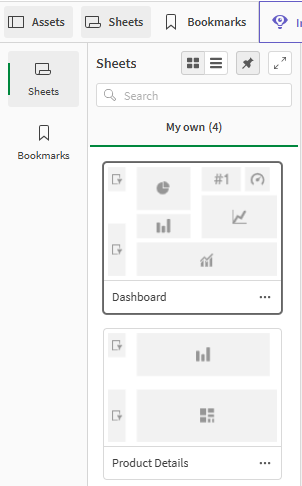
En mode d'analyse, cliquez sur Ressources pour ouvrir un panneau qui vous permet de créer et gérer les éléments suivants :
Feuilles : affichez et parcourez les feuilles de l'application. Créez et regroupez des feuilles.
Favoris : affichez et parcourez les favoris de l'application. Créez de nouveaux favoris.
Marquage des sélections en tant que favoris Marquage des sélections en tant que favoris
Il est possible de redimensionner le panneau des ressources en cliquant sur son bord et en le faisant glisser. Pour épingler le panneau des ressources ouvert en mode d'analyse, cliquez sur  .
.
Vous pouvez afficher les Feuilles ou les Favoris en plein écran en cliquant sur  .
.
Vous pouvez afficher les Feuilles sous forme de grille ou de liste. Il est également possible de regrouper les feuilles. Pour plus d'informations, consultez Regroupement de feuilles.
Panneau des ressources en mode d'analyse
Menu d'options
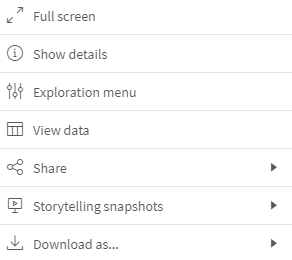
Vous pouvez utiliser le menu d'options pour effectuer des opérations associées à la visualisation.
Menu d'options à côté d'un graphique

Vous pouvez ouvrir le menu d'options comme suit :
- En cliquant sur un graphique à l'aide du bouton droit de la souris.
- En cliquant sur le menu sensitif
 .
.
Les options de menu seront différentes suivant :
- Si vous modifiez ou analysez (affichez) des graphiques dans une application.
- Le type de graphique.
- Les privilèges qui vous ont été attribués par votre administrateur.
- Paramètres personnalisés des menus de visualisation qui ont été configurés par le développeur de l'application (consultez Masquage des éléments dans les menus de visualisation).
Menu d'options d'un graphique avec le menu sensitif développé
Le menu est différent si vous avez le mode d'écran tactile activé sur un appareil supporté. Vous pouvez activer ou désactiver la prise en charge tactile en cliquant ou en appuyant sur le bouton de navigation () et en utilisant le bouton bascule pour  .
.
Options
Parmi les opérations disponibles susceptibles d'être visibles dans le menu d'options figurent les opérations suivantes :
| Option | Modes feuille | Opérations disponibles |
|---|---|---|
 Plein écran Plein écran | Modifier, analyse | Développez une visualisation en mode plein écran. |
 Développeur Développeur | Modifier, analyse | Accédez aux options de développeur de la visualisation. Pour accéder à cette fonction, ajoutez /options/developer à l'URL. |
 Afficher les détails Afficher les détails | Analyse | Afficher les détails : affichez les champs et les éléments principaux qui composent la visualisation. Vous pouvez afficher leurs dépendances pour voir les champs qui les composent et leurs sources. Il est possible d'activer et de désactiver la section Détails des visualisations dans le panneau des propriétés de visualisation sous Aspect > Général > Afficher les détails. |
 Menu Exploration Menu Exploration | Analyse | Modifiez certaines propriétés d'une visualisation sans effectuer de sélections ni modifier la feuille. Voir : Exploration visuelle |
 Afficher les données Afficher les données | Analyse | Affichez les données d'une visualisation dans une table. Afficher les données offre une option accessible pour afficher les informations dans des graphiques qui ne sont pas optimisés pour l'accessibilité. Pour plus d'informations sur l'accessibilité, consultez : |
 Partager Partager | Analyse | Partagez la visualisation de différentes manières, par exemple, sous forme d'image, de lien ou d'objet incorporé. |
 Instantanés de mise en récit Instantanés de mise en récit | Analyse | Gérez les instantanés de mise en récit disponibles pour le graphique. Par exemple, vous pouvez Prendre un instantané ou accéder à la Bibliothèque d'instantanés. Voir : Collecte d'informations pour des récits utilisant des instantanés |
 Télécharger au format... Télécharger au format... | Analyse | Téléchargez la visualisation dans différents formats comme une image, un PDF ou un fichier de données. |
 Ajouter aux élements princ., Rompre le lien avec la visualisation Ajouter aux élements princ., Rompre le lien avec la visualisation | Modifier | Ajoutez la visualisation comme visualisation principale de sorte que vous ou d'autres développeurs d'applications puissiez la réutiliser. Vous pouvez également rompre le lien entre le graphique et une visualisation principale existante. Consultez : Réutilisation de visualisations à l'aide d'une visualisation principale |
 Couper, Couper,  Copier, Copier,  Coller, Coller et remplacer Coller, Coller et remplacer | Modifier | Opérations standards permettant de copier et de coller des visualisations sur des feuilles. |
 Supprimer Supprimer | Modifier | Supprimez la visualisation de la feuille. |
| Copier le style, Coller le style | Modifier | Copiez le style personnalisé d'une visualisation et collez-le sur une autre visualisation. Consultez : Copie et collage du style d'une visualisation |
Insight Advisor
Cliquez sur Insight Advisor pour accéder à Recherche Insight Advisor et Types d'analyse Insight Advisor. Vous pouvez poser une question dans le champ de recherche Insights pour générer des visualisations avec Recherche Insight Advisor.
Insight Advisor
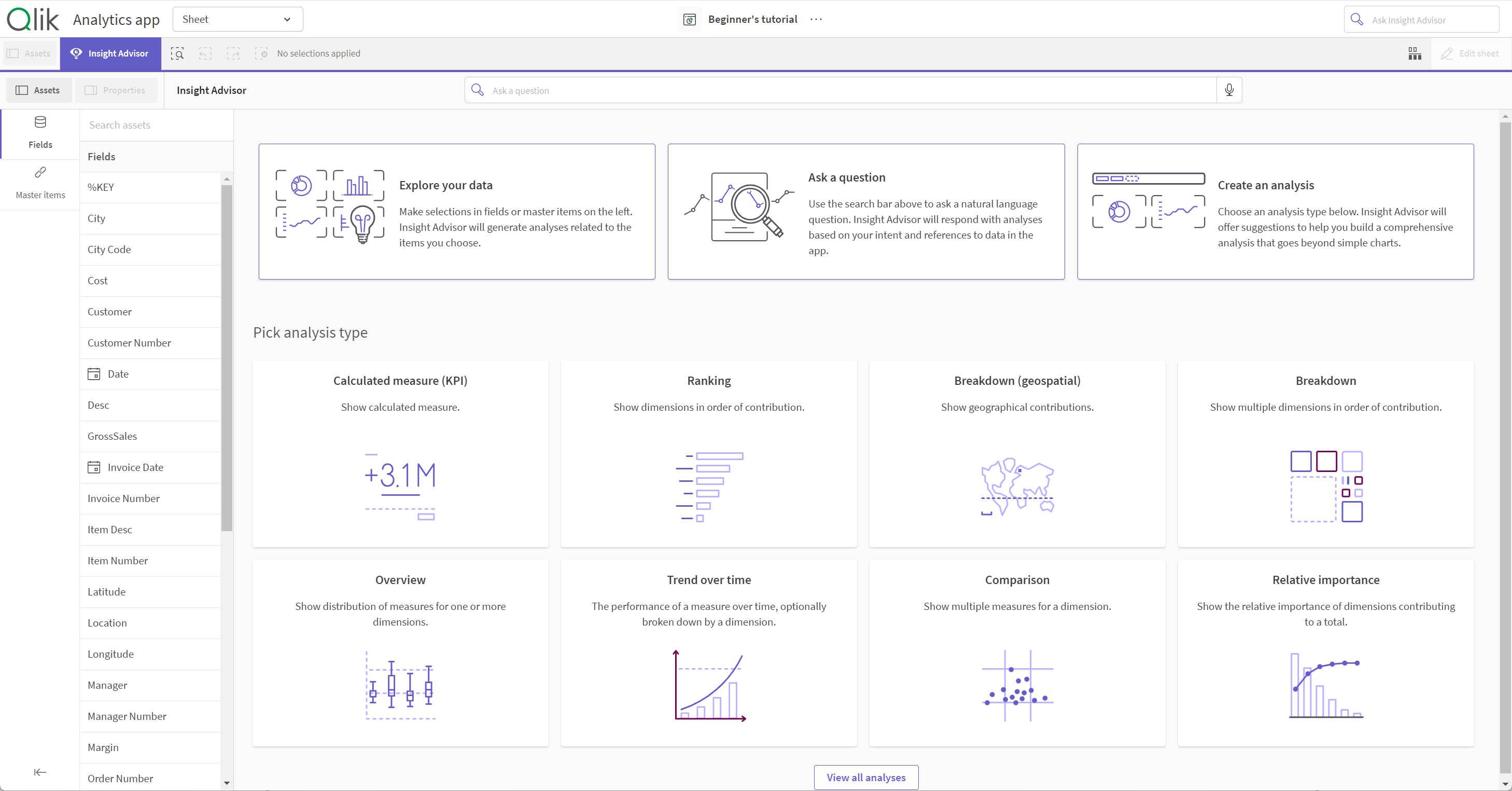
Pour plus d'informations, consultez Création de visualisations avec Insight Advisor.
Mouvements tactiles en mode feuille
| Mouvement tactile | Action |
|---|---|
| Appuyer longtemps avant de relâcher | Ouverture du menu contextuel |
| Appuyer longtemps sur une visualisation | Ouverture du menu des options |
| Faire glisser du doigt | Défilement des listes et des visualisations |
| Pincer les doigts | Zoom avant ou zoom arrière sur les visualisations |
| Appuyer avec deux doigts | Sélection d'un intervalle dans une liste, une table ou un axe de graphique à barres |
| Faire glisser avec deux doigts | Panoramique d'une visualisation de nuage de points |
| Appuyer avec trois doigts | Réinitialisation du niveau de zoom d'une visualisation de nuage de points |