
Laatst bijgewerkt: 09-10-2025
App-ontwikkelaars voegen visualisaties en andere elementen toe aan werkbladen in een app. App-gebruikers werken met het werkblad om gegevens te analyseren. App-ontwikkelaars en appgebruikers kunnen met Inzichtenadviseur werken om visualisaties te maken met behulp van zoekopdracht in natuurlijke taal.
Klik op Werkbladen in het bedrijfsmiddelenvenster om een werkblad te selecteren en openen.
Werkbladen maken in de bewerkingsmodus. Werkbladen gebruiken in de analysemodus. Verken uw gegevens met Inzichtenadviseur in Inzichtenadviseur.
Werkbalk
De werkbalk bevat opties voor maken en om door uw werkblad en app te navigeren. Binnen de werkbalk, bevat de selectiebalk opties voor het maken en wissen van selecties in uw gegevens en het zoeken naar gegevens. Op de balk met selecties worden ook alle gemaakte selecties weergegeven. De volgende knoppen zijn beschikbaar in de werkbalk:
-
Bedrijfsmiddelen: open of sluit het bedrijfsmiddelenvenster.
-
Werkbladen: open Werkbladen vanuit het bedrijfsmiddelenvenster.
-
Bladwijzers: openBladwijzers vanuit het bedrijfsmiddelenvenster.
-
Inzichtenadviseur: open of sluit Inzichtenadviseur.
-
Slimme zoekopdracht (
 ): doorzoek de volledige gegevensverzameling in uw app.
 -
Selectieknoppen:
-
Stap terug(
 ): stap terug in de huidige selectie.
 -
Stap vooruit(
 ): stap vooruit in de huidige selectie.
 -
Alle selecties wissen (
 ): wis alle selecties.
-
-
Selectiefunctie (
 ): open of sluit de selectiefunctie
 -
Werkblad bewerken: open of sluit de bewerkingsmodus. Als het werkblad niet bewerkt kan worden, klik dan op Dupliceren om een duplicaat van het werkblad te bewerken.
Bewerken
Klik op Werkblad bewerken om het werkblad te bewerken.
Werkbladweergave in de bewerkingsmodus
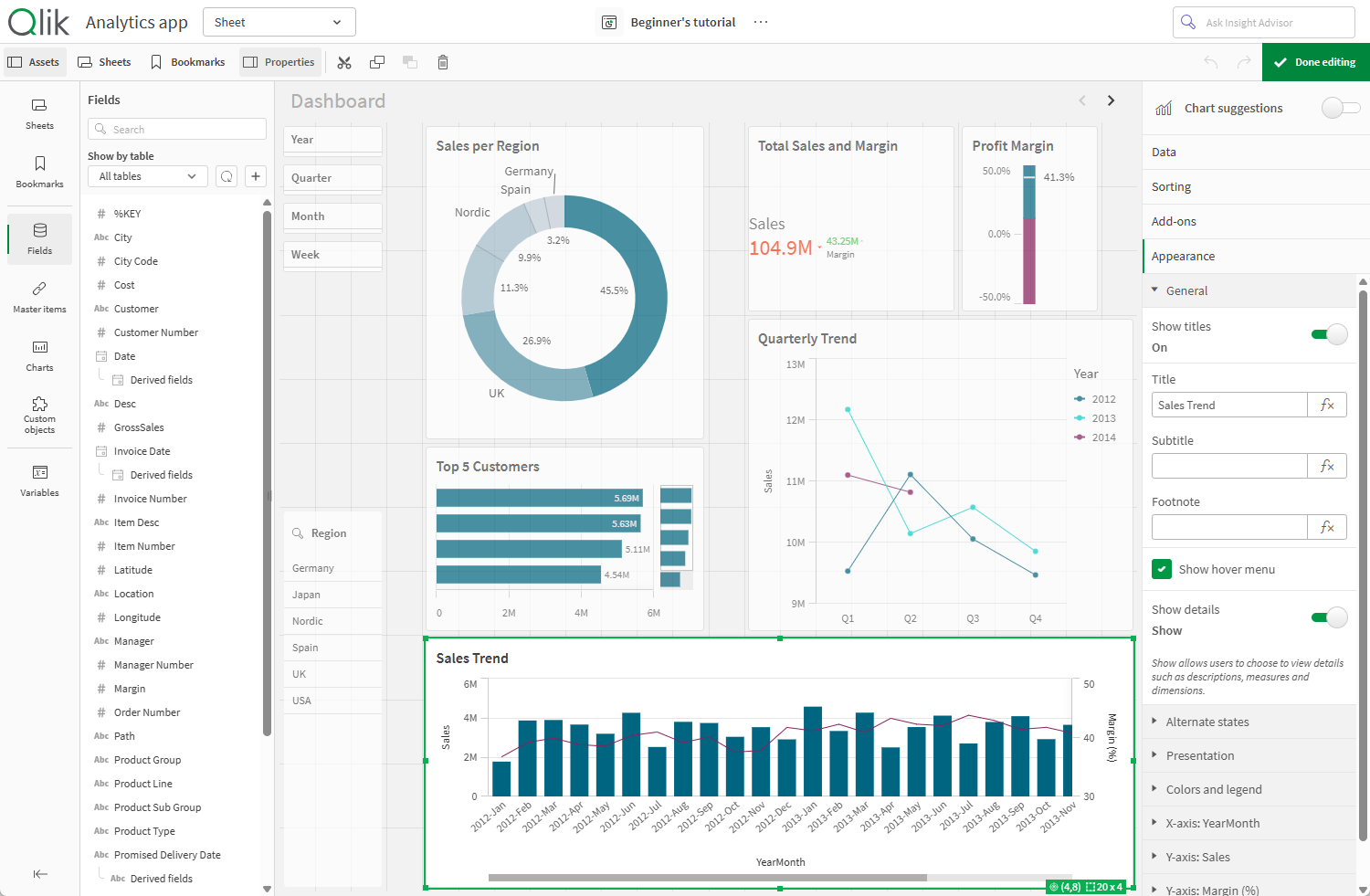
U kunt het volgende doen:
Klik op Werkbladen om een nieuw werkblad toe te voegen of te navigeren naar een werkblad.
Klik op Bedrijfsmiddelen om het bedrijfsmiddelenvenster te openen. Voeg bedrijfsmiddelen toe aan uw werkblad. U kunt bijvoorbeeld een visualisatie aan een werkblad toevoegen.
Klik voor ondersteuning bij het maken van visualisaties op Verkennen met assistentie gebruiken zodat u Inzichtenadviseur gebruikt. Zie: Visualisaties maken met Inzichtenadviseur
Klik op Eigenschappen om het eigenschappenvenster te openen. Configureer eigenschappen voor een werkblad of visualisatie. U kunt bijvoorbeeld dimensies en metingen toevoegen aan een visualisatie. Zie: Eigenschappenvenster
Bedrijfsmiddelenvenster in bewerkingsmodus
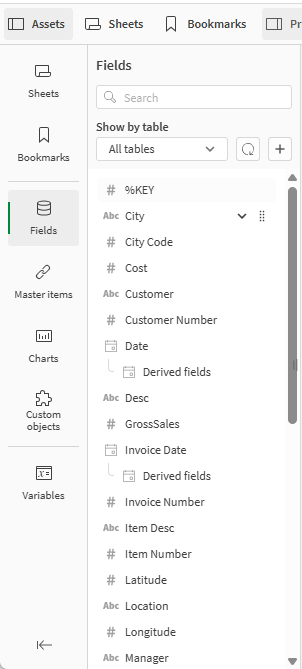
In de bewerkingsmodus bevat het bedrijfsmiddelenvenster:
Werkbladen: werkbladen weergeven en bewerken in de app.
Bladwijzers: bladwijzers weergeven en bewerken in de app.
Velden: gegevens van beschikbare velden toevoegen aan visualisaties.
Masteritems: gegevens van beschikbare masteritems toevoegen aan visualisaties.
Diagrammen: voeg visualisatie toe aan het werkblad.
Aangepaste objecten: voeg aangepaste objecten toe aan het werkblad.
App-navigatiekoppeling: voeg koppelingen toe om on-demand-apps te maken.
Dynamische weergaven: verbind een basis-app met een sjabloon-app om mastervisualisaties van die app te gebruiken als dynamische diagrammen in uw werkbladen.
Mogelijk zijn niet alle bedrijfsmiddelen beschikbaar, dit is afhankelijk van uw configuratie voor Qlik Sense.
Bedrijfsmiddelenvenster in bewerkingsmodus
Werkbladen
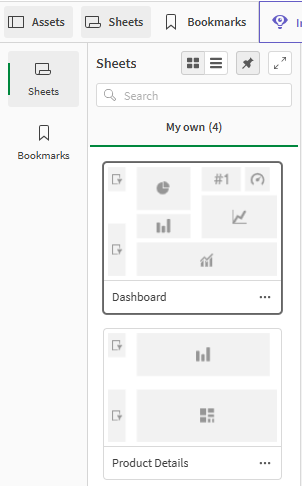
Werkbladen bevatten alle werkbladen die voor u beschikbaar zijn in een app. Klik op Nieuw werkblad maken om een ander werkblad aan de app toe te voegen.
Bladwijzers
Bladwijzers bevatten alle bladwijzers die voor u beschikbaar zijn in een app. Klik op Nieuwe bladwijzer maken om een andere bladwijzer toe te voegen aan de app.
Velden
Velden vertegenwoordigen de gegevens die beschikbaar zijn in uw app. Sleep een veld naar een werkblad om visualisaties te maken met diagramsuggesties. Sleep een veld naar een visualisatie om het veld toe te voegen aan een visualisatie.
Bovendien kunt u met de rechtermuisknop op velden klikken om het volgende te doen:
Een nieuwe masterdimensie maken. Zie: Een masterdimensie maken op basis van een veld
Een nieuwe mastermeting maken. Zie: Een mastermeting maken op basis van een veld
Een kalendermeting maken. Zie: Kalendermetingen maken
Veldinstellingen bekijken. Zie: Altijd één geselecteerde waarde
Afhankelijk van uw machtigingen in de ruimte waarin de app zich bevindt, kunt u app-gegevens opnieuw laden en nieuwe gegevens toevoegen vanuit Bedrijfsmiddelen. Laad app-gegevens opnieuw vanuit Bedrijfsmiddelen door op  te klikken. Voeg extra gegevensbronnen toe aan de app door op
  te klikken en Gegevenscatalogus of Bestanden en andere bronnen te selecteren.
Datum en tijd
Alle datumvelden zijn gemarkeerd met  en kunnen worden uitgevouwen als u de datum- en tijdkenmerken van het veld wilt gebruiken. Datum- en tijdkenmerken worden automatisch gemaakt als u Gegevensbeheer gebruikt. Als u gegevens hebt geladen met het load-script voor gegevens, moet u de datum- en tijdkenmerken maken met behulp van afgeleide velden.
Zie: Datum- en tijdvelden
Kaartgegevens
Alle velden die worden herkend als geografische punten in kaartvisualisaties worden gemarkeerd met  .
.
Zie: Uw eigen kaartgegevens laden
Masteritems
Dimensies, metingen en visualisaties als masteritems maken die u opnieuw kunt gebruiken in uw app.
Zie:
Diagrammen
Sleep diagrammen naar uw werkblad om visualisaties te maken.
Zie: Get started with visualizations
Aangepaste objecten
Breid uw apps uit met visualisaties op maat.
Zie: Een visualisatie maken met behulp van een aangepast object
App-navigatiekoppelingen
Bouw on-demand-apps met behulp van navigatiekoppelingen voor apps. On-demand-apps laden een subset van de gegevens die in geaggregeerde vorm door een selectie-app worden geladen.
Dynamische weergaven
Maak dynamische weergaven voor het doorzoeken en bekijken van subsets van grote gegevensverzamelingen in diagrammen die dynamisch worden vernieuwd wanneer er selecties worden gemaakt.
Zie: Gegevens beheren met dynamische weergaven
Variabelen
Klik op  om het dialoogvenster Variabelen te openen.
Zoeken
Zoek bedrijfsmiddelen met behulp van het zoekveld. Als u in het zoekveld begint te typen, worden alle items weergegeven met een naam die of label dat de zoekreeks bevat.
Zie: Zoeken in het bedrijfsmiddelenvenster
Eigenschappenvenster
Configureer eigenschappen voor een werkblad of visualisatie in het eigenschappenvenster.
Klik in de werkbalk van een werkblad op Eigenschappen om het eigenschappenvenster te openen. De bewerkingsmodus moet zijn ingeschakeld.
Klik op het werkblad om de eigenschappen van het werkblad te bekijken. Klik op een visualisatie om de eigenschappen van de visualisatie te bekijken.
Voor werkbladen kunt u het volgende doen:
- De titel en beschrijving van het werkblad bewerken
- Een miniatuur toevoegen voor een werkblad
Een achtergrondkleur of -afbeelding toevoegen aan een werkblad
- Rasterspatiëring, grootte van het werkblad en lay-out wijzigen
- Alternatieve states toepassen op het werkblad
- Acties toevoegen die worden geactiveerd wanneer gebruikers naar het werkblad navigeren
Afhankelijk van de visualisatie die u bewerkt, beschikt u over verschillende opties. Gewoonlijk kunt u het volgende doen:
- Dimensies en metingen toevoegen en opgeven hoe ze worden weergegeven
- De sorteervolgorde en sorteercriteria instellen
- De manier wijzigen waarop de visualisatie wordt weergegeven
- Aangepaste knopinfo configureren
Analyse
Communiceren met visualisaties en gegevens in een werkblad.
Werkbladweergave in analysemodus

U kunt het volgende doen:
Klik op Bedrijfsmiddelen om bedrijfsmiddelen voor het verkennen van app-inhoud te maken en beheren. Dit is een ander bedrijfsmiddelenvenster dan wat dat u ziet wanneer u een werkblad bewerkt. Zie Bedrijfsmiddelenvenster in bewerkingsmodus voor meer informatie over het bedrijfsmiddelenvenster in de bewerkingsmodus.
Maak selecties in een visualisatie om inzichten op te doen op basis van selecties. Zie: Verkennen met selecties
Bladwijzers maken op basis van selecties. Zie: Bladwijzers toevoegen aan selecties
Uw gegevens doorzoeken. Zie: Slimme zoekopdrachten gebruiken
Klik op Inzichtenadviseur om aanbevelingen voor visualisaties te genereren met natuurlijke taal en eenvoudige configuratie-opties. Zie: Inzichtenadviseur
| Item gebruikersinterface | Actie |
|---|---|
 | Stap terug in selecties. |
| Stap vooruit in selecties. |
| Alle selecties wissen. |
| Slimme zoekactie openen om de volledige gegevensverzameling te doorzoeken. Ga voor meer informatie naar: Slimme zoekopdrachten gebruiken |
 | De selectiefunctie openen. Dit is een uitbreiding van de selectiebalk. |
Bedrijfsmiddelenvenster in analysemodus
Klik in de analysemodus op Bedrijfsmiddelen om een venster te openen waarop u het volgende kunt maken en beheren:
Werkbladen: werkbladen weergeven en naar werkbladen navigeren in de app. Werkbladen maken en groeperen.
Bladwijzers: bekijk bladwijzers en navigeer naar bladwijzers in de app. Maak nieuwe bladwijzers.
Bladwijzers toevoegen aan selecties Bladwijzers toevoegen aan selecties
Het formaat van het bedrijfsmiddelenvenster kan worden gewijzigd door te klikken op de rand en deze te slepen. Klik op  om het bedrijfsmiddelenvenster in de analysemodus vast te maken.
U kunt Werkbladen of Bladwijzers op volledig scherm tonen door te klikken op  .
.
U kunt Werkbladen weergeven als raster of een lijst. Werkbladen kunnen ook gegroepeerd worden. Ga voor meer informatie naar Werkbladen groeperen.
Bedrijfsmiddelenvenster in analysemodus
Optiemenu
U kunt het optiemenu gebruiken om acties voor de visualisatie uit te voeren.
Keuzemenu naast een diagram
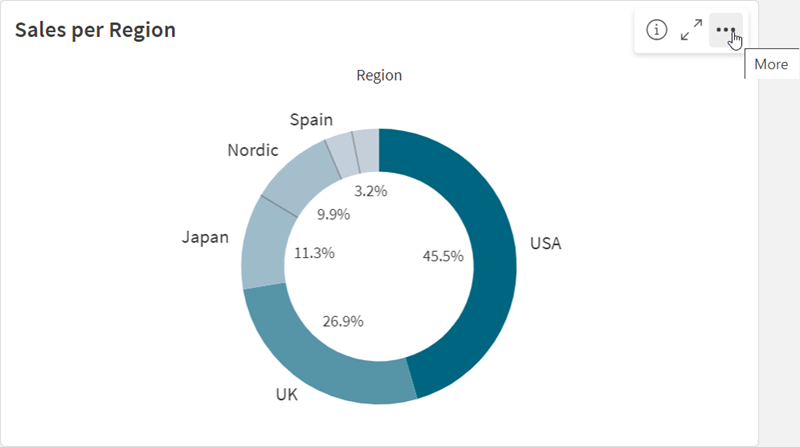
U kunt het keuzemenu openen door:
- Met de rechtermuisknop op een diagram te klikken.
- Te klikken op het aanwijsmenu
 .
.
Menu-opties kunnen verschillend zijn, afhankelijk van:
- Of u diagrammen in een app bewerkt of analyseert (bekijkt).
- Het diagramtype.
- De machtigingen die uw beheerder aan u heeft toegewezen.
- Aangepaste instellingen voor visualisatiemenu's die geconfigureerd zijn door de ontwikkelaar van de app (zie Items verbergen in visualisatiemenu's).
Keuzemenu voor een diagram met uitgevouwen aanwijsmenu
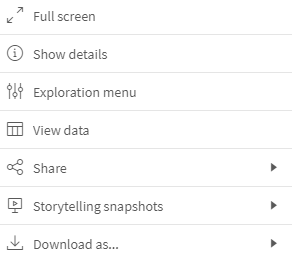
Het menu ziet er anders uit als u touchscreenmodus hebt ingeschakeld op een ondersteund apparaat. U kunt de ondersteuning voor aanraking in- en uitschakelen door te klikken of tikken op de navigatieknop () en de wisselknop voor  te gebruiken.
Opties
Sommige beschikbare acties die u mogelijk ziet in het optiemenu:
| Optie | Werkbladmodi | Beschikbare acties |
|---|---|---|
 Volledig scherm Volledig scherm | Bewerken, analyse | Visualisatie weergeven op een volledig scherm. |
 Ontwikkelaar Ontwikkelaar | Bewerken, analyse | Open de ontwikkelopties voor de visualisatie. Voeg /options/developer toe aan de URL om deze functie te openen. |
 Details tonen Details tonen | Analyse | Details tonen: bekijk de velden en masteritems die onderdeel uitmaken van de visualisatie. U kunt de afhankelijkheden tonen om te zien uit welke velden en hun bronnen ze bestaan. Details kunnen worden in- of uitgeschakeld voor visualisaties in het eigenschappenvenster van visualisaties onder Uiterlijk > Algemeen > Details tonen. |
 Verkenningsmenu Verkenningsmenu | Analyse | Wijzig bepaalde visualisatie-eigenschappen zonder selecties te maken of het werkblad te bewerken. Zie: Visuele verkenning |
 Gegevens weergeven Gegevens weergeven | Analyse | De gegevens van een visualisatie weergeven in een tabel. Gegevens weergeven biedt een toegankelijke optie voor het bekijken van informatie in een diagram dat niet geoptimaliseerd is voor toegankelijkheid. Voor meer informatie over toegankelijkheid, gaat u naar: |
 Delen Delen | Analyse | Deel de visualisatie op verschillende manieren, bijvoorbeeld als een afbeelding, een koppeling of een ingesloten object. |
 Presentatiesnapshots Presentatiesnapshots | Analyse | De presentatiesnapshots beheren die beschikbaar zijn voor het diagram. U kunt bijvoorbeeld Snapshot maken kiezen of de Snapshot-bibliotheek openen. Zie: Inzichten voor presentaties verzamelen via snapshots |
 Downloaden als... Downloaden als... | Analyse | Download de visualisatie in verschillende indelingen, zoals een afbeelding, PDF of een gegevensbestand. |
 Toevoegen aan masteritems, Koppeling van visualisatie ongedaan maken Toevoegen aan masteritems, Koppeling van visualisatie ongedaan maken | Bewerken | Voeg de visualisatie toe als een mastervisualisatie zodat u en andere app-ontwikkelaars deze opnieuw kunnen gebruiken. U kunt de koppeling tussen het diagram en een bestaande mastervisualisatie ook opheffen. Zie: Visualisaties hergebruiken met een mastervisualisatie |
 Knippen, Knippen,  Kopiëren, Kopiëren,  Plakken, Plakken en vervangen Plakken, Plakken en vervangen | Bewerken | Standaardacties voor het kopiëren en plakken van visualisaties binnen werkbladen. |
 Verwijderen Verwijderen | Bewerken | Verwijder de visualisatie van het werkblad. |
| Stijl kopiëren, Stijl plakken | Bewerken | Kopieer de aangepaste stijl voor een visualisatie en plak deze in een andere visualisatie. Zie: Visualisatievormgeving kopiëren en plakken |
Inzichtenadviseur
Klik op Inzichtenadviseur om Inzichtenadviseur Zoeken en Analysetypen van Insight Advisor te openen. U kunt een vraag stellen vanuit het Insights-zoekveld om met Inzichtenadviseur Zoeken visualisaties te genereren.
Inzichtenadviseur
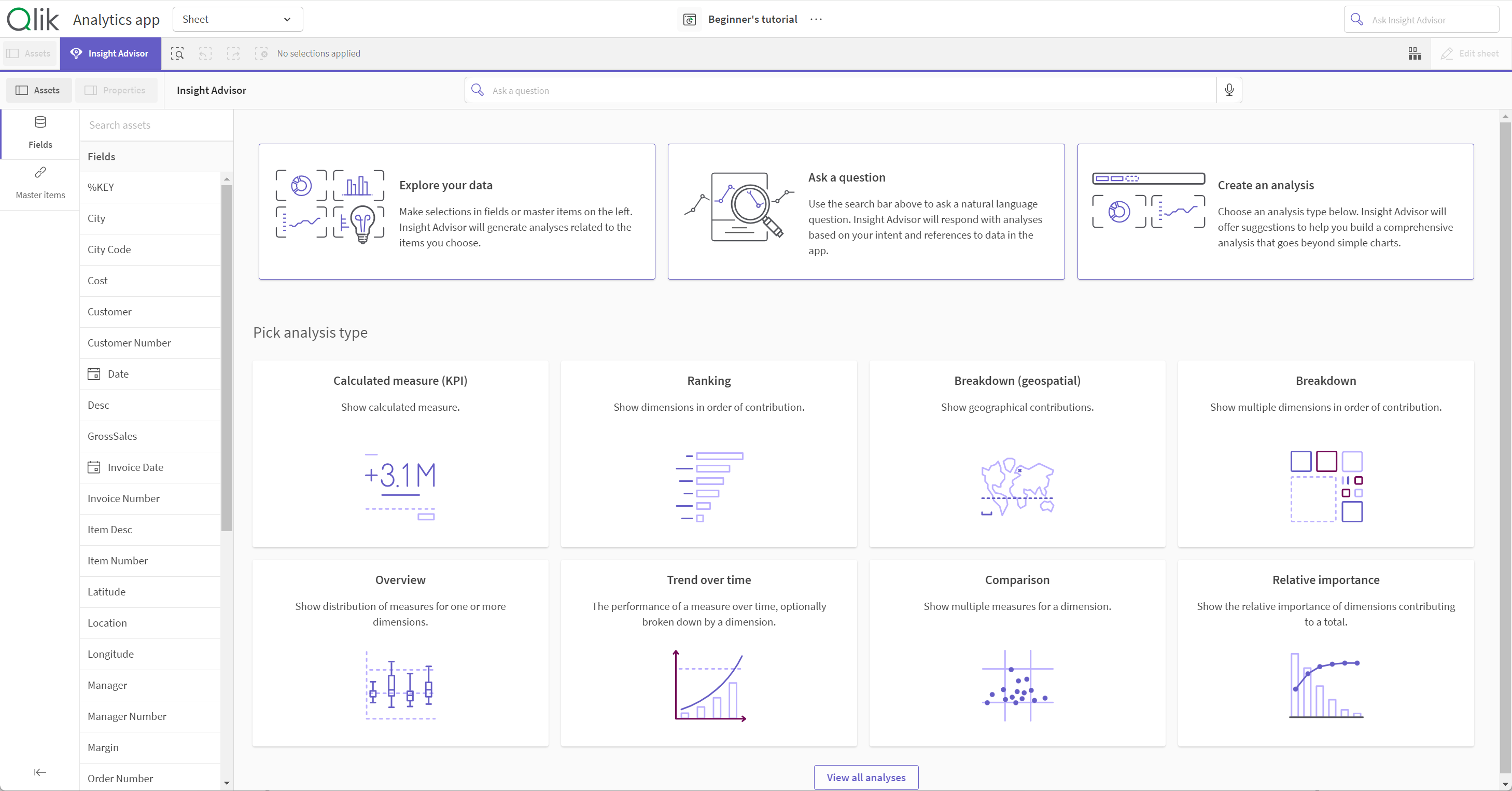
Ga voor meer informatie naar Visualisaties maken met Inzichtenadviseur.
Aanraakfuncties in werkbladweergave
| Aanraakfunctie | Actie |
|---|---|
| Lang aanraken en loslaten | Het snelmenu openen |
| Lang een visualisatie aanraken | Het optiemenu openen |
| Vegen | Bladeren door lijsten en visualisaties |
| Knijpen | In- of uitzoomen op visualisaties |
| Tikken met twee vingers | Een interval in een lijst, tabel of as van staafdiagram selecteren |
| Vegen met twee vingers | Visualisatie van een spreidingsplot draaien |
| Tikken met drie vingers | Zoomniveau van een visualisatie van een spreidingsplot resetten |